

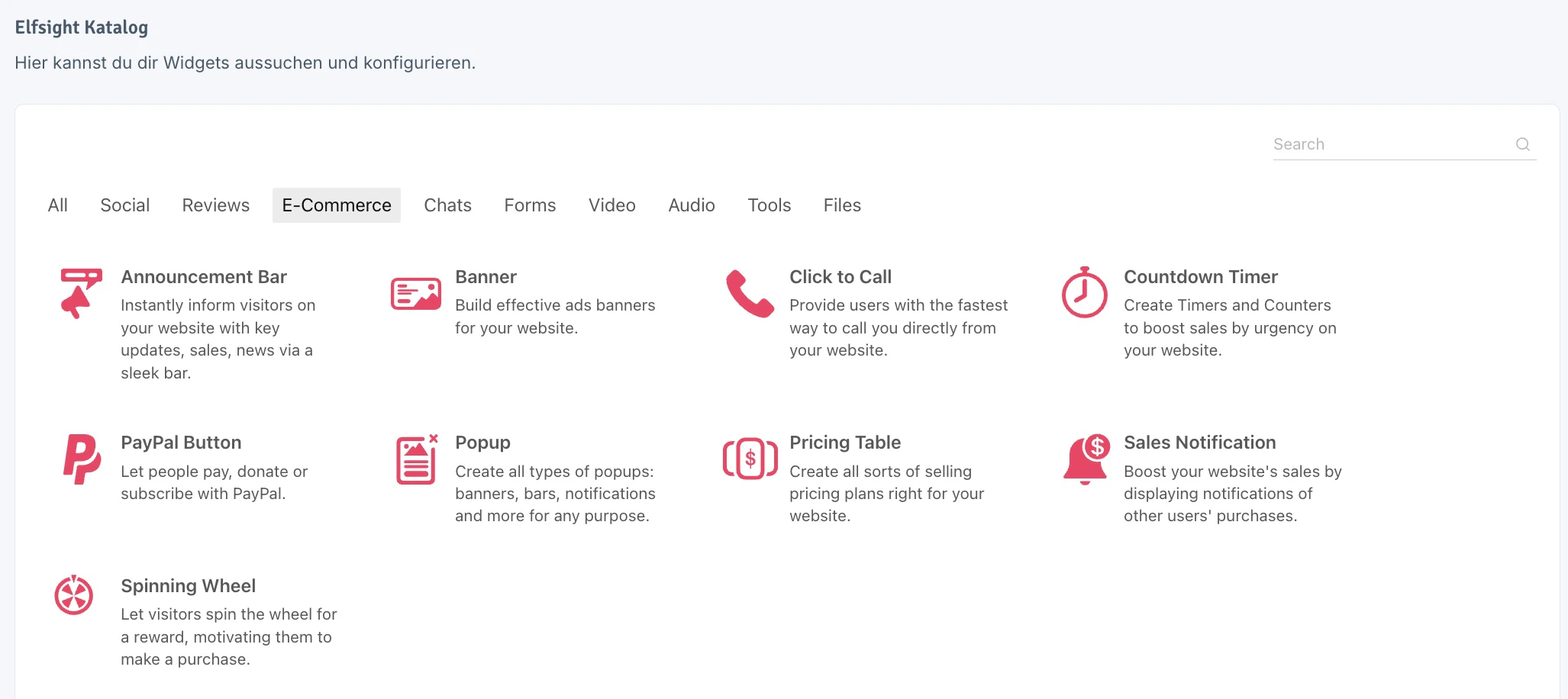
Wenn du auf ein Widget klickst und zur Elfsight-Website weitergeleitet wirst, findest du dort auch visuelle Beispiele für alle verfügbaren Widgets – so kannst du sehen, wie sie live aussehen, bevor du dich entscheidest.
Widget-Kategorien
Bewertungen
Bewertungen
Airbnb ReviewsAliExpress ReviewsAll-in-One ReviewsAmazon ReviewsApple App Store ReviewsBBB ReviewsBooking.com ReviewsCapterra ReviewsDealerRater ReviewseBay ReviewsEdmunds ReviewsEtsy ReviewsFacebook ReviewsG2 ReviewsGoogle Play ReviewsGoogle ReviewsHotels ReviewsHouzz ReviewsLinkedIn RecommendationsOpenTable ReviewsReviews from TripadvisorTestimonials SliderYelp Reviews
E-Commerce
E-Commerce
Announcement BarBannerClick to CallCountdown TimerPayPal ButtonPopupPricing TableSales NotificationSpinning Wheel
Chats
Chats
AI ChatbotAll-in-One ChatFacebook ChatInstagram ChatLine ChatTelegram ChatViber ChatWhatsApp Chat
Formulare
Formulare
Appointment BookingCalculatorContact FormForm BuilderPollSubscription Form
Video
Video
Vimeo GalleryYouTube Gallery
Audio
Audio
Audio PlayerBackground MusicPodcast PlayerRadio Player
Tools
Tools
AccessibilityAge VerificationBack to TopBefore and After SliderBusiness HoursButtonCookie ConsentEvent CalendarFacebook Share ButtonFAQGoogle MapsJob BoardLogo ShowcaseNumber CounterPhoto GalleryPortfolioQR CodeRestaurant MenuSliderStocksStore LocatorTeam ShowcaseTimelineVisitor CounterWeatherWebsite Translator
Dateien
Dateien
File EmbedFlipbookPDF Embed
Einrichtungsbeispiel
Das folgende Beispiel zeigt den vollständigen Ablauf – vom Auswählen eines Widgets im Katalog bis zur fertigen Einbindung im Shop. Direkt weiter zu Meine Widgets →Widget bei Elfsight einrichten
1
Widget auswählen
Klicke im Katalog bei einem Widget auf + Add. Du wirst direkt zur Elfsight-Website weitergeleitet. Falls du noch nicht angemeldet bist, erscheint vorher ein Login- oder Registrierungsfenster.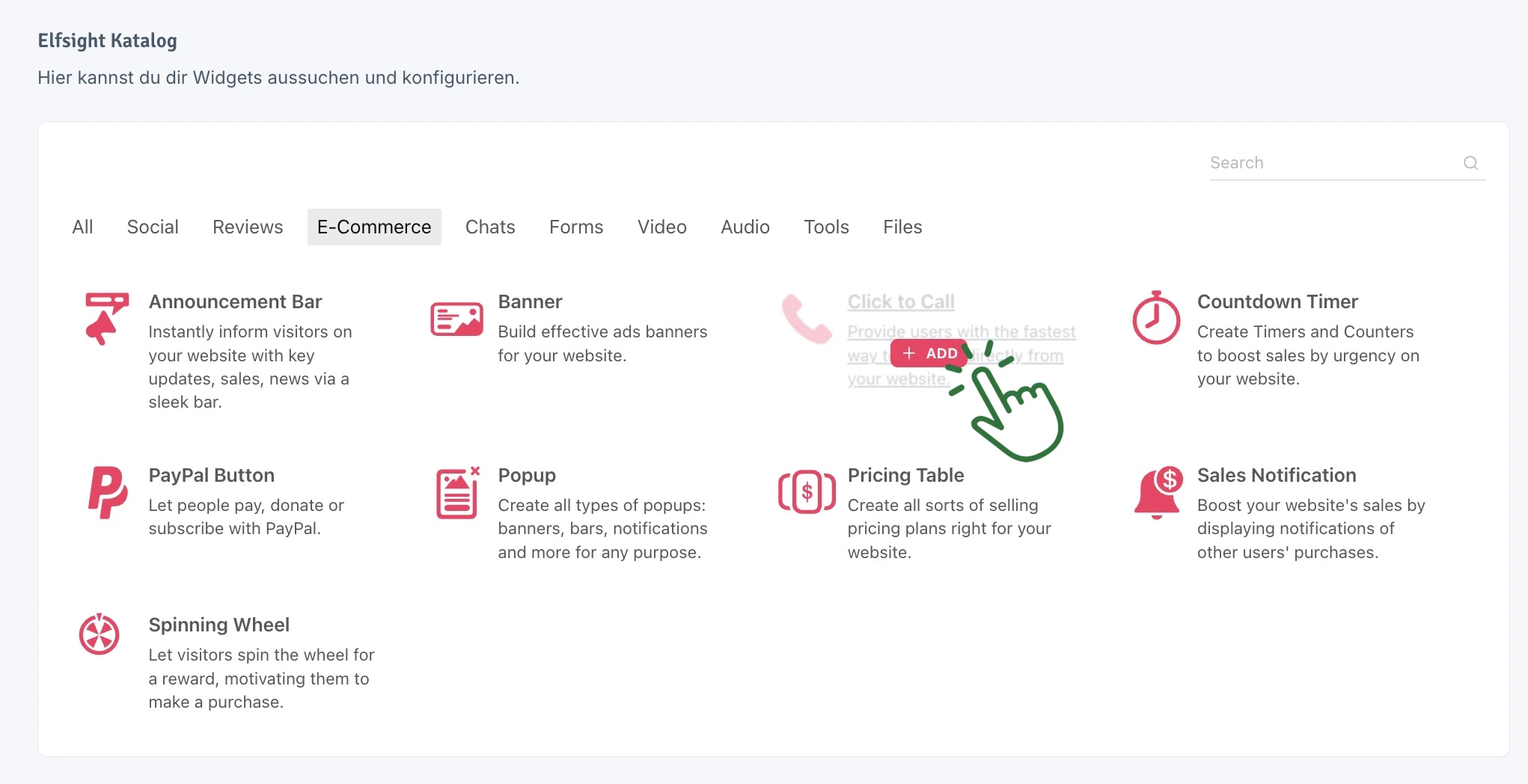
2
Widget erstellen
Auf der Elfsight-Seite angekommen, klicke auf + Create Widget.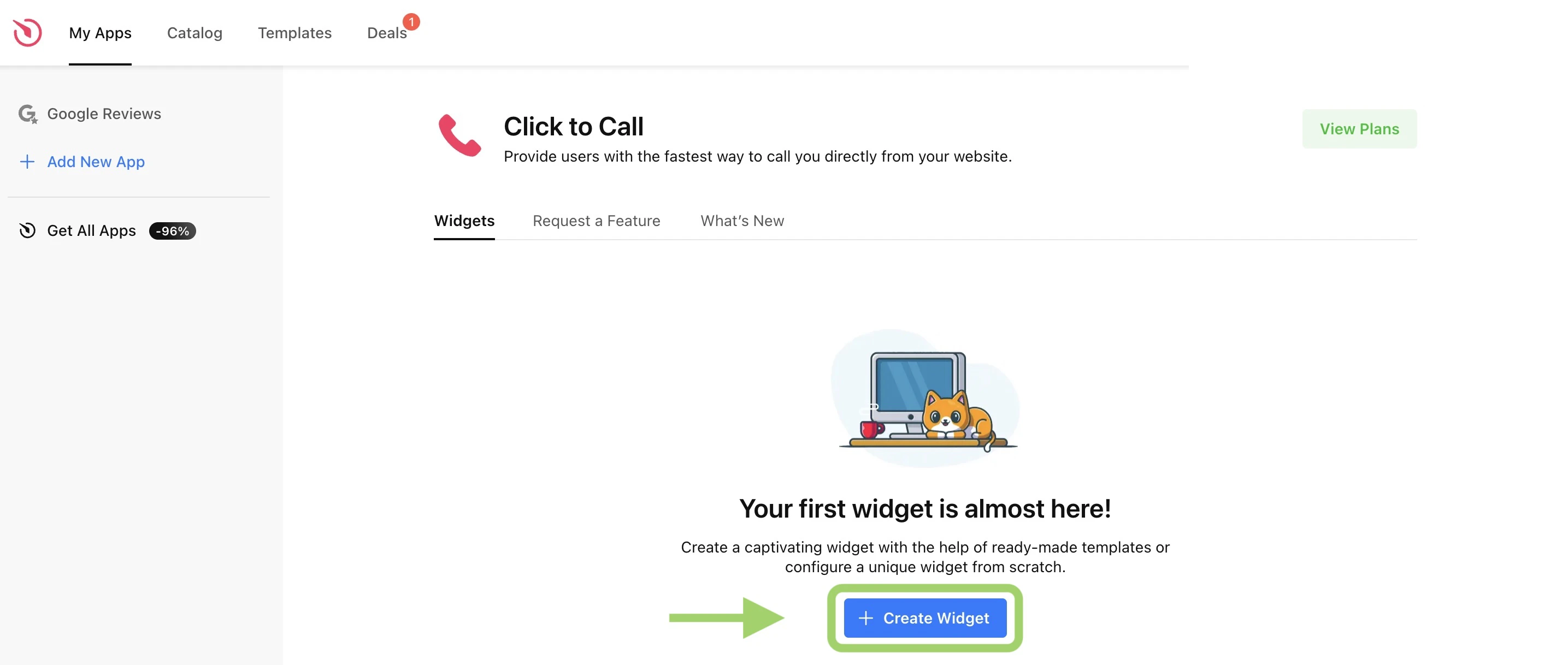
3
Vorlage wählen
Auf der linken Seite siehst du alle verfügbaren Vorlagen und Variationen. Klicke eine Vorlage an – in der Mitte wird dir sofort eine Live-Vorschau angezeigt. Wenn du eine passende Vorlage gefunden hast, klicke unten auf Mit dieser Vorlage fortfahren.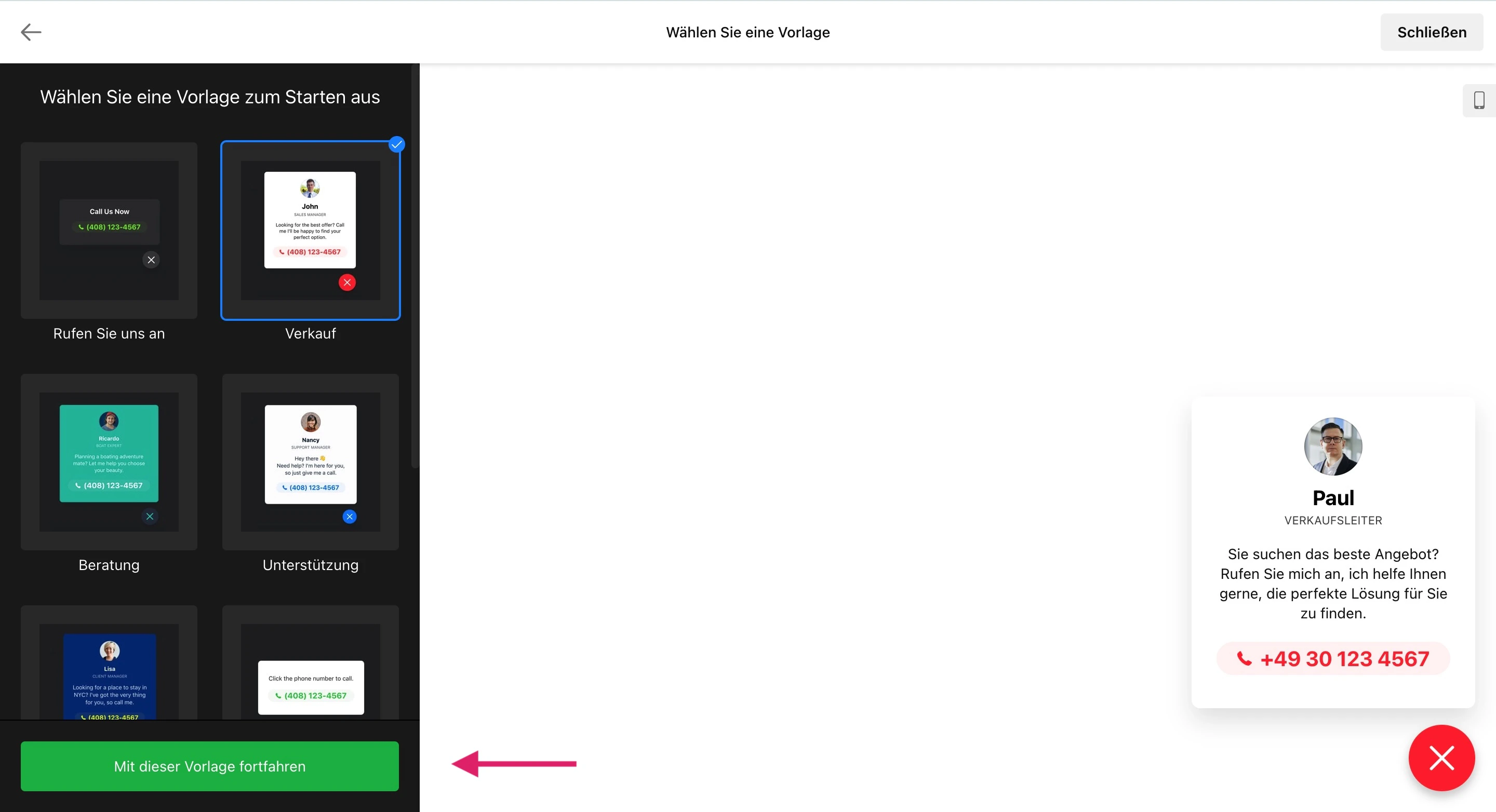
4
Inhalt anpassen
Im Tab Inhalt (links) befüllst du das Widget mit deinen eigenen Daten – z. B. Telefonnummer, Text oder Bilder. Über die weiteren Tabs Position, Einstellungen und Stil stehen dir zusätzliche Anpassungsoptionen zur Verfügung.
5
Veröffentlichen
Wenn du mit dem Widget zufrieden bist, klicke oben rechts auf Veröffentlichen.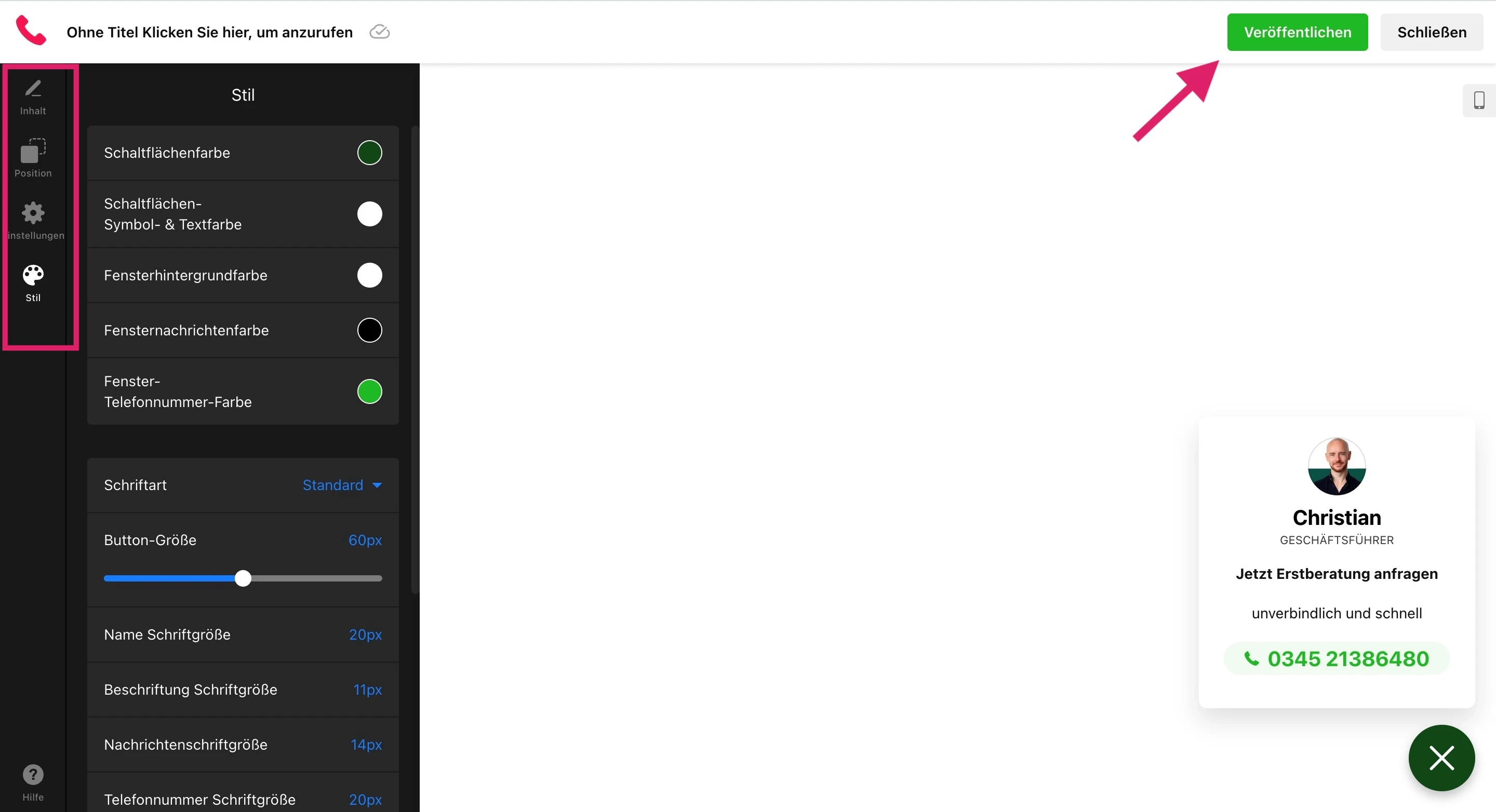
6
Einbettungscode überspringen
Elfsight zeigt dir nach dem Veröffentlichen einen Einbettungscode an – diesen benötigst du nicht. Die Einbindung erfolgt entweder direkt über das DZM Elfsight+ Plugin selbst oder – je nach gewählter Widgetposition – über den On-Page-Composer (OPC). Schließe das Fenster einfach.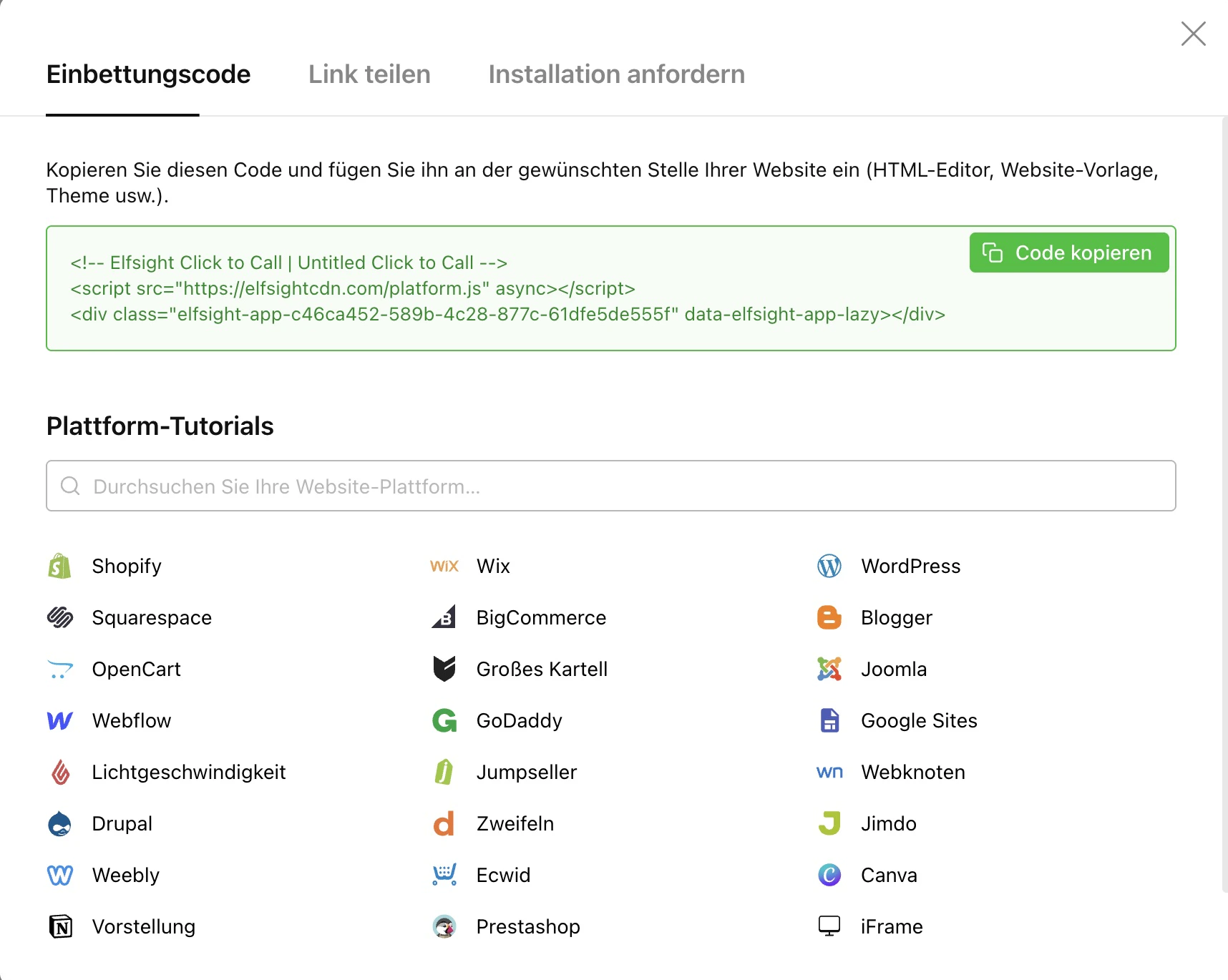
Widget installieren und im DZM Plugin konfigurieren
1
Widget in der Elfsight-Übersicht installieren
In der Widget-Übersicht bei Elfsight siehst du alle deine angelegten Widgets auf einen Blick: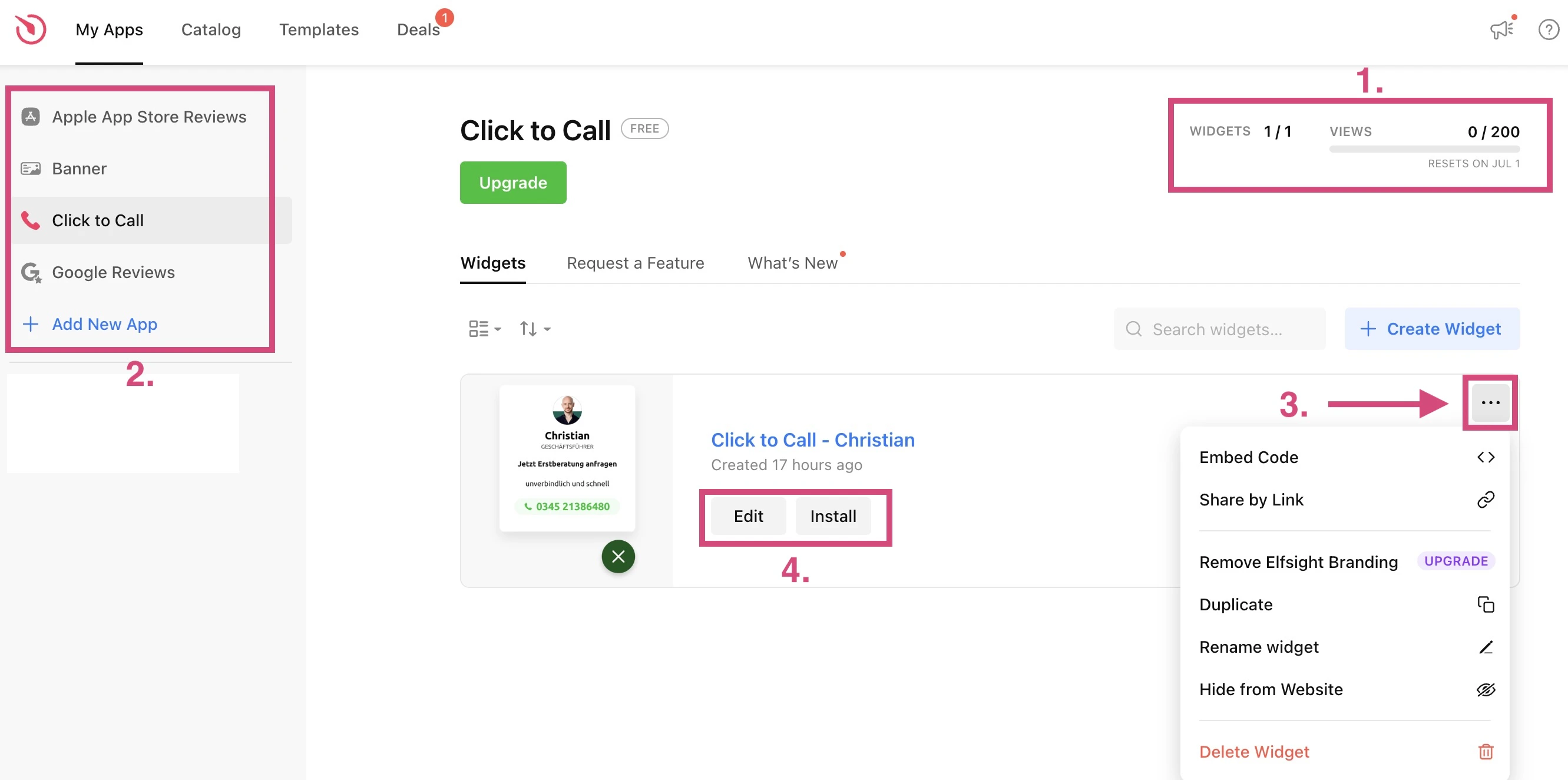
- 1. Oben rechts: Anzahl genutzter Widgets und verbrauchte Views im Überblick
- 2. Links: alle deine Elfsight-Apps in der Seitenleiste
- 3. Dreipunkt-Menü: Widget umbenennen, duplizieren oder löschen
- 4. Direkt am Widget: Edit (weiterbearbeiten) oder Install (im DZM Plugin installieren)
2
Meine Widgets öffnen
Im DZM Plugin navigiere zum Bereich Meine Widgets. Dort siehst du alle installierten Widgets mit ID, Name, Position und Consent-Status. Klicke auf ein Widget in der Liste, um die Konfigurationsseite zu öffnen.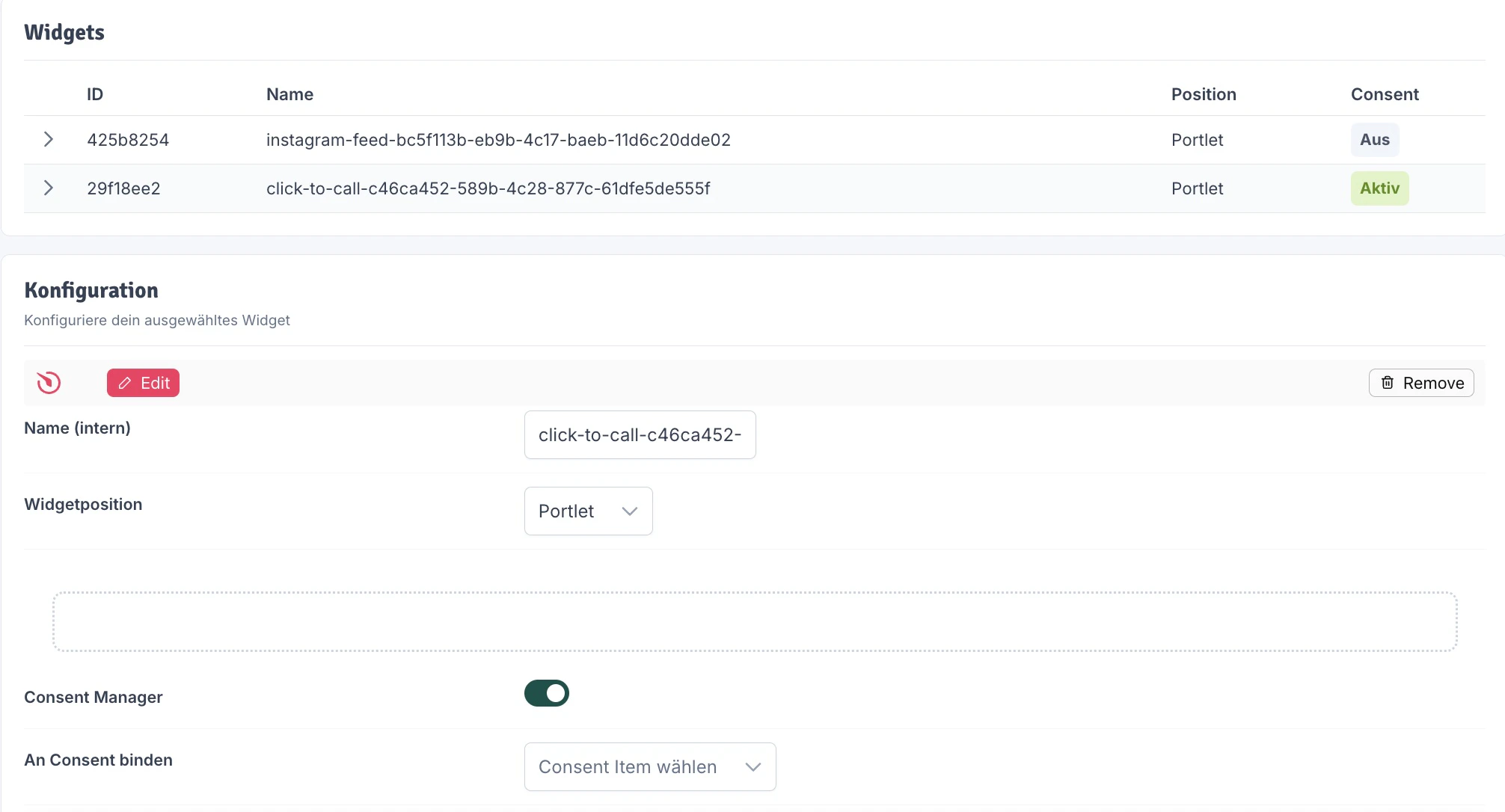
3
Widget konfigurieren und speichern
Auf der Konfigurationsseite stehen dir folgende Optionen zur Verfügung:Klicke abschließend auf Speichern.
- Elfsight-Logo – Öffnet die Elfsight-Übersicht des Anbieters
- Edit – Widget direkt bei Elfsight weiterbearbeiten
string
Vergib eine interne Bezeichnung für das Widget, damit du es im Backend leichter wiederfindest.
select
Legt fest, wo das Widget im Shop eingebunden wird:
- Header – Der richtige Platz für Scripte oder Styles, die möglichst früh aufgerufen werden sollen. Kein Platz für sichtbare Elemente.
- Footer – Der richtige Platz für die meisten Scripte, die erst am Ende der Seite geladen werden sollen, oder für schwebende Widgets, die immer in der gleichen Ecke bleiben.
- Portlet – Flexibles Einbinden für sichtbare Elemente. Das Widget wird als Portlet angelegt und kann anschließend im OPC Editor über das Script Portlet beliebig platziert werden.
- Selektor – Das Widget wird an einem bestimmten HTML-Element eingefügt. Gib eine ID (
#meine-id) oder eine Klasse (.meine-klasse) an.
boolean
Wenn aktiviert, wird das Widget erst nach Zustimmung des Besuchers eingebunden.
select
Nur sichtbar wenn der Consent Manager aktiviert ist. Wähle ein Consent Item aus. Neue Items können in dzm_resources angelegt werden.
Widget im OPC einbinden
Dieser Schritt gilt nur, wenn du als Widgetposition Portlet gewählt hast. Bei Header, Footer oder Selektor wird das Widget automatisch ohne OPC eingebunden.
1
Entwurf öffnen und Widget platzieren
Öffne im On-Page-Composer (OPC) den gewünschten Entwurf. Suche in der Element-Leiste unter DZM Scripts nach dem Widget oder gib in der Suche Elfsight Widgets ein. Schiebe das Plugin auf die gewünschte Position auf der Seite.
2
Widget bearbeiten
Klicke auf das platzierte Element und öffne es über Bearbeiten. Es öffnet sich der Dialog Elfsight Widgets bearbeiten.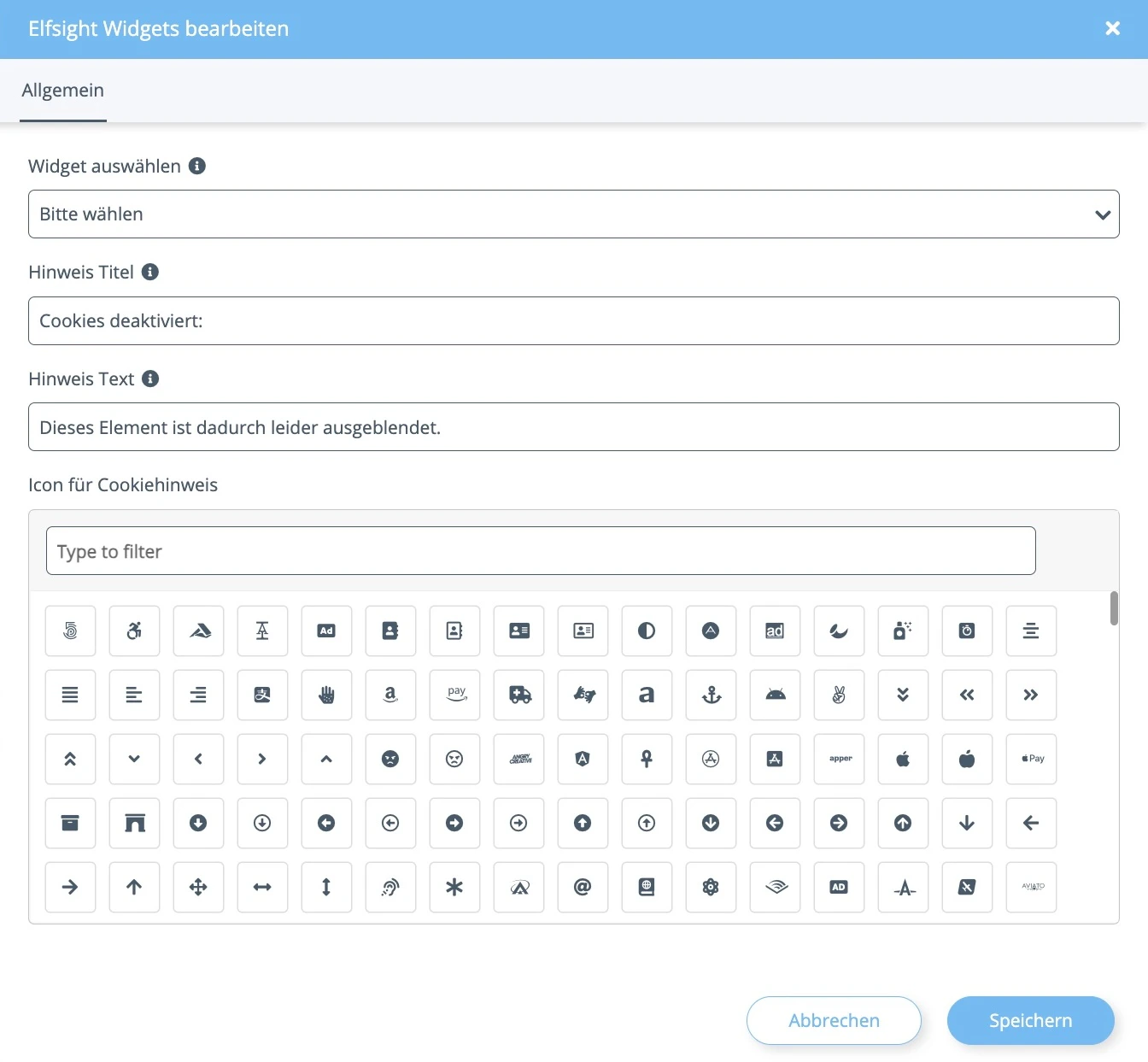
select
Wähle aus dem Dropdown das gewünschte Widget aus deinen installierten Elfsight-Widgets aus.
string
Wenn dein Widget von Cookies abhängig ist und diese deaktiviert wurden, erscheint ein Hinweis. Wähle hier den Titel für den Hinweis.
string
Wenn dein Widget von Cookies abhängig ist und diese deaktiviert wurden, erscheint ein Hinweis. Wähle hier eine kurze Erklärung für den Hinweis.
icon
Wähle ein Icon, das zusammen mit dem Hinweis angezeigt wird.
3
Vorschau, Speichern und Veröffentlichen
Im OPC kannst du dir das Ergebnis direkt über die Vorschau ansehen. Wenn alles passt, speichere den Entwurf und veröffentliche ihn, damit das Widget live auf der Website sichtbar wird.