> ## Documentation Index
> Fetch the complete documentation index at: https://docs.dreizack-medien.de/llms.txt
> Use this file to discover all available pages before exploring further.
# Cronjobs
> Verwalte automatisierte Cronjobs und Wartungstasks in deinem JTL-Shop
## Was sind Cronjobs?
Cronjobs sind automatisierte Aufgaben, die in regelmäßigen Abständen ausgeführt werden. Im JTL-Shop werden sie über eine Job-Queue verwaltet und sind essenziell für Routineaufgaben wie Bestandsaktualisierungen, Datenbereinigung und andere Hintergrundprozesse. Mit Resources & Health hast du volle Kontrolle über diese Prozesse.
Die Cronjob-Verwaltung ist im Resources & Health Plugin integriert und startet automatisch nach der Installation. Es gibt keine zusätzliche Einrichtung erforderlich – das Plugin verwaltet alle Cronjobs zentral.
Achte nur darauf, dass:
* Das Plugin korrekt installiert ist
* Dein Hoster regelmäßige Cron-Aufrufe erlaubt
* Die Job-Queue regelmäßig abgerufen wird
## Status-Übersicht

### Cronjob-Status und Zombies
Die Status-Übersicht zeigt den aktuellen Status aller Cronjobs. Besonders wichtig ist das Verständnis von sogenannten **Zombies** – das sind Cronjobs, die einmal gestartet wurden, aber nie richtig beendet wurden. Sie bleiben mit dem Status `running` stecken, obwohl sie nicht mehr aktiv sind.
**Zombie-Erkennung:**
Zombies entstehen normalerweise durch:
* Timeouts bei langen Operationen
* Serverabstürze während Job-Ausführung
* Lockfile-Probleme
* Speichererschöpfung
**Zombie beheben:**
Nutze den "Status reset (soft)" Button, um den Job wieder in den Normalzustand zu versetzen. Die bestehenden Daten bleiben erhalten.
## Konfiguration
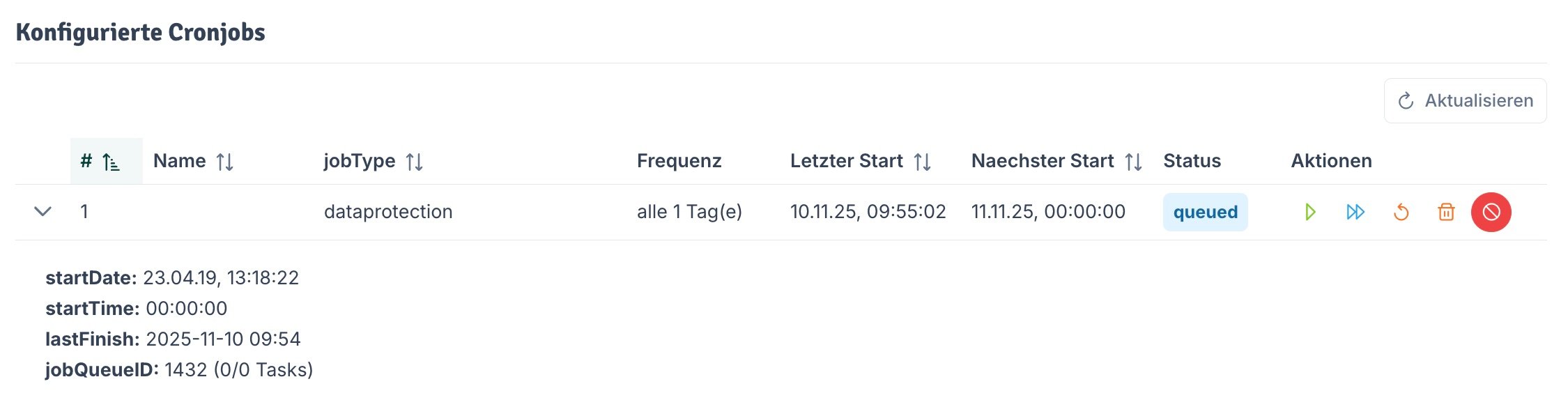
### Cronjob-Felder und Einstellungen
Die Tabelle zeigt alle verfügbaren Cronjobs mit ihren aktuellen Informationen:
| Spalte | Erklärung |
| ---------------------- | ------------------------------------------------------------------------------------------------------- |
| **Jobtitel** | Name/Bezeichnung des Cronjobs |
| **Frequenz** | Zeitintervall, in dem der Job automatisch ausgeführt wird (z.B. stündlich, täglich, wöchentlich) |
| **Status** | Aktueller Status: queued (wartet), idle (inaktiv), running (läuft), completed (fertig), failed (Fehler) |
| **Letzte Ausführung** | Zeitstempel der letzten erfolgreichen Ausführung |
| **Nächste Ausführung** | Zeitstempel, wann der Job das nächste Mal ausgeführt wird |
| **Trigger** | Art der Auslösung (automatisch, manuell, ASAP) |
| **Timeout** | Maximale Zeit, die der Job laufen darf, bevor er abgebrochen wird |
| **Aktionen** | Verfügbare Steuerbefehle (ausführen, zurücksetzen, löschen) |
### Aktionen
Für jede Cronjob-Aufgabe stehen dir verschiedene Aktionen in der Aktionsleiste zur Verfügung:
Umgeht die JTL-Queue und den Job-Shuffle und führt den Job sofort aus. Der Listener startet automatisch für Live-Logs. Nutze das, wenn du einen Job sofort ausgeführt haben möchtest, ohne auf den nächsten regulären Durchlauf zu warten.
Setzt `nextStart=NOW()`. Der Job läuft beim nächsten regulären Queue-Durchlauf mit. Nicht so aggressiv wie "direkt ausführen", aber schneller als der reguläre Rhythmus. Ideal für zeitkritische Jobs.
Setzt `isRunning=0` in der `tjobqueue` Tabelle. Der Job macht bei `tasksExecuted` weiter. Der Fortschritt bleibt erhalten. Nutze das, wenn ein Job hängen bleibt, aber du ihn nicht komplett neu starten möchtest.
Löscht alle `tjobqueue`-Einträge komplett. Der Cron-Job bleibt in der `tcron` Tabelle und startet beim nächsten Lauf von vorne. Setzt den Job auf den Anfang zurück. Nutze das bei hartnäckigen Problemen.
Entfernt den Job aus `tcron` **und** `tjobqueue`. **Irreversibel!** Plugin-eigene Jobs werden beim nächsten Plugin-Boot wieder angelegt. Vorsicht – nutze das nur, wenn du den Job wirklich nicht mehr brauchst!
## Live-Logs

Wenn du einen Cronjob startest, erscheinen die Live-Logs automatisch und geben dir einen detaillierten Einblick in die Ausführung des Jobs. Dies ist besonders hilfreich beim Debugging und zum Überwachen von zeitkritischen Aufgaben.
Die Live-Logs zeigen:
* Echtzeit-Status der Job-Ausführung
* Detaillierte Fehler- und Warnmeldungen
* Fortschritt bei mehrstufigen Jobs
* Timestamp für jede Aktion
**Wichtig:** Nutze die harten Resets und Löschungen mit Bedacht. Für die meisten Probleme reicht ein softerer Reset vollkommen aus. Nur wenn nichts anderes hilft, nutze die härteren Optionen.