> ## Documentation Index
> Fetch the complete documentation index at: https://docs.dreizack-medien.de/llms.txt
> Use this file to discover all available pages before exploring further.
# Backups
## Übersicht
Hier kannst du komplette oder partielle Backups deines Shops erstellen und auch wieder entpacken. Außerdem kannst du generell ZIP-Archive entpacken, z.B. für Shop-Updates.
**Kein professionelles Backup!** Das Tool erstellt kein professionelles Backup. Wir übernehmen keinen Support und keine Haftung für möglichen Datenverlust. Du verwendest dieses Tool auf eigene Verantwortung. Es dient lediglich als Hilfe für erfahrene Benutzer.
## Features
Wähle gezielt einzelne Ordner für dein Backup aus – kein vollständiges System-Backup nötig.
Vergib einen eigenen Namen und Pfad für dein Backup-Archiv.
Entpacke ZIP-Archive direkt aus dem Shop Root – ideal für Shop-Updates und Plugin-Installationen.
Bestimme selbst, in welches Verzeichnis das ZIP entpackt werden soll.
## Backup erstellen
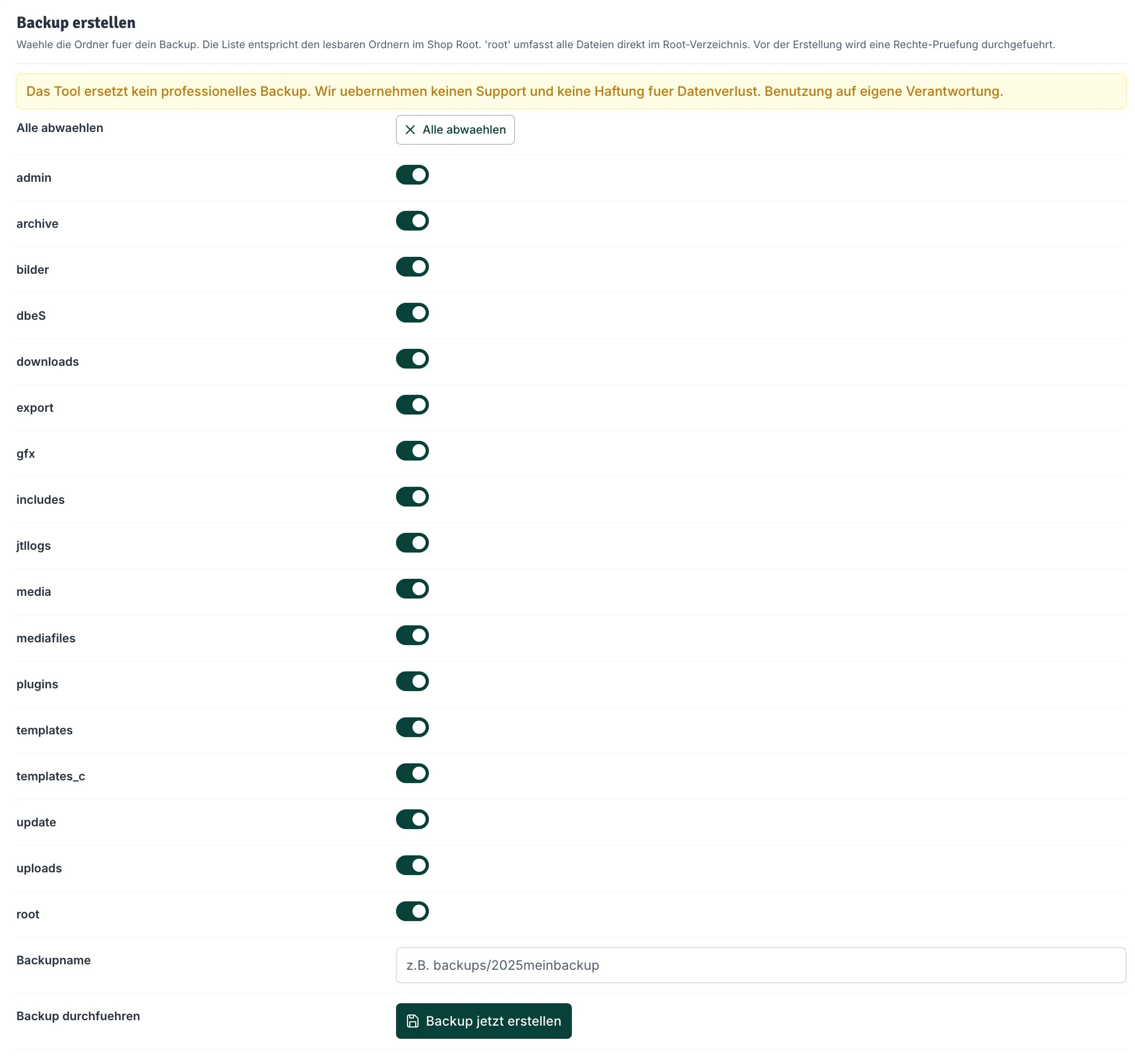
Wähle hier die Ordner aus, die du in dein Backup einschließen möchtest. Die aufgelisteten Ordner entsprechen den lesbaren Ordnern aus deinem Shop Root Verzeichnis. Der letzte Eintrag `root` entspricht allen Files, die sich innerhalb des Root Verzeichnisses befinden.
Vor der Erstellung des Backups wird eine Lese- und Schreib-Rechte-Prüfung durchgeführt. Das Backup wird nur erstellt, wenn alle enthaltenen Files gelesen und beschrieben werden dürfen.
### Ordner auswählen
Aktiviere oder deaktiviere die Toggles für jeden Ordner. Mit **Alle abwählen** kannst du alle Ordner auf einmal deaktivieren, wenn du nur Teile sichern willst.
| Ordner | Inhalt |
| ------------- | ------------------------------------ |
| `admin` | Backend-Dateien des JTL-Shops |
| `archive` | Archivierte Dateien |
| `bilder` | Produktbilder und Medien |
| `dbeS` | dbeS-Dateien |
| `downloads` | Download-Dateien |
| `export` | Export-Dateien |
| `gfx` | Grafiken und Icons |
| `includes` | PHP Include-Dateien |
| `jtllogs` | JTL-Logdateien |
| `media` | Medien-Dateien |
| `mediafiles` | Weitere Mediendateien |
| `plugins` | Installierte Plugins |
| `templates` | Shop-Templates |
| `templates_c` | Kompilierte Templates (Smarty-Cache) |
| `update` | Update-Dateien |
| `uploads` | Hochgeladene Dateien |
| `root` | Alle Dateien im Root-Verzeichnis |
### Backupname
Wähle einen Namen für dein Backup. Wenn du das Backup in einem Unterordner erstellen willst, trage den Pfad relativ zu Root ein und hänge den gewünschten Dateinamen an.
Achte auf korrekte Schreibweise und dass das Verzeichnis wirklich existiert. Verzichte auf Sonderzeichen. Das Backup wird als ZIP gespeichert.
**Beispiel:** `backups/2025meinbackup`
### Backup durchführen
Erstellt ein Backup aus den gewählten Ordnern und Files (`root`) unter dem angegebenen Dateinamen. Wenn du den gleichen Namen verwendest wie ein bereits existierendes Backup, wird dieses ergänzt oder bereits enthaltene Dateien überschrieben.
Klicke auf **Backup jetzt erstellen**, um den Vorgang zu starten.
## ZIP Archive entpacken
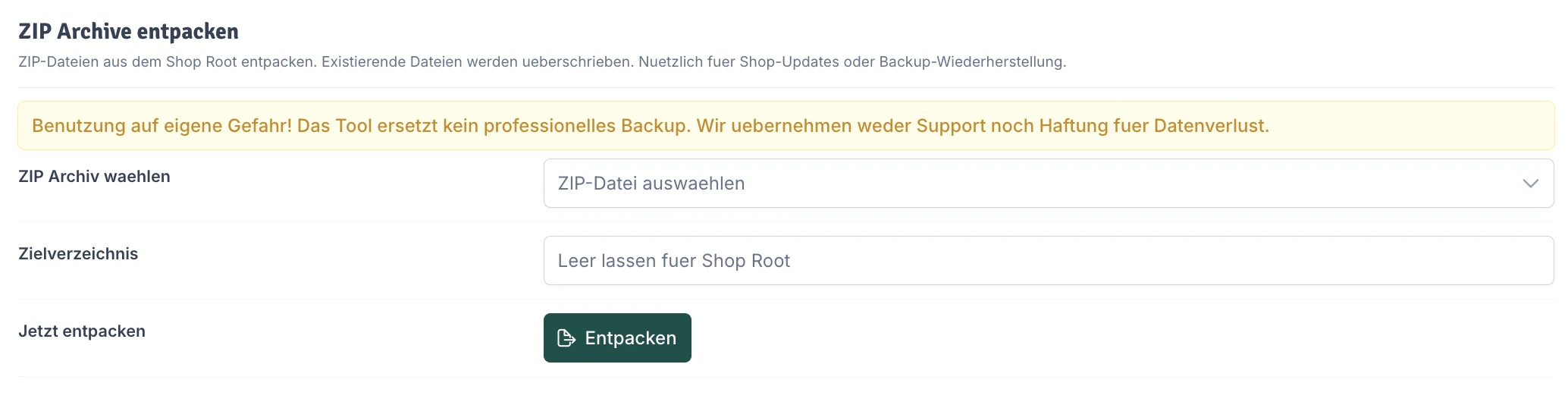
Hier kannst du ZIP-Archive, die sich in deinem Shop Root-Verzeichnis befinden, entpacken. Existierende Files werden überschrieben. Du kannst mit dieser Funktion z.B. Shop-Updates installieren oder versehentlich gelöschte Backups wiederherstellen.
**Benutzung auf eigene Gefahr!** Existierende Dateien werden beim Entpacken überschrieben. Das Tool ist KEIN professionelles Backup. Wir übernehmen weder Support noch Haftung für Datenverlust.
### ZIP Archiv wählen
Wähle über das Dropdown ein ZIP-Archiv aus, das sich im Shop Root-Verzeichnis befindet.
### Zielverzeichnis
Gibt das Zielverzeichnis an, wohin das ZIP entpackt werden soll. Lasse das Feld leer, wenn das Paket im Shop Root Verzeichnis entpackt werden soll.
Das Zielverzeichnis muss auf `/` enden.
**Beispiel für Unterverzeichnis:** `meinVerzeichnis/`
Klicke auf **Entpacken**, um das Archiv zu entpacken.