> ## Documentation Index
> Fetch the complete documentation index at: https://docs.dreizack-medien.de/llms.txt
> Use this file to discover all available pages before exploring further.
# Sprachvariablen
## Übersicht
In diesem Tab kannst du alle Sprachvariablen zentral an einem Ort verwalten. Sprachvariablen sind Platzhalter für Texte, die anpassbar sind und entweder von JTL oder von uns (wenn es um Plugins geht) vorkonfiguriert wurden. Dazu gehören beispielsweise Texte für Buttons, Hinweise oder Fehlermeldungen. Diese Sprachvariablen lassen sich in verschiedenen Sprachen anpassen. Außerdem kannst du hier neue Sprachvariablen anlegen und den Inhalt nach Belieben anpassen.
**Was sind Sprachvariablen?**
Sprachvariablen (auch Language Variables oder Lang Vars) sind Platzhalter im Code, die zur Laufzeit durch tatsächliche Texte ersetzt werden. Der Vorteil: Texte können einfach angepasst und in mehreren Sprachen gepflegt werden, ohne den Code zu ändern.
## Features
Verwalte alle Sprachvariablen (sowohl aus Plugins als auch alle JTL-Sprachvariablen) zentral an einem Ort.
Exportiere und importiere Sprachvariablen als JSON - ideal für Backups und Massenbearbeitung.
Erstelle eigene Sprachvariablen schnell und einfach über das Tool.
Verwalte alle Sprachen deines Shops gleichzeitig - perfekt für internationale Shops.
## Plugin-Sprachvariablen
Hier findest du alle Sprachvariablen, die aus Plugins kommen - sowohl von DZM als auch von anderen Plugin-Entwicklern.
### Interface-Bedienung
Wähle die Sprache der Sprachvariablen, die du bearbeiten möchtest.
**Verfügbare Sprachen:**
* Deutsch (Standard)
* Englisch
* Weitere Sprachen (abhängig von deiner Wawi-Konfiguration)
Die verfügbaren Sprachen werden in der JTL-Wawi definiert und dann in den Shop übertragen. Neue Sprachen müssen zuerst in der Wawi aktiviert werden.
**Workflow für mehrsprachige Shops:**
Beginne immer mit der Hauptsprache (meist Deutsch) und pflege alle Texte.
Wechsle dann zur zweiten Sprache und übersetze/passe die Texte an.
Stelle sicher, dass alle Sprachen vollständig gepflegt sind.
Durchsuche Sprachvariablen nach Namen, Werten, Standardwerten oder Beschreibungen.
**Suchstrategien:**
* Nach Variablen-Namen: `btn_submit`
* Nach Inhalt: "Jetzt kaufen"
* Nach Plugin: `dzm_`
* Nach Funktion: "error", "success", "button"
Die Suche ist case-insensitive und durchsucht alle Felder gleichzeitig. Du musst nicht wissen, ob ein Text im Namen oder Wert steht.
**Beispiel-Suchen:**
```
"in den warenkorb" → Findet alle Warenkorb-Buttons
"dzm_resources" → Findet alle Resources-Plugin-Variablen
"error" → Findet alle Fehlermeldungen
```
**Sprachvariablen ändern:**
Nutze die Suche oder scrolle durch die Liste.
Klicke in das Textfeld unter "Wert" und ändere den Text.
Der "Standardwert" zeigt dir den Original-Text - ändere nur den "Wert", nicht den Standard!
Klicke auf "Speichern" um alle Änderungen zu übernehmen.
Änderungen werden erst nach dem Speichern übernommen!
Leere den Shop-Cache damit die Änderungen im Frontend sichtbar werden.
**Weg:** Backend → System → Cache → Cache leeren
**Formatierung beachten:**
* HTML ist erlaubt: `Text`
* Platzhalter erhalten: `{0}`, `{1}`, etc.
* Sonderzeichen escapen wenn nötig
**Alle Werte zurücksetzen**
Setzt alle Sprachvariablen auf ihre Standardwerte zurück.
**ACHTUNG:** Diese Aktion ist nicht rückgängig zu machen! Exportiere vorher ein Backup.
**Speichern**
Speichert alle vorgenommenen Änderungen in der Datenbank.
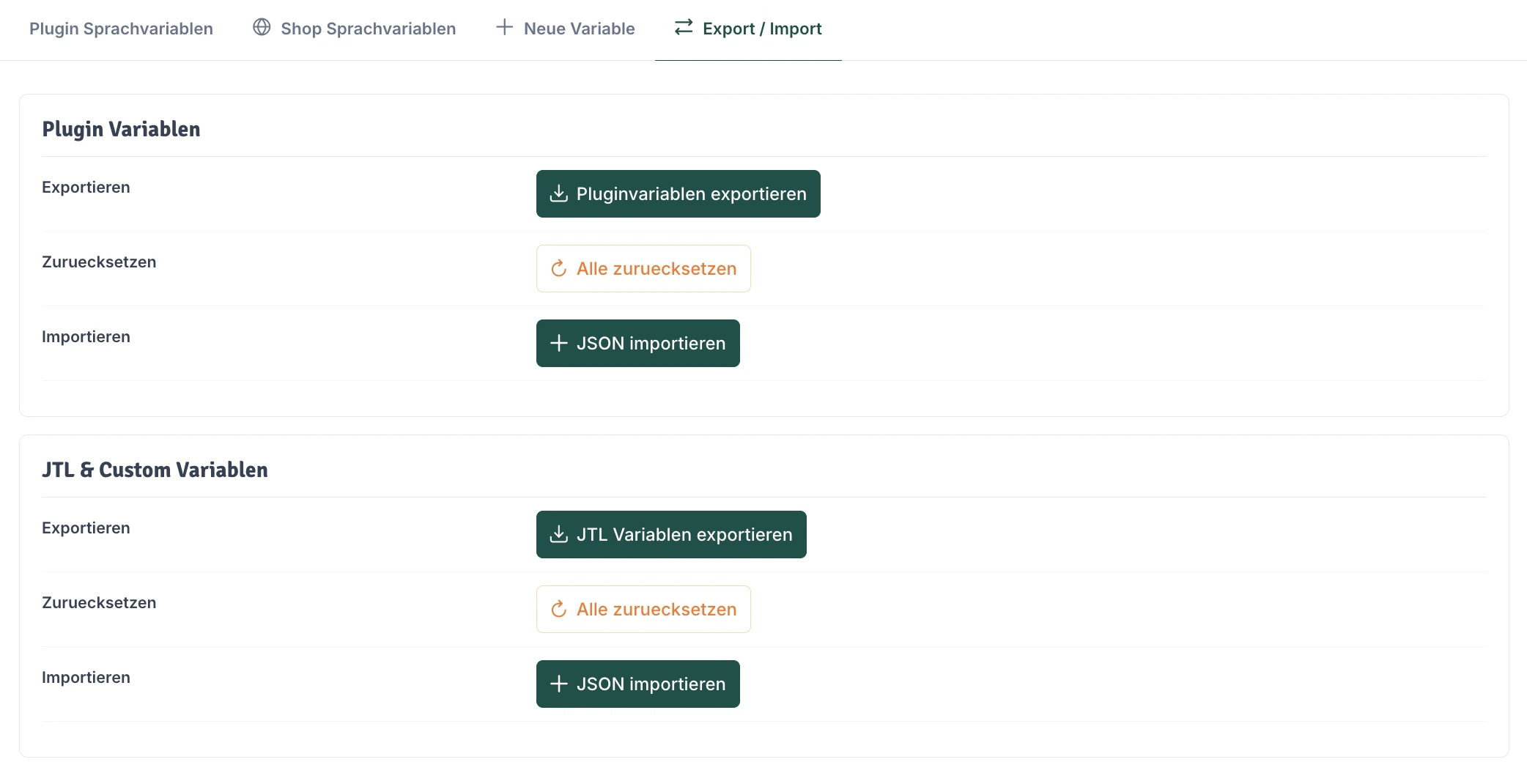
**Exportieren**
Exportiert alle Plugin-Sprachvariablen der aktuellen Sprache als JSON-Datei.
Perfekt für Backups vor größeren Änderungen oder zum Übertragen auf andere Shops.
**Select Files (Import)**
Importiert eine zuvor exportierte JSON-Datei mit Sprachvariablen.
Bestehende Werte werden überschrieben - sichere vorher den aktuellen Stand!
### Wichtiger Hinweis zum Cache
**Sprachvariablen-Änderungen nicht sichtbar?**
Manchmal werden Änderungen der Sprachvariablen im Frontend nicht sofort sichtbar, da diese noch im Shop-Cache hängen.
**Lösung:** Leere deinen Shop-Cache im Backend unter **System → Cache → Cache leeren**.
## Shop Sprachvariablen
Hier findest du alle Sprachvariablen, die aus dem JTL-Shop Core kommen - also alle Standard-Texte des Shops.
### Funktionsweise
Die Bedienung ist identisch zu den Plugin-Sprachvariablen:
Wähle die zu bearbeitende Sprache aus dem Dropdown.
**Tipp:** Bearbeite zuerst die Hauptsprache komplett, bevor du zu anderen Sprachen wechselst.
Nutze die Suchfunktion um spezifische Variablen zu finden.
**Häufige Suchbegriffe:**
* "add to cart" → Warenkorb-Buttons
* "checkout" → Checkout-Prozess-Texte
* "shipping" → Versand-bezogene Texte
* "error" → Fehlermeldungen
* "success" → Erfolgsmeldungen
Ändere Werte und klicke auf "Speichern".
JTL-Sprachvariablen beeinflussen das Core-Verhalten des Shops. Sei vorsichtig bei Änderungen!
Exportiere für Backups oder zum Übertragen auf andere Shops.
Für vollständige Backups: Exportiere sowohl Plugin- als auch JTL-Sprachvariablen!
### Best Practices für JTL-Variablen
**Unbedenklich:**
* Button-Beschriftungen anpassen
* Hinweistexte optimieren
* Fehlermeldungen kundiger formulieren
* Marketing-Texte personalisieren
**Beispiele:**
```
"In den Warenkorb" → "Jetzt kaufen"
"Zur Kasse" → "Zur sicheren Kasse"
"Weiter einkaufen" → "Weiterstöbern"
```
**Kritische Texte:**
* Rechtliche Hinweise (Widerruf, AGB, etc.)
* System-Meldungen
* Variablen mit Platzhaltern
* Technical Labels
Änderungen an rechtlichen Texten sollten immer mit einem Anwalt abgestimmt werden!
**Platzhalter erhalten:**
```
❌ Falsch: "Hallo Max" (hart codiert)
✅ Richtig: "Hallo {0}" (Platzhalter bleibt)
```
**Shop-Updates beachten:**
Nach JTL-Shop Updates können:
* Neue Sprachvariablen hinzukommen
* Bestehende Variablen geändert werden
* Alte Variablen entfernt werden
**Vorgehen:**
1. Vor Update: Sprachvariablen exportieren
2. Update durchführen
3. Eigene Anpassungen prüfen
4. Bei Bedarf neu anpassen
Führe ein Log über alle geänderten Sprachvariablen, um nach Updates schnell wieder den gewünschten Zustand herzustellen.
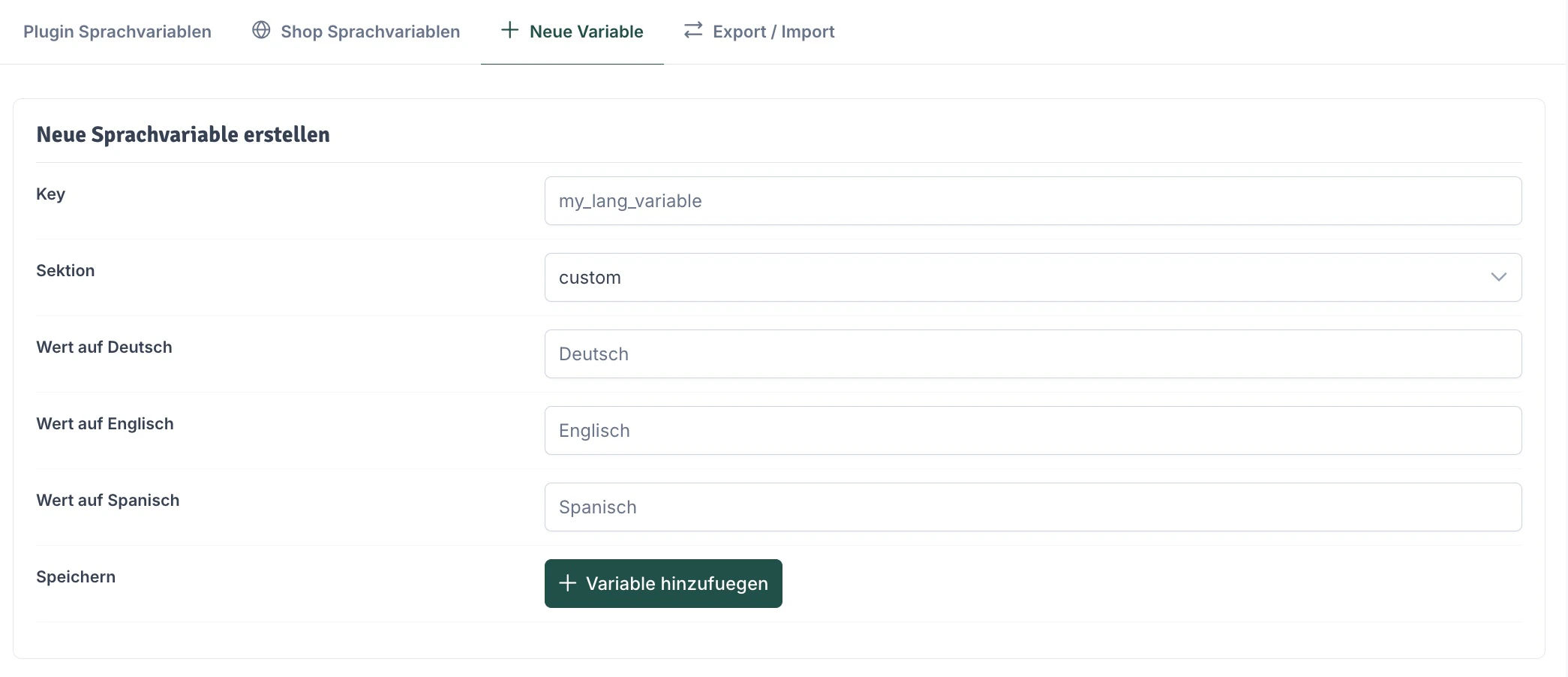
## Neue Sprachvariablen anlegen
Erstelle eigene Sprachvariablen für Custom-Entwicklungen oder individuelle Texte.
### Schritt für Schritt
Vergebe einen eindeutigen Namen für die Sprachvariable.
**Naming Conventions:**
* Kleinbuchstaben verwenden
* Wörter mit Unterstrichen trennen
* Aussagekräftig benennen
* Präfix nutzen (z.B. `custom_`, `dzm_`)
**Beispiele:**
```
✅ dzm_custom_banner_text
✅ custom_checkout_note
✅ my_shop_welcome_message
❌ Banner1 (nicht aussagekräftig)
❌ CUSTOM TEXT (Leerzeichen, Großbuchstaben)
❌ customBannerText (CamelCase vermeiden)
```
Wähle eine Sektion zur Gruppierung und schnelleren Auffindbarkeit.
**Verfügbare Sektionen:**
* **custom** (empfohlen für eigene Variablen)
* global
* checkout
* product
* account
* ... (weitere system-spezifische Sektionen)
In der Regel ist "custom" die richtige Wahl für neue benutzerdefinierte Sprachvariablen.
Trage den Text in allen verfügbaren Sprachen ein.
**Deutsch:** Hauptsprache, sollte immer gepflegt werden
**Englisch:** Fallback für internationale Kunden
**Weitere Sprachen:** Je nach Shop-Konfiguration
Wenn du eine Sprache nicht ausfüllst, bleibt das Feld leer oder zeigt den Variablen-Namen an.
Klicke auf "Variable hinzufügen", um die neue Sprachvariable zu speichern.
Die Variable ist ab sofort in Templates, Plugins und Scripts verwendbar!
### Verwendung in Templates
Nach dem Anlegen kannst du die Variable in Smarty-Templates verwenden:
```smarty theme={null}
{* In .tpl Dateien *}
{lang key="dzm_custom_banner_text" section="custom"}
{* Mit Fallback *}
{lang key="dzm_custom_banner_text" section="custom" default="Fallback Text"}
{* Mit Platzhaltern *}
{lang key="dzm_welcome_user" section="custom" printf=$userName}
```
### Verwendung in PHP
In PHP-Code kannst du Sprachvariablen so nutzen:
```php theme={null}
// Einfache Verwendung
$text = Shop::Lang()->get('dzm_custom_banner_text', 'custom');
// Mit Platzhaltern
$text = Shop::Lang()->get('dzm_welcome_user', 'custom');
$text = sprintf($text, $userName);
// In der aktuellen Sprache
$currentLang = Shop::getLanguageID();
$text = Shop::Lang()->get('dzm_custom_banner_text', 'custom', $currentLang);
```
## Export & Import
### Backup erstellen
Gehe zum Tab "Plugin Sprachvariablen" → Klicke "Exportieren"
**Dateiname:** `plugin_langvars_de_2024-02-06.json`
Gehe zum Tab "JTL-Sprachvariablen" → Klicke "Exportieren"
**Dateiname:** `jtl_langvars_de_2024-02-06.json`
Wiederhole für jede aktive Sprache (EN, FR, etc.)
Speichere alle JSON-Dateien an einem sicheren Ort:
* Cloud-Speicher (Dropbox, Google Drive)
* Lokale Backup-Festplatte
* Versionskontrolle (Git)
**Vollständiges Backup:**
Wenn du alle Sprachvariablen als Backup sichern möchtest, achte unbedingt darauf **sowohl** die Plugin-Sprachvariablen **als auch** die JTL-Sprachvariablen zu exportieren!
### Import durchführen
Stelle sicher, dass du die richtige JSON-Datei hast:
* Richtige Sprache?
* Richtiger Tab (Plugin vs. JTL)?
* Aktuelles Backup?
Klicke auf "Select Files" und wähle die JSON-Datei aus.
Bestätige, dass bestehende Werte überschrieben werden sollen.
Der Import überschreibt alle Werte in der JSON-Datei - aktuelle Änderungen gehen verloren!
Prüfe stichprobenartig ob der Import erfolgreich war.
Leere anschließend den Cache.
### JSON-Datei-Struktur
Für Massenbearbeitung kannst du die JSON-Datei manuell bearbeiten:
```json theme={null}
{
"dzm_custom_banner_text": {
"name": "dzm_custom_banner_text",
"section": "custom",
"value": "Willkommen in unserem Shop!",
"default": "Welcome to our shop!",
"description": "Banner text on homepage"
},
"dzm_another_variable": {
...
}
}
```
Nutze einen JSON-Editor oder VS Code mit JSON-Plugin für komfortables Bearbeiten großer Dateien.
## Best Practices
**Naming Convention festlegen:**
```
[prefix]_[bereich]_[funktion]_[typ]
Beispiele:
custom_checkout_button_continue
custom_product_label_sale
custom_error_msg_invalid_email
dzm_banner_text_homepage
```
**Vorteile:**
* Schnelles Auffinden
* Klare Zuordnung
* Keine Konflikte
* Team-freundlich
**Externe Dokumentation führen:**
Erstelle eine Tabelle mit allen Custom-Variablen:
| Variable | Verwendung | Geändert am | Geändert von |
| ---------------------- | ---------------- | ----------- | ------------ |
| custom\_banner\_text | Homepage Banner | 2024-02-06 | Max M. |
| custom\_checkout\_note | Checkout Hinweis | 2024-01-15 | Lisa S. |
**Oder nutze Kommentare im Code:**
```smarty theme={null}
{* Custom Variable für Sommer-Aktion 2024
Angelegt: 2024-02-06
Kontakt: marketing@firma.de *}
{lang key="custom_summer_banner" section="custom"}
```
**Backup-Routine etablieren:**
**Vor wichtigen Änderungen:**
* Immer ein Backup erstellen
* Datiert und versioniert speichern
* An sicheren Ort ablegen
**Regelmäßig (monatlich):**
* Vollständiger Export aller Sprachen
* Beide Tabs (Plugin + JTL)
* Zusammen mit anderen Shop-Backups speichern
**Nach großen Anpassungen:**
* Sofort neues Backup
* Mit Changelog dokumentieren
* Team informieren
**Änderungen immer testen:**
Teste Änderungen zuerst auf Test-/Staging-System
Stelle sicher dass alle Sprachen korrekt sind
Prüfe alle Stellen wo die Variable verwendet wird
Teste auch auf mobilen Geräten
Prüfe nach Live-Schaltung nochmal alle Stellen
## Häufige Anwendungsfälle
**Saisonale Anpassungen:**
```
custom_banner_winter_sale
→ "❄️ Winter-Sale: Bis zu 50% Rabatt!"
custom_banner_summer_sale
→ "☀️ Sommer-Aktion: Jetzt zugreifen!"
```
**A/B-Testing:**
* Teste verschiedene Button-Texte
* Optimiere Call-to-Actions
* Verbessere Conversion
**Vorteil:** Schnelles Ändern ohne Code-Deployment
**Personalisierte Ansprache:**
```
custom_greeting_registered
→ "Willkommen zurück, {0}!"
custom_greeting_guest
→ "Herzlich willkommen! Schön, dass Sie da sind."
```
**Service-Hinweise:**
```
custom_shipping_info
→ "Versandkostenfrei ab 50€"
custom_return_policy
→ "100 Tage Rückgaberecht"
```
**Professionelle Übersetzungen:**
```
DE: "In den Warenkorb legen"
EN: "Add to cart"
FR: "Ajouter au panier"
ES: "Añadir al carrito"
```
**Lokalisierung:**
```
DE: "Versandkosten: 4,99 €"
EN: "Shipping: £4.99"
FR: "Frais de port: 4,99 €"
```
Nutze professionelle Übersetzer für wichtige Texte - maschinelle Übersetzungen reichen oft nicht aus!
**Custom Template Texte:**
```smarty theme={null}
{* Im Template *}