> ## Documentation Index
> Fetch the complete documentation index at: https://docs.dreizack-medien.de/llms.txt
> Use this file to discover all available pages before exploring further.
# Config.ini Optionen
## Übersicht
In diesem Tab kannst du die `config.JTL-Shop.ini.php`-Einstellungen schnell aus dem Shop heraus anpassen, ohne diese direkt auf deinem FTP-Server aufrufen zu müssen. So kannst du hier Log- und Debug-Einstellungen direkt vornehmen. Wenn du Logfiles schreiben lässt, kannst du diese außerdem direkt hier ausgeben lassen.
**Kein FTP-Zugriff nötig!**
Alle wichtigen Debug- und Log-Einstellungen können komfortabel über das Backend konfiguriert werden - ideal für Shop-Betreiber ohne technische Kenntnisse oder FTP-Zugang.
## Features
Bearbeite Debug- und Log-Einstellungen direkt aus dem Shop-Backend ohne FTP-Zugriff.
Schreibe Logfiles und lese sie direkt im Backend aus - perfekt für Fehleranalyse.
Wähle zwischen Standard-Config-File oder individuellen Einstellungen im Tool.
Detaillierte Kontrolle über welche Fehlertypen geloggt werden sollen.
## Konfigurationsoptionen
### Config File Modus
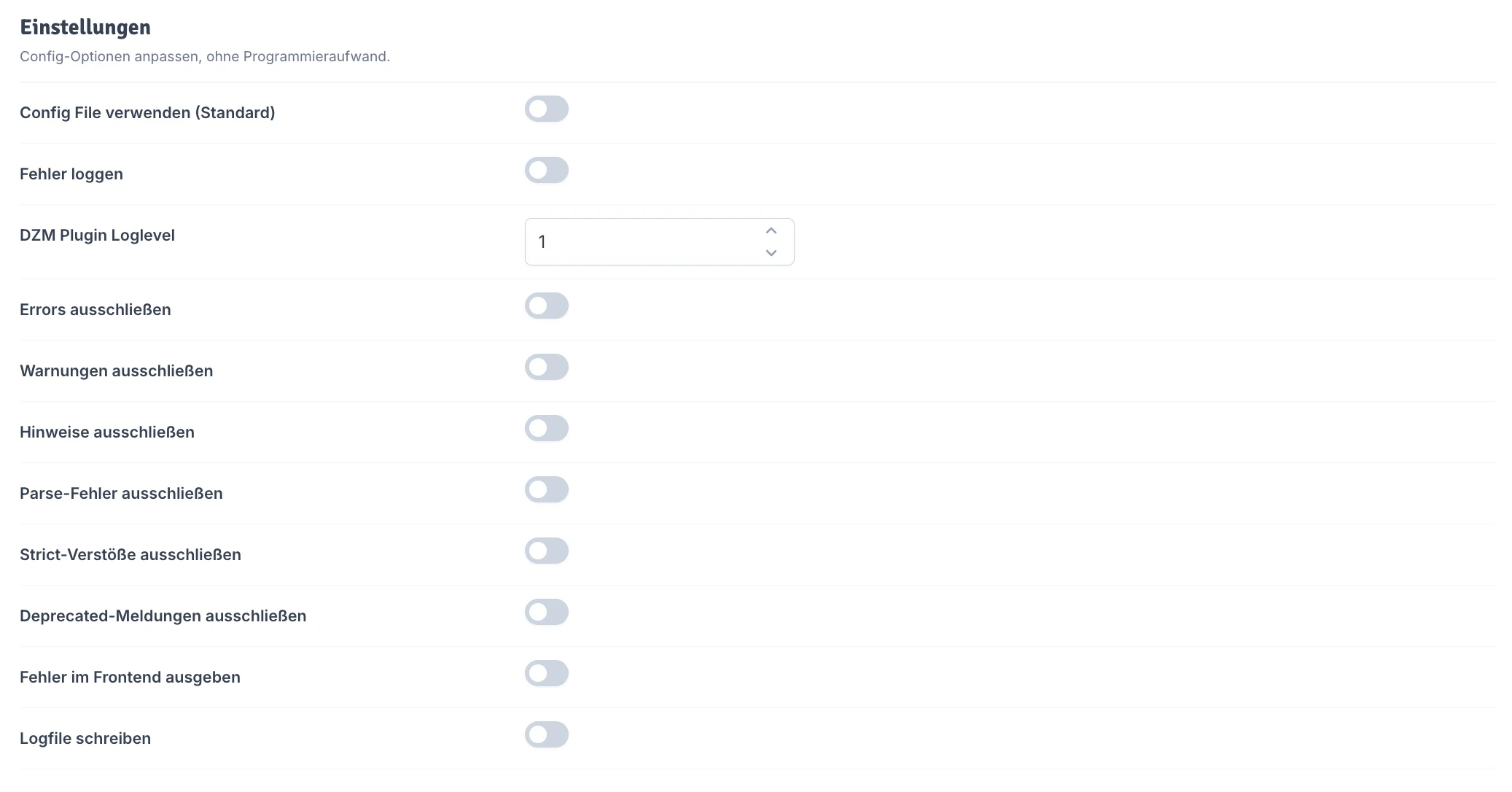
**Config File verwenden (Standard)**
Bei aktivierter Option werden die Einstellungen aus der `config.JTL-Shop.ini.php` verwendet.
Dies ist die Standardeinstellung und empfohlen für die meisten Anwendungsfälle. Änderungen an der Config-Datei werden automatisch übernommen.
**Vorteile:**
* Konsistenz mit Shop-Einstellungen
* Änderungen persistent auf Dateiebene
* Kompatibel mit allen Shop-Features
**Nachteile:**
* Weniger flexibel für temporäre Debug-Sessions
* Erfordert FTP-Zugriff für erweiterte Optionen
**Individuelle Tool-Einstellungen**
Bei deaktivierter Option erscheinen alle konfigurierbaren Optionen direkt im Tool.
Diese Einstellungen überschreiben die `config.JTL-Shop.ini.php` nur für DZM-Plugins. Shop-Core-Funktionen nutzen weiterhin die Config-Datei.
**Vorteile:**
* Schnelle Anpassungen ohne FTP
* Granulare Kontrolle über jeden Fehlertyp
* Ideal für temporäres Debugging
**Nachteile:**
* Einstellungen gelten nur für DZM Plugins
* Können bei Plugin-Updates überschrieben werden
### Log-Einstellungen
Wenn aktiviert, werden Fehler in das JTL-Shop Logbuch geschrieben.
**Zugriff:** Backend → Fehlerbehebung → Logbuch
Sollte im Live-Betrieb **immer aktiviert** sein, um Probleme nachvollziehen zu können.
Bestimmt, welche Meldungstypen geloggt werden:
* **3** = Alle Meldungen (Debug, Info, Warning, Error)
* **2** = Errors und Warnings (empfohlen)
* **1** = Nur Errors
* **0** = Keine Meldungen
**Verwendung:** Nur bei aktiver Fehlersuche
**Vorteil:** Maximale Information für Debugging
**Nachteil:** Sehr große Logfiles, kann Performance beeinträchtigen
Nicht für Live-Shops empfohlen! Logfiles können sehr schnell sehr groß werden.
**Verwendung:** Standard für Live-Shops
**Vorteil:** Balance zwischen Information und Performance
**Nutzen:** Erfasst alle relevanten Probleme ohne zu viel Overhead
**Empfohlen** für den Produktivbetrieb.
**Verwendung:** Minimalistisches Logging
**Vorteil:** Kleinste Logfiles, beste Performance
**Nachteil:** Warnungen werden nicht erfasst, erschwert Problemdiagnose
**Verwendung:** Nur in Ausnahmefällen
Nicht empfohlen! Ohne Logs ist Fehlerdiagnose nahezu unmöglich.
### Fehlertyp-Filter
Granulare Kontrolle über welche PHP-Fehlertypen geloggt werden:
**Errors ausschließen**
Aktiviere diese Option, wenn du keine Fehlermeldungen erfassen möchtest.
Wird **nicht empfohlen**! Errors sind kritische Probleme, die unbedingt erfasst werden sollten.
**Beispiel-Errors:**
* Fatal Errors (Script-Abbruch)
* Undefined Variables
* Function not found
* Database Connection Errors
**Warnungen ausschließen**
Warnungen sind Hinweise auf mögliche Probleme, die nicht zum Abbruch führen.
Warnungen sollten erfasst werden, da sie oft auf zukünftige Probleme hinweisen.
**Beispiel-Warnings:**
* Deprecated Functions
* Include/Require Warnings
* Division by Zero
* Invalid Arguments
**Hinweise ausschließen**
Informative Hinweise können Logfiles überladen, besonders in Entwicklungs-Umgebungen.
Im Live-Betrieb können Notices deaktiviert werden. Bei Debugging sollten sie aktiviert sein.
**Beispiel-Notices:**
* Undefined Index
* Undefined Offset
* Use of undefined constant
**Parse Fehler**
Parse-Fehler treten auf, wenn PHP-Code syntaktisch nicht korrekt ist.
Sollten **nicht ausgeschlossen** werden - Parse-Errors sind kritisch!
**Strict Verstöße**
Strict-Standards-Meldungen für optimale Code-Qualität.
Können im Live-Betrieb deaktiviert werden.
**Deprecated Meldungen**
Warnungen über veraltete Funktionen.
Sollten erfasst werden, um rechtzeitig vor PHP-Updates zu reagieren.
### Frontend-Ausgabe
**Fehler im Frontend ausgeben**
Bestimmt, ob Fehlermeldungen direkt für Besucher sichtbar sein sollen.
**Im Live-Betrieb sollte diese Option IMMER deaktiviert sein!**
**Gründe:**
* **Sicherheit:** Fehler können sensible Informationen preisgeben
* **Professionalität:** Fehlermeldungen wirken unprofessionell
* **User Experience:** Verwirrt und verunsichert Kunden
**Stattdessen:**
* Nutze Logfiles für Fehleranalyse
* Zeige generische Fehlerseiten
* Überwache Logs regelmäßig
**In Entwicklungs-Umgebungen kann diese Option aktiviert sein.**
**Vorteile:**
* Sofortiges visuelles Feedback
* Schnellere Entwicklung
* Detaillierte Stack Traces
**Wichtig:**
* Nur auf Test-/Staging-Systemen
* Niemals auf Live-Shops
* Zugriff idealerweise IP-beschränkt
### Logfile-Verwaltung
**Zusätzliches Logfile schreiben**
Erstellt ein separates Logfile zusätzlich zum JTL-Shop Logbuch.
Aktiviere "Logfile schreiben?" um ein separates DZM-Logfile zu erstellen.
Das Logfile wird im Plugin-Verzeichnis unter `/plugins/dzm_resources/logs/` gespeichert.
Klicke auf "Logfiles laden", um die Inhalte direkt im Backend anzuzeigen.
Die Ansicht zeigt die neuesten Einträge zuerst für schnelleren Zugriff.
Jeder Log-Eintrag enthält:
* **Timestamp:** Wann trat der Fehler auf
* **Level:** Error, Warning, Notice, etc.
* **Message:** Fehlerbeschreibung
* **File & Line:** Wo trat der Fehler auf
* **Stack Trace:** Aufruf-Kette (bei Errors)
Regelmäßig alte Logs archivieren oder löschen, um Speicherplatz zu sparen.
Große Logfiles können den Speicher füllen und die Performance beeinträchtigen.
## Empfohlene Konfigurationen
**Produktionsumgebung**
```ini theme={null}
Config File verwenden: ✓ (aktiviert)
Fehler loggen: ✓
DZM Plugin Loglevel: 2 (Errors + Warnings)
Errors ausschließen: ✗
Warnungen ausschließen: ✗
Hinweise ausschließen: ✓
Parse Fehler ausschließen: ✗
Strict Verstöße ausschließen: ✓
Deprecated ausschließen: ✗
Fehler im Frontend ausgeben: ✗ (WICHTIG!)
Logfile schreiben: ✗ (optional ✓)
```
Diese Konfiguration bietet optimale Balance zwischen Überwachung und Performance.
**Test- und Staging-Umgebung**
```ini theme={null}
Config File verwenden: ✗ (deaktiviert)
Fehler loggen: ✓
DZM Plugin Loglevel: 3 (Alle Meldungen)
Errors ausschließen: ✗
Warnungen ausschließen: ✗
Hinweise ausschließen: ✗
Parse Fehler ausschließen: ✗
Strict Verstöße ausschließen: ✗
Deprecated ausschließen: ✗
Fehler im Frontend ausgeben: ✓
Logfile schreiben: ✓
```
Maximale Logging-Stufe für umfassende Tests und Debugging.
**Lokale Entwicklungsumgebung**
```ini theme={null}
Config File verwenden: ✗ (deaktiviert)
Fehler loggen: ✓
DZM Plugin Loglevel: 3 (Alle Meldungen)
Errors ausschließen: ✗
Warnungen ausschließen: ✗
Hinweise ausschließen: ✗
Parse Fehler ausschließen: ✗
Strict Verstöße ausschließen: ✗
Deprecated ausschließen: ✗
Fehler im Frontend ausgeben: ✓
Logfile schreiben: ✓
```
Vollständiges Logging hilft bei der Entwicklung und beim Debugging neuer Features.
**Temporäre Konfiguration für Fehlersuche**
```ini theme={null}
Config File verwenden: ✗ (deaktiviert)
Fehler loggen: ✓
DZM Plugin Loglevel: 3 (Alle Meldungen)
Alle Ausschlüsse: ✗ (nichts ausschließen)
Fehler im Frontend ausgeben: ✗ (nur wenn nötig)
Logfile schreiben: ✓
```
Nach Problemlösung **unbedingt** auf Live-Konfiguration zurückstellen!
## Best Practices
**Warum wichtig:**
* Probleme frühzeitig erkennen
* Trends identifizieren
* Performance-Probleme aufdecken
**Empfehlung:**
* Täglich: Kurzer Blick auf neue Errors
* Wöchentlich: Review aller Warnings
* Monatlich: Vollständiger Log-Audit
Richte automatische Reports ein, die dich bei kritischen Errors benachrichtigen.
**Problem:** Logfiles wachsen unbegrenzt
**Lösung:**
* Implementiere automatische Log-Rotation
* Archiviere alte Logs monatlich
* Lösche Logs älter als 6-12 Monate
**Beispiel-Script (Cron):**
```bash theme={null}
# Logs älter als 30 Tage archivieren
find /path/to/logs -name "*.log" -mtime +30 -exec gzip {} \;
# Archive älter als 180 Tage löschen
find /path/to/logs -name "*.log.gz" -mtime +180 -delete
```
**Logfiles schützen:**
* Nicht öffentlich zugänglich machen
* Berechtigungen korrekt setzen (640 oder 600)
* Sensible Daten filtern (Passwörter, API-Keys)
**.htaccess Schutz:**
```apache theme={null}
Order Deny,Allow
Deny from all
```
Logfiles können sensible Informationen enthalten - immer vor öffentlichem Zugriff schützen!
**Loggen kostet Performance:**
* Level 3 nur bei Bedarf
* Frontend-Ausgabe niemals im Live-Betrieb
* Große Logs regelmäßig bereinigen
**Optimierung:**
* Nutze Log-Level 2 im Produktivbetrieb
* Schreibe Logs asynchron (wenn möglich)
* Überwache Logfile-Größen
## Troubleshooting
**Mögliche Ursachen:**
1. Logging ist deaktiviert
2. Keine Schreibrechte im Log-Verzeichnis
3. PHP-Konfiguration verhindert Logging
4. Disk-Speicher voll
**Lösung:**
```bash theme={null}
# Prüfe Verzeichnis-Berechtigungen
ls -la /plugins/dzm_resources/logs/
# Setze korrekte Berechtigungen
chmod 755 /plugins/dzm_resources/logs/
chmod 644 /plugins/dzm_resources/logs/*.log
# Prüfe Speicherplatz
df -h
```
**Problem:** Logfile füllt sich sehr schnell
**Diagnose:**
1. Welcher Fehlertyp dominiert?
2. Kommt der Fehler von einem bestimmten Plugin?
3. Ist es ein wiederkehrendes Problem?
**Lösung:**
* Behebe die Ursache des Fehlers
* Erhöhe temporär den Loglevel
* Schließe unwichtige Fehlertypen aus
* Implementiere Log-Rotation
**Fehlermeldung:** "Permission denied" oder "File not found"
**Lösung:**
```bash theme={null}
# Prüfe Dateiberechtigungen
ls -l /plugins/dzm_resources/logs/plugin.log
# Korrigiere Berechtigungen
chmod 644 /plugins/dzm_resources/logs/plugin.log
# Prüfe Besitzer
chown www-data:www-data /plugins/dzm_resources/logs/plugin.log
```
**Tipp:** Führe nach jeder größeren Änderung (Plugin-Updates, Shop-Updates, Config-Änderungen) einen kurzen Log-Check durch, um sicherzustellen, dass alles korrekt läuft.
## Weiterführende Ressourcen
Offizielle PHP-Dokumentation zu Error Handling und Logging
JTL-Shop Guide zur Fehlerdiagnose und Log-Verwaltung
Best Practices für professionelles Log-Management
Xdebug für erweiterte PHP-Debugging-Möglichkeiten
