> ## Documentation Index
> Fetch the complete documentation index at: https://docs.dreizack-medien.de/llms.txt
> Use this file to discover all available pages before exploring further.
# Installation
> Schritt-für-Schritt Anleitung zur Installation und Einrichtung von DZM Reloadify
**BEVOR DU BEGINNST**
Resources & Health muss dringend VOR allen anderen Plugins installiert und aktualisiert werden.
## Schnellübersicht
Hier ist ein Überblick über die wichtigsten Schritte zur Einrichtung von DZM Reloadify:
Erstelle einen Account auf reloadify.com oder buche eine Demo
Generiere ClientID und Client Secret in deinem Reloadify Account
Installiere das Plugin in deinem JTL Shop
Verknüpfe den Shop mit ClientID und Client Secret
Ordne die Sprachen zwischen JTL und Reloadify zu
Übertrage bestehende Kundenprofile (optional)
Erstelle Feeds und übertrage Produkte und Kategorien
Synchronisiere bisherige Bestellungen (optional)
Richte automatische Synchronisation ein
***
## Vorbereitung: Reloadify
### Reloadify Account erstellen
Wenn du noch keinen Reloadify Account hast, erstelle dir jetzt einen auf [reloadify.com](http://reloadify.com) oder buche dir eine unverbindliche Demo.
Um herauszufinden, ob dein Webshop und Reloadify gut zusammenpassen, würden wir dich gerne etwas besser kennenlernen. Fordere eine Demo an.
### API Credentials generieren
Zur Integration mit deinem JTL Shop benötigst du die API Credentials.
Melde dich in deinem Reloadify Account an
Navigiere zu **Einstellungen**
Klicke auf **API-Anmeldeinformationen**
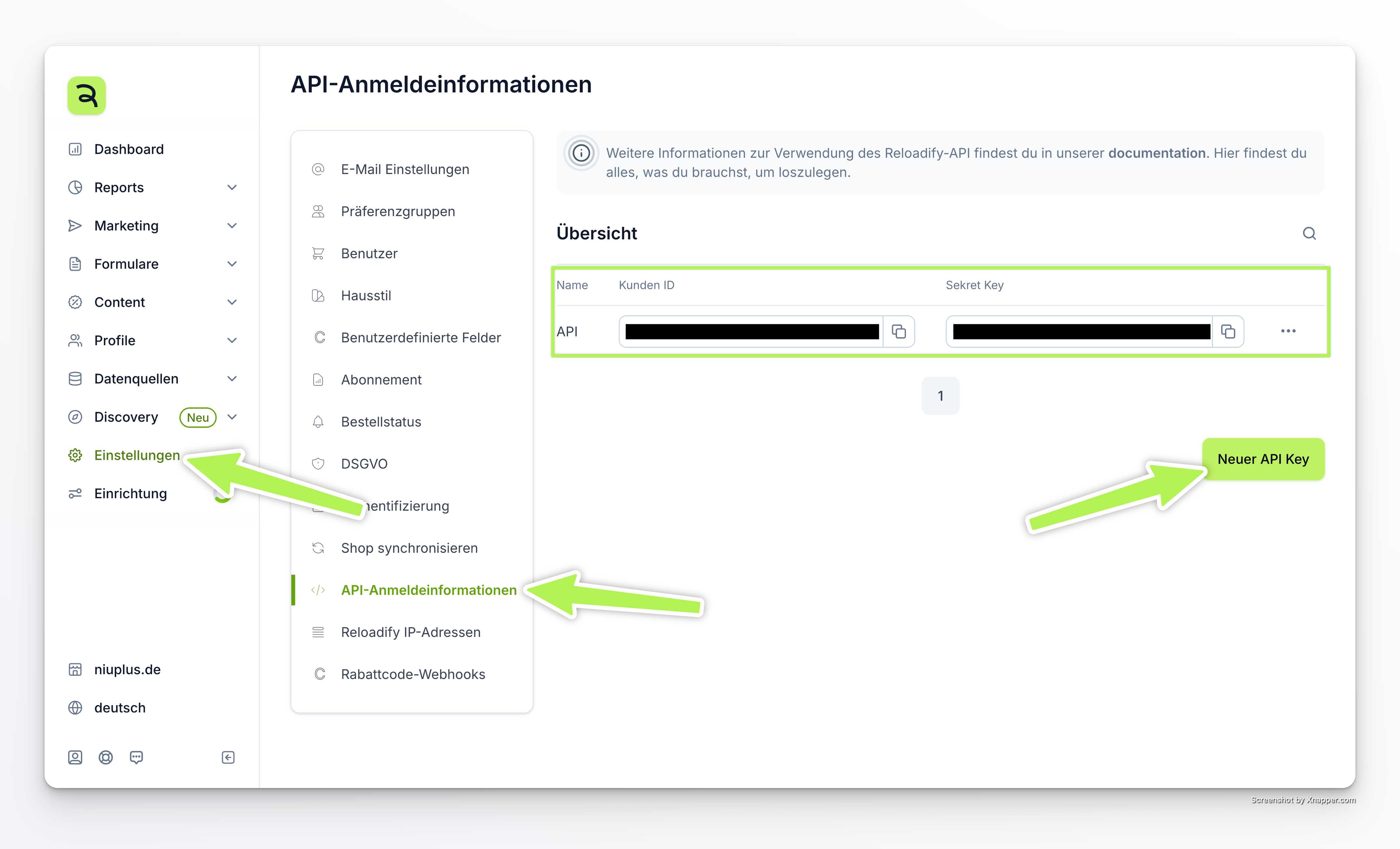
Klicke auf den Button **Neuer API Key**
In der Übersicht siehst du deine **ClientID** (Kunden ID) und dein **ClientSecret** (Secret Key)
Bewahre diese Daten sicher auf – du benötigst sie für die Einrichtung im JTL Shop.
***
## Vorbereitung: JTL Shop Plugins
### Plugin-Dateien herunterladen
Die Installer-Pakete findest du jeweils am Produkt in der Sidebar mit allen veröffentlichten Versionen.
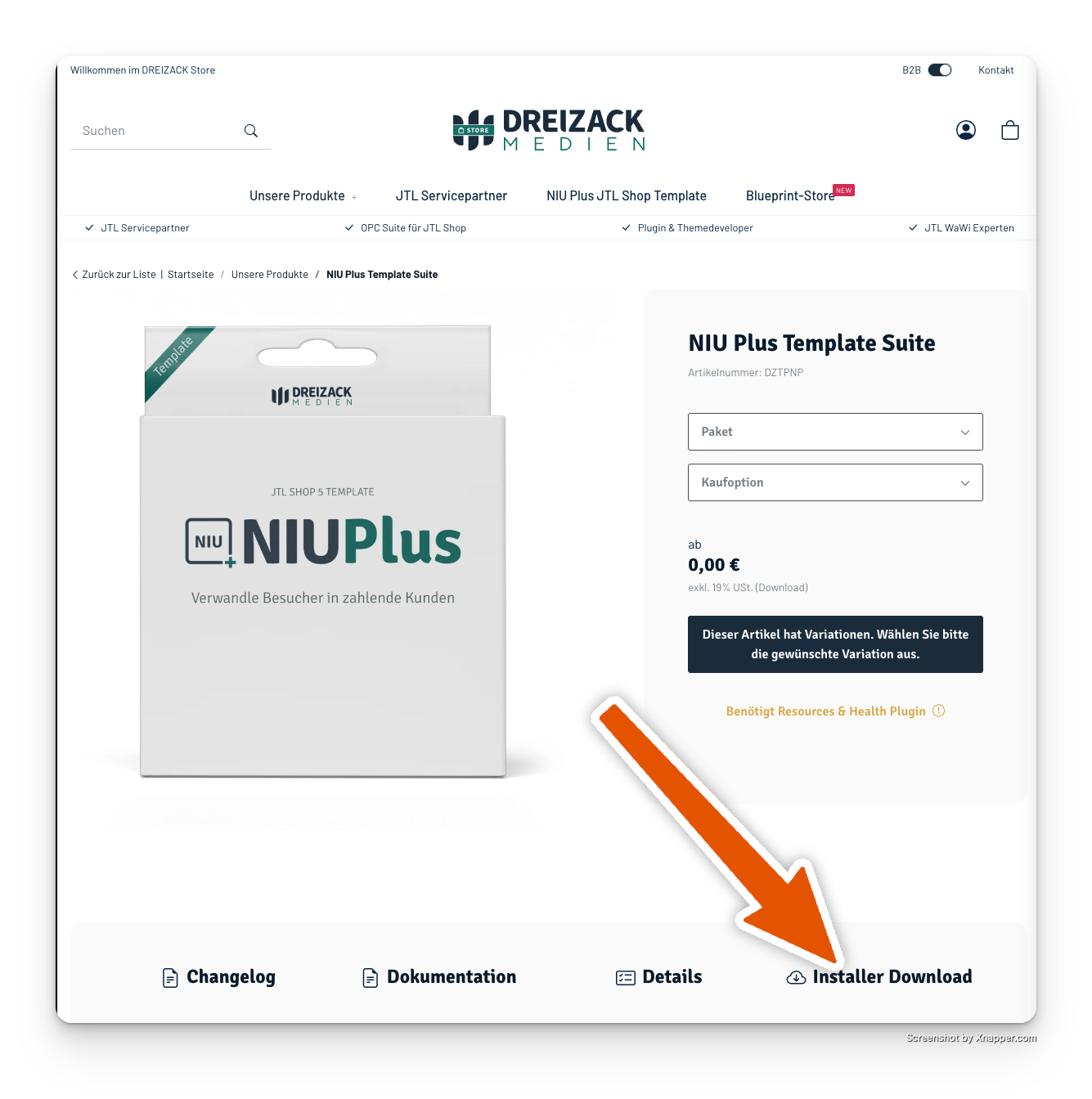
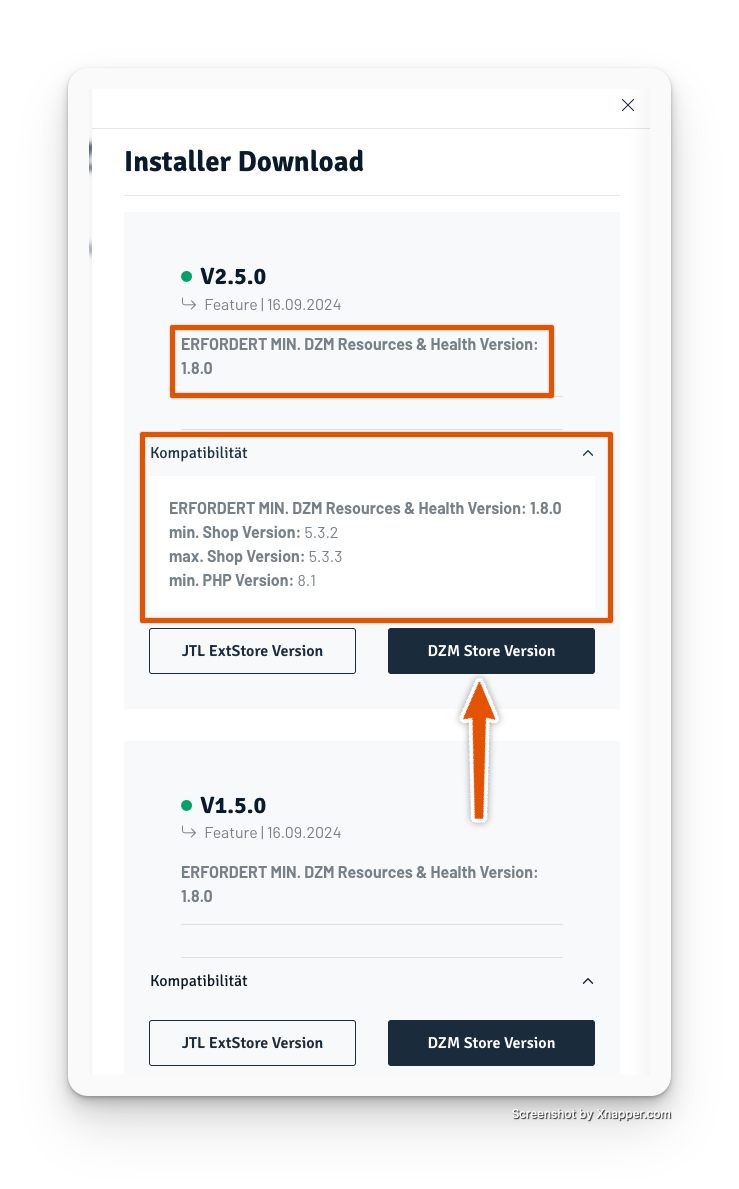
Achte beim Download auf folgende Punkte:
* **Resources & Health Anforderung**: Prüfe, ob das Plugin Resources & Health benötigt und in welcher Version
* **Kompatible Shop-Version**: Stelle sicher, dass die Plugin-Version mit deiner JTL Shop Version kompatibel ist
* **Lizenzquelle**: Wähle zwischen der JTL ExtStore Version und der DZM Store Version, je nachdem woher du deine Lizenz bezogen hast
**Resources & Health** ist unser kostenloses Plugin mit vielen spannenden Tools für deinen Shop. Für uns ist Resources & Health eine Codebase für die meisten Plugins, damit wir ressourcenschonend entwickeln können und bei der Verwendung mehrerer Plugins deinen Shop nicht unnötig mit doppelten Skripten belasten.
### Plugins installieren
Lade **Resources & Health** und **DZM Reloadify** von unserer Seite herunter
Lade die ZIP-Dateien über den Pluginmanager in deinem JTL Shop hoch
Installiere **zuerst** Resources & Health
Resources & Health muss immer als erstes Plugin installiert werden!
Installiere anschließend DZM Reloadify
***
## Setup und Konfiguration
### Schritt 1: API anbinden
Wechsle in die Pluginsettings von **DZM Reloadify**.
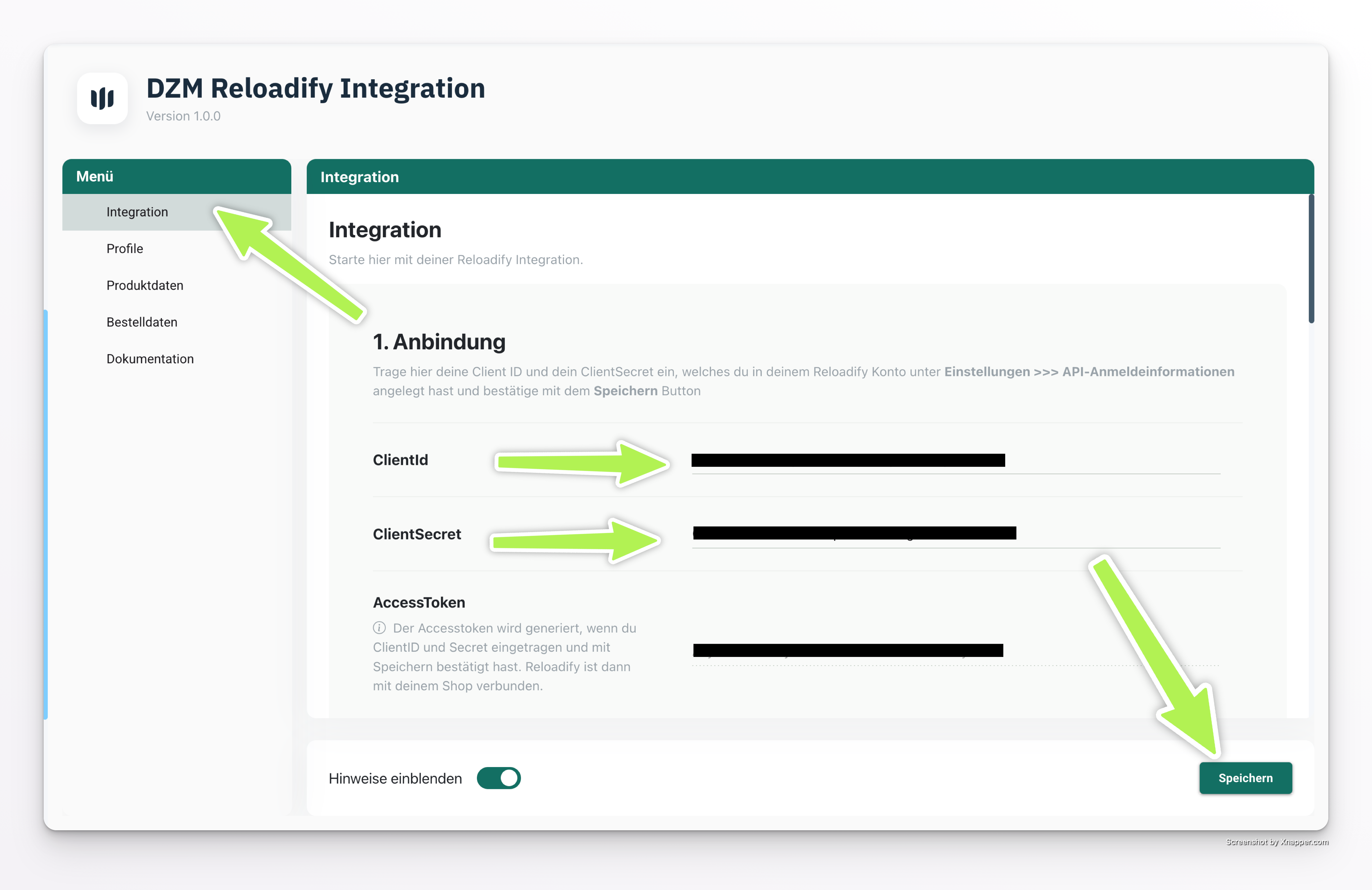
Öffne den Reiter **Integration**
Trage die **ClientID** und das **ClientSecret** ein, die du in deinem Reloadify Account erstellt hast
**Bestätige die Eingabe durch Klick auf Speichern**
Wenn alles passt, hat sich dein AccessToken automatisch generiert
### Schritt 2: Language Mapping
Bleibe im Tab **Integration** und scrolle ein Stück weiter nach unten.
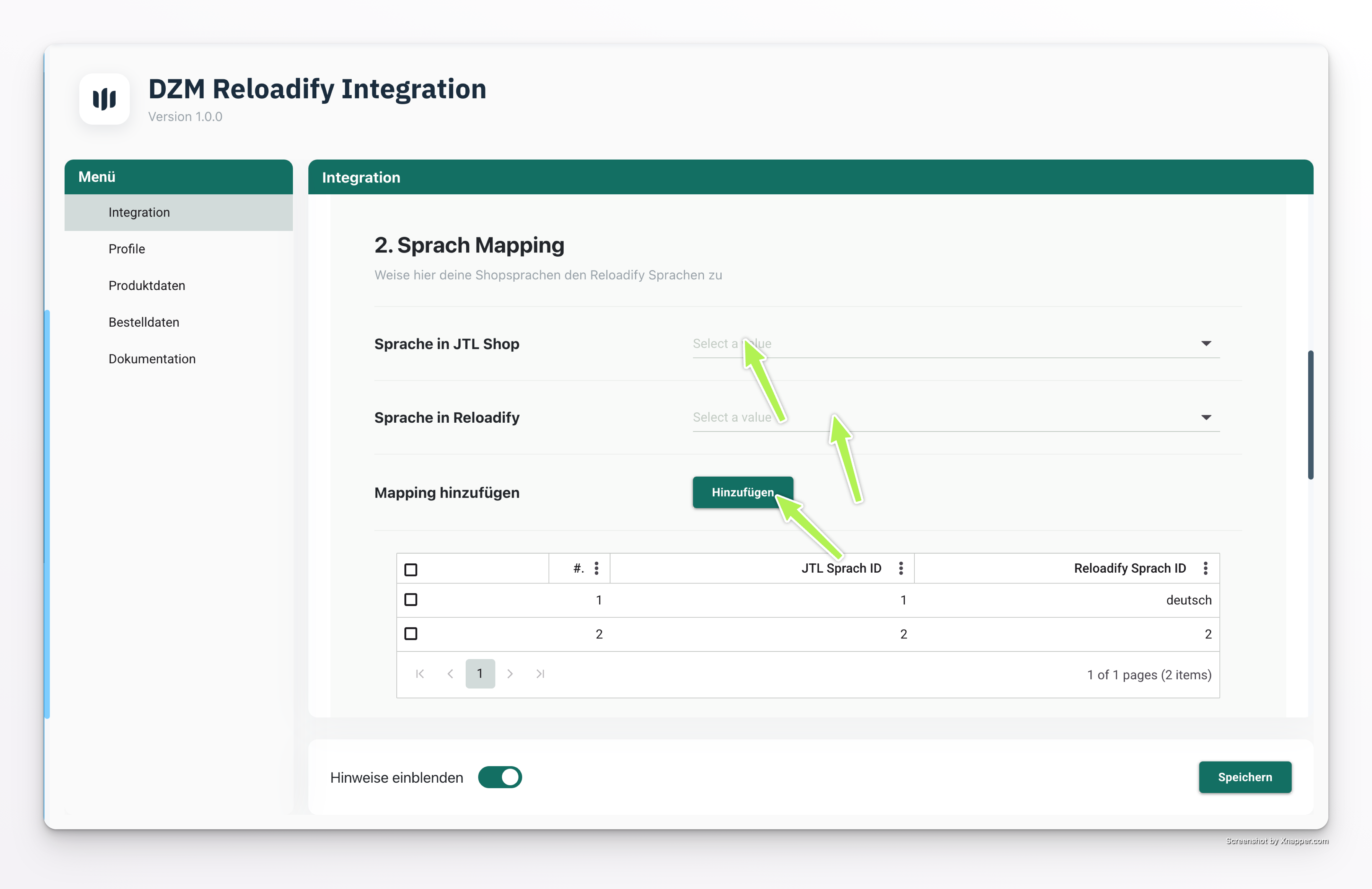
Wir müssen die Sprachschlüssel zwischen JTL und Reloadify verknüpfen.
Wähle eine Sprache deines JTL Shops aus der Dropdown-Liste
Wähle anschließend die entsprechende Sprache in Reloadify aus
Bestätige mit dem Button **Hinzufügen**
Wiederhole den Vorgang für alle weiteren Sprachen deines Shops
### Schritt 3: Profile übertragen (optional)
Mit **DZM Reloadify** werden deine Kontakte automatisch zu Reloadify übertragen, wenn sie einen Kauf getätigt haben oder sich für den Newsletter registriert haben.
Der Tab **Profile** zeigt dir eine Liste mit allen Kontakten, die für eine Übertragung in Frage kommen.
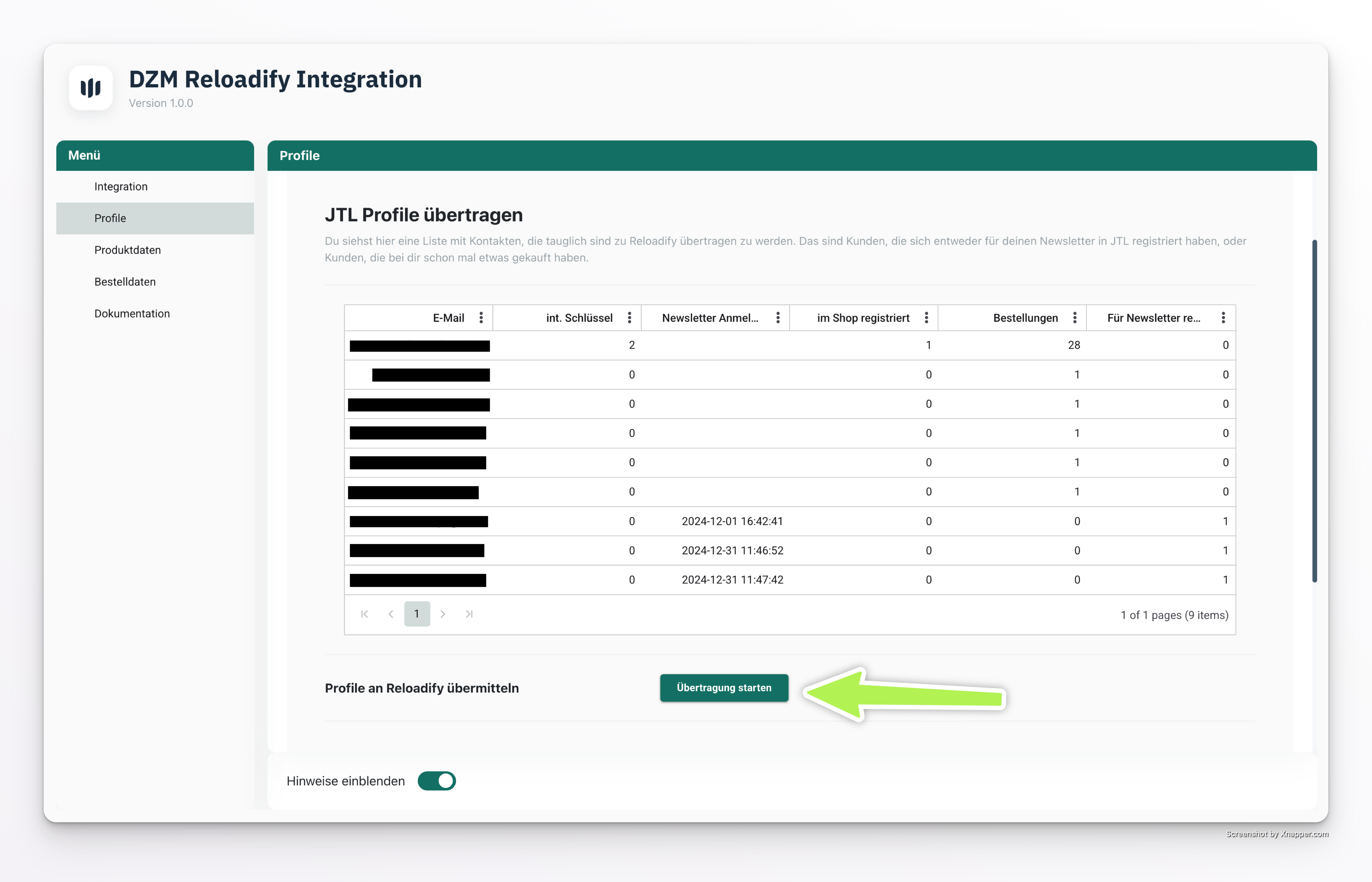
In der Tabelle siehst du:
* Ob die Kontakte für den Newsletter registriert sind
* Ob sie Bestellungen getätigt haben
Überprüfe die Liste der zu übertragenden Kontakte
Klicke auf **Übertragung starten**, um diese Kontakte zu Reloadify zu übertragen
Bereits in Reloadify vorhandene Kontakte werden aktualisiert, nicht dupliziert.
Dieser Schritt ist optional. Neue Kontakte werden ab sofort automatisch synchronisiert, sobald sie eine Bestellung aufgeben oder sich für den Newsletter anmelden.
### Schritt 4: Datafeed anlegen und Produkte übertragen
Wechsle in den Tab **Produktdaten** und erstelle deinen Datafeed.
**Wichtige Hinweise zum Datafeed:**
* Du benötigst einen Feed pro Sprache, wenn du verschiedene Sprachversionen deiner Produkte hast (Beschreibungen, Titel)
* Du brauchst mindestens einen Feed
* Der als **Standard** festgelegte Feed wird immer dann herangezogen, wenn es keinen spezielleren Feed gibt
**Achte auf volle Sichtbarkeit deiner Produkte!**
Wähle eine Kundengruppe, die alle Produkte sehen kann, da es sonst zu Problemen beim Bestellabgleich kommen kann. Im Zweifel kannst du eine neue Kundengruppe anlegen (z.B. mit dem Namen **Reloadify**), die du nur für den Produktfeed verwendest. So hast du volle Kontrolle über Sichtbarkeit und Preise.
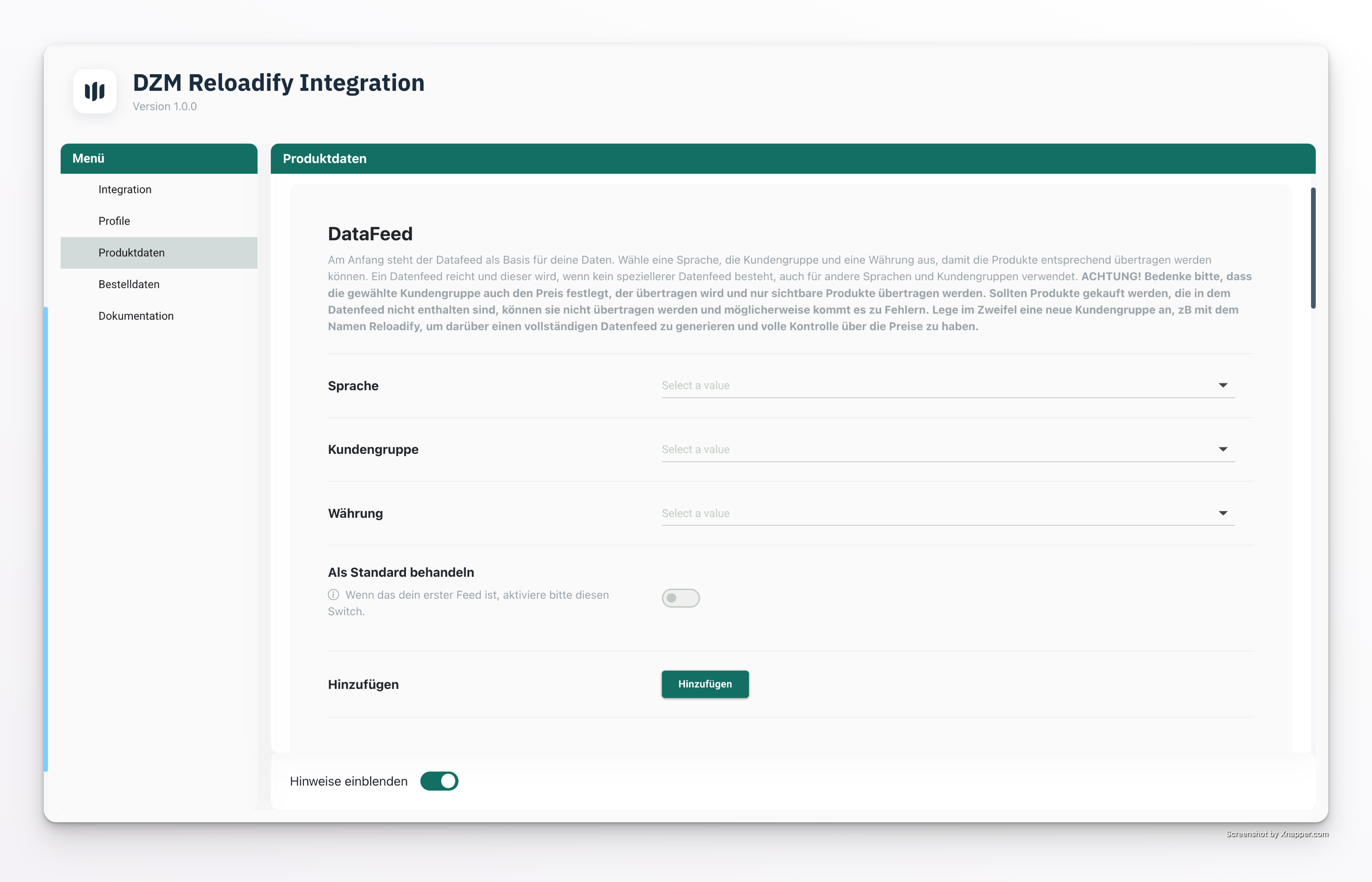
Wähle **Sprache**, **Kundengruppe** und **Währung** aus
**Dein erster Feed sollte als Standard behandelt werden** – aktiviere den Schalter
Bestätige abschließend mit Klick auf **Hinzufügen**
Wiederhole den Vorgang für weitere Sprachen/Kundengruppen/Währungen (falls benötigt)
#### Produkte synchronisieren
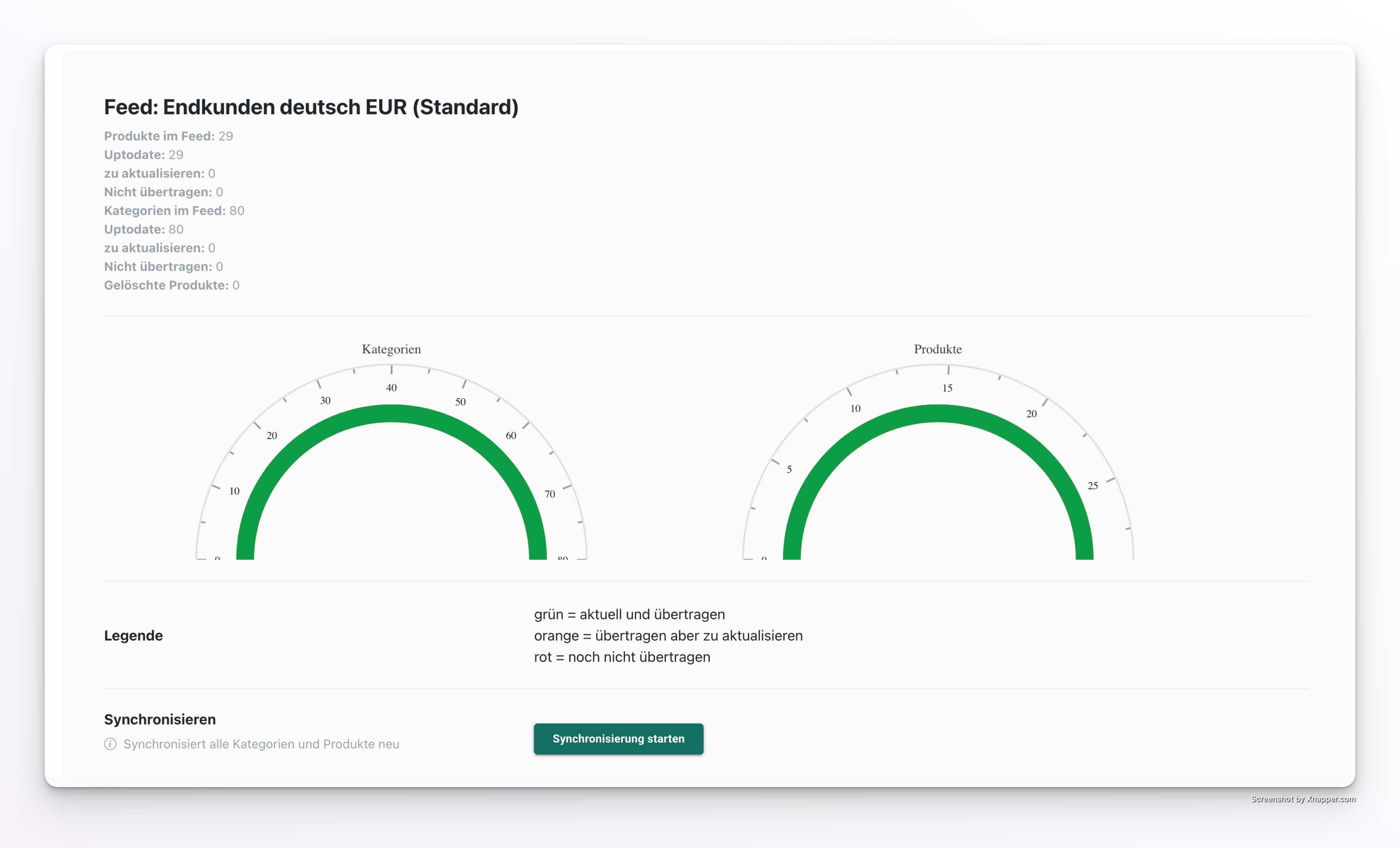
Deine Produkte werden zusammengesucht und pro Feed angezeigt.
Klicke auf **Synchronisierung starten**, um deine Kategorien und Produkte zu übertragen
Je nach Umfang deines Katalogs kann der Vorgang einige Zeit in Anspruch nehmen
**Lasse das Fenster bitte geöffnet**, bis die Synchronisierung abgeschlossen ist.
In den beiden Grafiken siehst du den Stand der Synchronisation:
* **Grün** = Produkte synchronisiert
* **Rot** = Produkte noch nicht übertragen
* **Orange** = Produkt übertragen, aber Änderungen stehen aus
**Hinweis zur Produktzählung:**
Mit **Produkte im Feed** sind Einzel- und Vaterartikel gemeint. Jeder Artikel wird übertragen. Hat ein Artikel Kindartikel, werden diese als Variante übertragen. Daher tauchen sie in der Zählung nicht mit auf.
**Automatisierung durch Cronjobs:**
Du musst die Übertragung nicht manuell anstoßen. Wir haben dir dafür einen Cronjob angelegt, der regelmäßig:
* Neue Produkte überträgt
* Geänderte Produkte aktualisiert
* Gelöschte Produkte aus Reloadify entfernt
Siehe dazu die Beschreibung unter **Schritt 6: Cronjobs einrichten**.
### Schritt 5: Bestelldaten abgleichen (optional)
Dein Setup steht und neue Bestellungen werden bereits in die Liste zu übertragender Bestellungen aufgenommen und übermittelt (Cronjob vorausgesetzt, siehe unten).
Im Tab **Bestelldaten** hast du die Möglichkeit, auch vergangene Bestellungen zu übertragen, damit du mit Reloadify direkt eine gute Datenbasis hast.
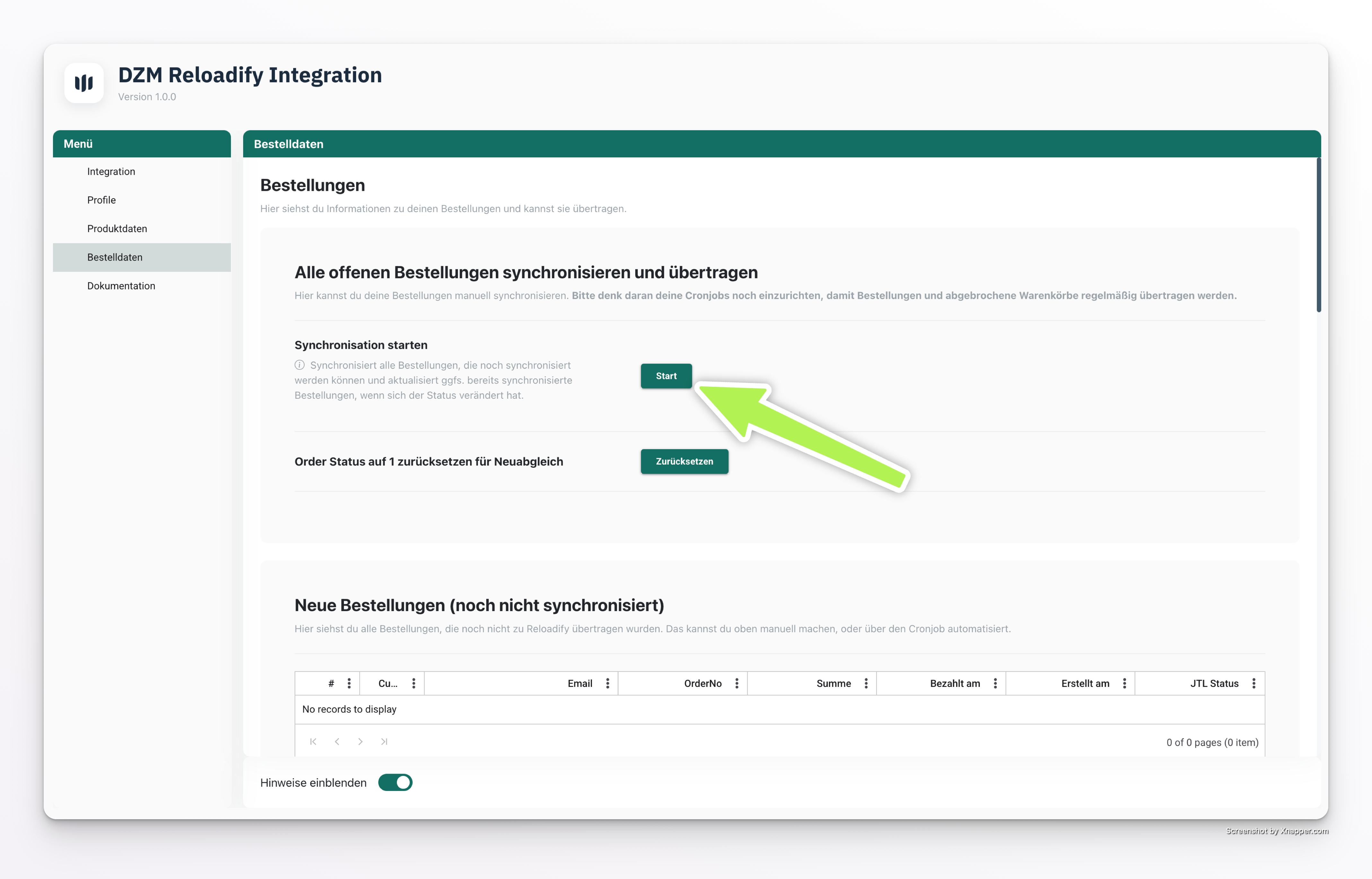
Wechsle in den Tab **Bestelldaten**
Klicke auf den Button **Start**, um vergangene Bestellungen zu übertragen
Die Übertragung läuft automatisch. Je nach Anzahl der Bestellungen kann dies einige Zeit dauern.
Dieser Schritt ist optional, aber empfehlenswert, um von Anfang an mit vollständigen Daten arbeiten zu können.
### Schritt 6: Cronjobs einrichten
Damit Produkte, Bestellungen, Warenkörbe und Profile regelmäßig und automatisch synchronisiert werden, haben wir einige Cronjobs vorbereitet.
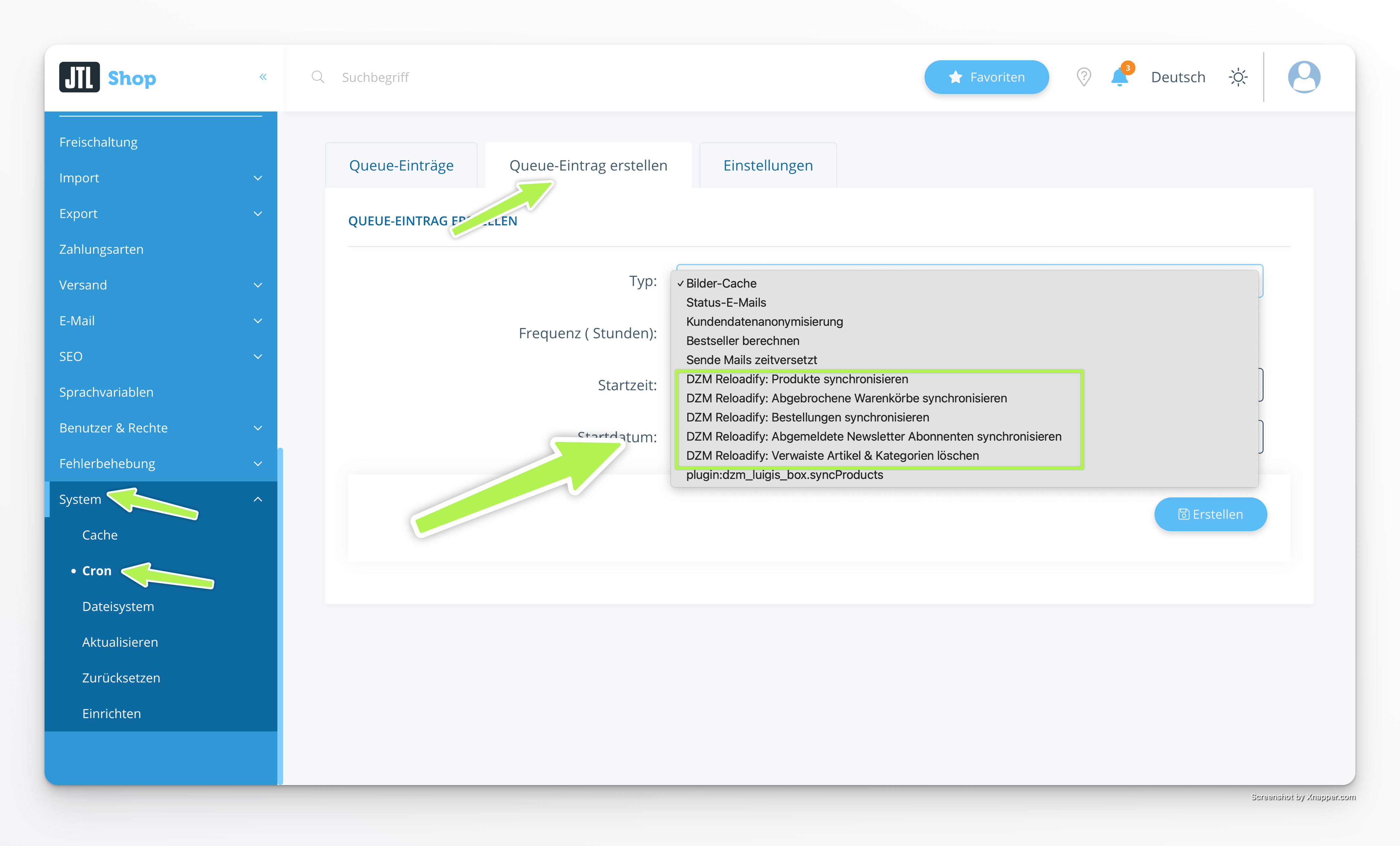
Gehe zu **System › Cron**
Wechsle in den Tab **Queue-Eintrag erstellen**
Lege für jeden der folgenden Cronjobs einen Eintrag an
#### Empfohlene Cronjob-Konfiguration
**Häufigkeit:** Stündlich
Überträgt neue Produkte, aktualisiert geänderte Produkte und entfernt gelöschte Produkte aus Reloadify.
**Häufigkeit:** Stündlich
Synchronisiert neue Bestellungen zu Reloadify für Marketing-Automatisierung und Kundenprofile.
**Häufigkeit:** Stündlich
Überträgt abgebrochene Warenkörbe für Remarketing-Kampagnen.
**Häufigkeit:** Täglich
Aktualisiert den Newsletter-Status in Reloadify, um Abmeldungen zu berücksichtigen.
**Häufigkeit:** Täglich
Entfernt Produkte und Kategorien aus Reloadify, die im Shop gelöscht wurden.
***
## Installation abgeschlossen
Glückwunsch! Du hast DZM Reloadify erfolgreich installiert und eingerichtet.
Dein JTL Shop ist nun mit Reloadify verbunden und synchronisiert automatisch:
* Kundenprofile und Newsletter-Abonnenten
* Bestellungen und Transaktionen
* Produktkatalog und Kategorien
* Abgebrochene Warenkörbe
Du kannst jetzt in deinem Reloadify Account personalisierte Marketing-Kampagnen erstellen und von automatisierten E-Mail-Workflows profitieren.
Bei Fragen oder Problemen steht dir unser Support-Team gerne zur Verfügung.