> ## Documentation Index
> Fetch the complete documentation index at: https://docs.dreizack-medien.de/llms.txt
> Use this file to discover all available pages before exploring further.
# Zuletzt angesehen
# Allgemeine Beschreibung
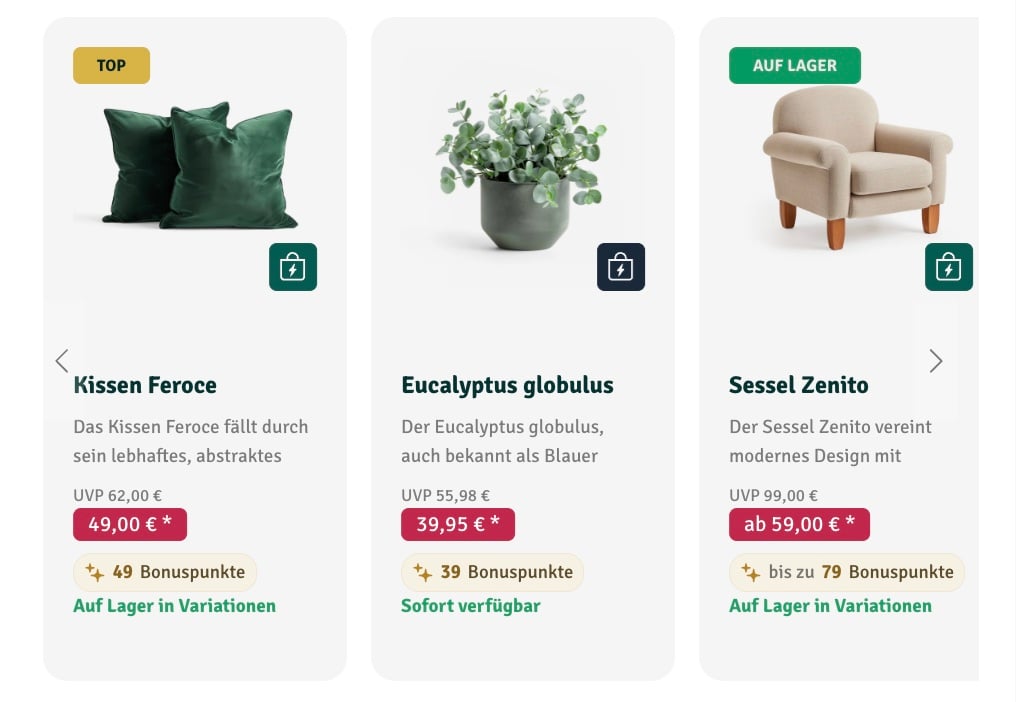
Das "Zuletzt angesehen" Slider Portlet zeigt die zuletzt vom Besucher angesehenen Artikel als Slider an, damit dieser einfach zu vorherigen Produkten zurückfinden kann.
# Einsatzmöglichkeiten (Inspiration)
* **Wiedereinstieg erleichtern:** Hilf Besuchern, zuvor betrachtete Artikel schnell wiederzufinden.
* **Cross-Selling:** Platziere den Slider z. B. am Ende der Produktdetailseite oder im Warenkorb.
***
# Settings:
## Allgemein
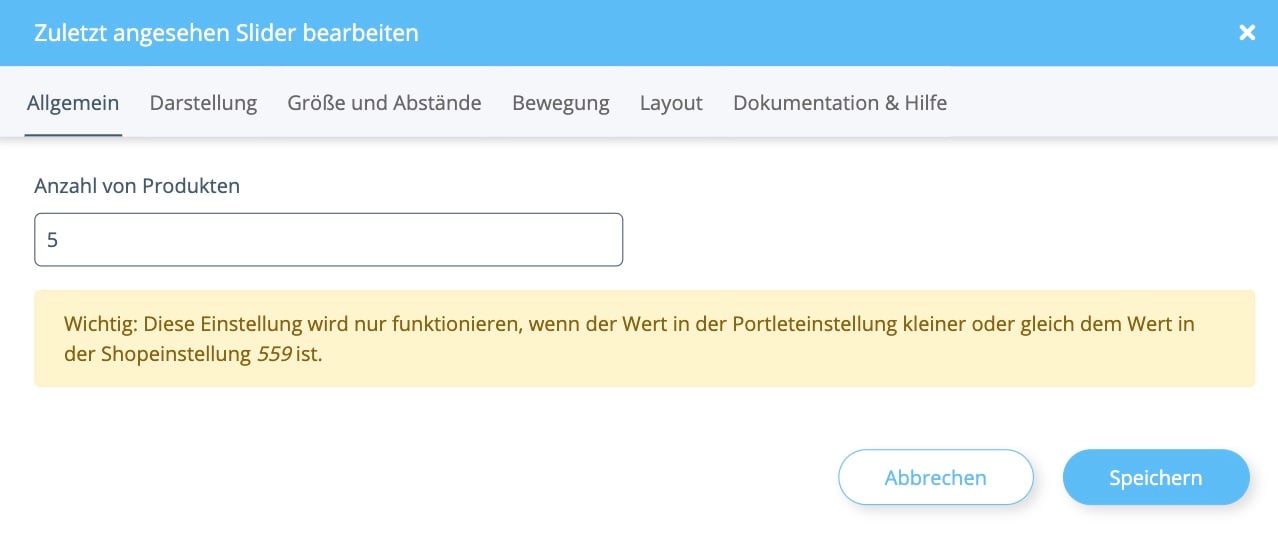
**Anzahl von Produkten:** Lege fest, wie viele zuletzt angesehene Produkte maximal im Slider angezeigt werden sollen.
Diese Einstellung wird nur funktionieren, wenn der Wert in der Portleteinstellung kleiner oder gleich dem Wert in der Shopeinstellung *559* ist.
***
## Darstellung
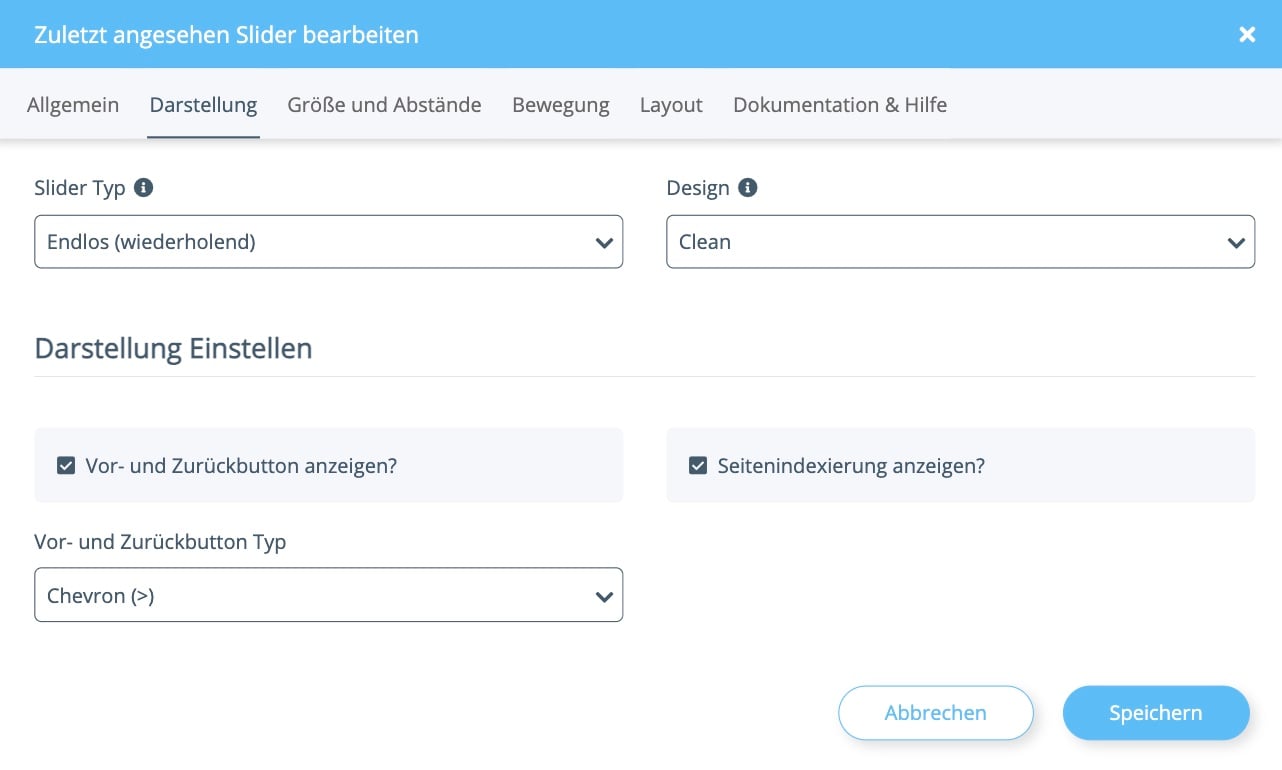
**Slider Typ:** Lege fest, ob die Slider sich endlos wiederholen oder mit dem letzten Element enden sollen (Standardwert: Endlos (wiederholend)).
**Design:** Wähle das Design der Produktkachel:
* Clean
* Bordered
* Cards
### Darstellung Einstellen
**Vor- und Zurückbutton anzeigen?:** Aktiviere die Navigationsbuttons des Sliders.
**Seitenindexierung anzeigen?:** Aktiviere die Punktnavigation unter dem Slider.
**Vor- und Zurückbutton Typ:** Wähle die Darstellung der Navigationsbuttons (z. B. Chevron (>)).
***
## Größe und Abstände
### Slides - Darstellung
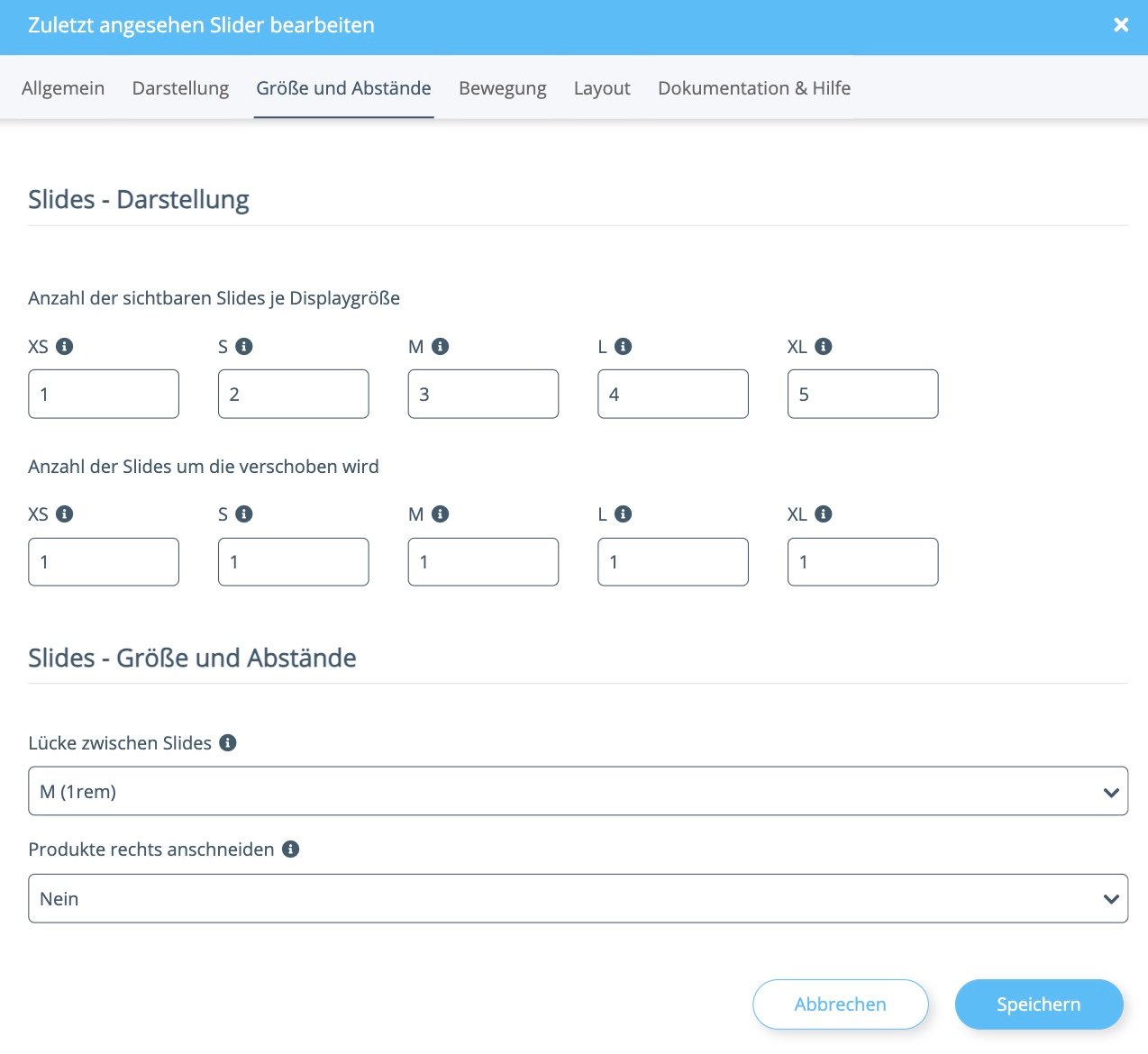
**Anzahl der sichtbaren Slides je Displaygröße:** Lege für die folgenden Breakpoints fest, wie viele Slides gleichzeitig sichtbar sein sollen:
* **XS:** \<576px
* **S:** ≥576px
* **M:** ≥768px
* **L:** ≥992px
* **XL:** ≥1200px
**Anzahl der Slides, um die verschoben wird:** Lege für dieselben Breakpoints fest, um wie viele Slides pro Klick oder Wisch weitergeschaltet wird.
### Slides - Größe und Abstände
**Lücke zwischen Slides:** Wähle den Abstand zwischen den einzelnen Slides (z. B. M (1rem)).
**Produkte rechts anschneiden:** Schneidet Produkte rechts ab, um zu zeigen, dass es noch mehr gibt.
***
## Bewegung
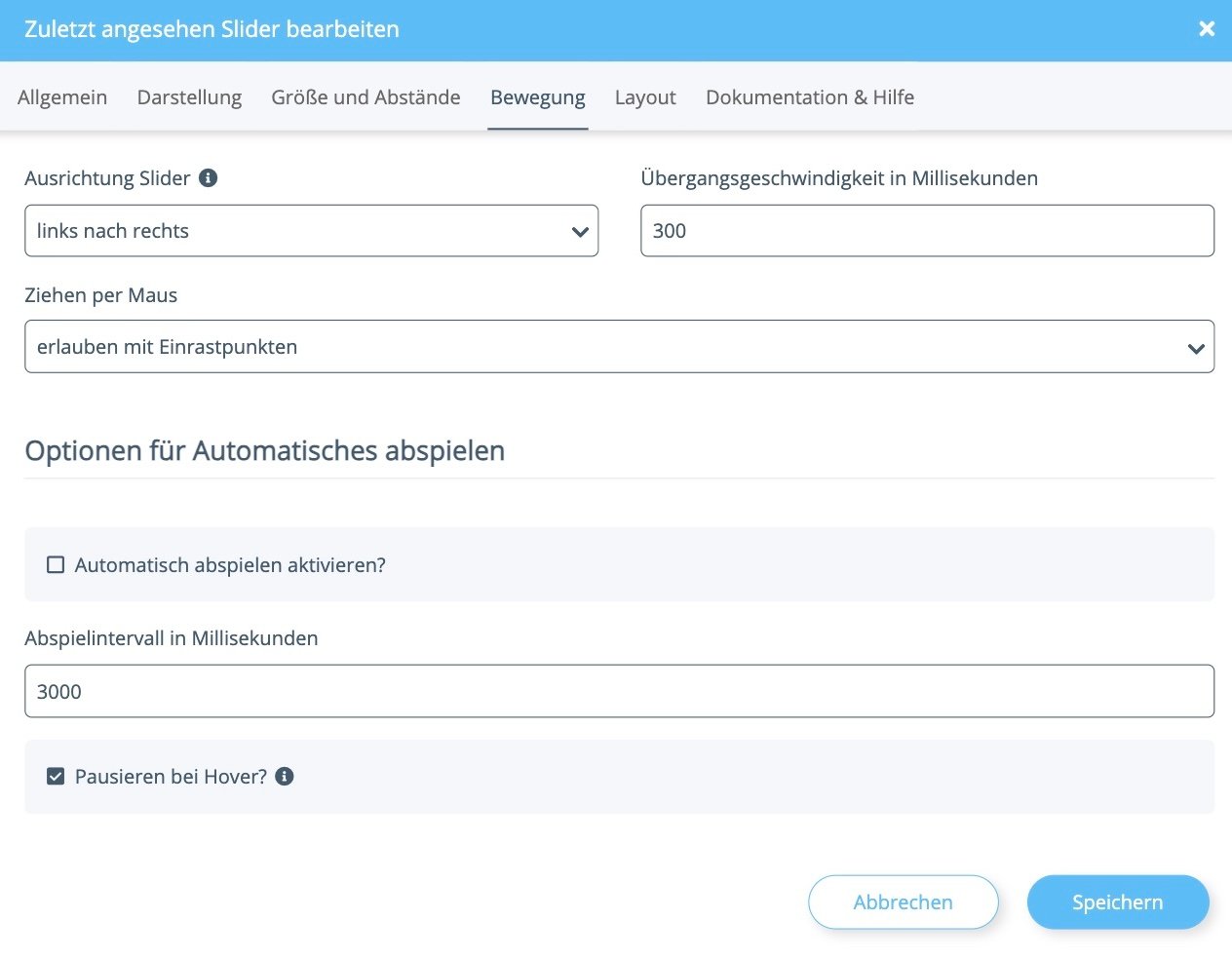
**Ausrichtung Slider:** Bestimmt die Laufrichtung des Sliders (z. B. links nach rechts).
**Übergangsgeschwindigkeit in Millisekunden:** Geschwindigkeit des Übergangs zwischen den Slides.
**Ziehen per Maus:** Lege fest, ob und wie der Slider per Maus gezogen werden kann:
* Erlauben mit Einrastpunkten
* Erlauben ohne Einrastpunkte
* Verbieten
### Optionen für Automatisches abspielen
**Automatisch abspielen aktivieren?:** Aktiviert das automatische Weiterschalten des Sliders.
**Abspielintervall in Millisekunden:** Zeitabstand zwischen den automatischen Übergängen.
**Pausieren bei Hover?:** Pausiert das automatische Abspielen, sobald der Nutzer mit der Maus über den Slider fährt.
Für weitere Einstellungen zum Layout, siehe den Tab **Layout** im Portlet selbst.
***
# Beispiel
So erscheint der "Zuletzt angesehen" Slider im Frontend:
***