> ## Documentation Index
> Fetch the complete documentation index at: https://docs.dreizack-medien.de/llms.txt
> Use this file to discover all available pages before exploring further.
# NIU OPC Sidebar
# Allgemeine Beschreibung
Mit dem "NIU OPC Sidebar" Portlet kannst du eine interaktive, ausklappbare Seitenleiste (Off-Canvas-Menü) in deinen Onlineshop integrieren. Diese Sidebar legt sich elegant über den eigentlichen Seiteninhalt und bietet dir extrem viel Flexibilität, um zusätzliche Informationen, Menüs oder Widgets platzsparend und nutzerfreundlich unterzubringen.
# Einsatzmöglichkeiten (Inspiration)
* **Erweiterte Navigation:** Nutze die Sidebar, um komplexe Kategoriemenüs oder Filteroptionen übersichtlich auf mobilen Endgeräten oder als verstecktes Desktop-Menü (Hamburger-Menü) darzustellen.
* **Warenkorb-Vorschau (Mini-Cart):** Biete deinen Kunden einen schnellen Blick in ihren Warenkorb, ohne dass sie die aktuelle Shopping-Seite verlassen müssen.
* **Promotions & Kontakt:** Platziere Newsletter-Formulare, Kontaktinformationen oder aktuelle Rabattaktionen in der Sidebar, damit sie jederzeit mit einem Klick erreichbar sind.
# Featureübersicht:
* **Individuelle Titel:** Verleihe deiner Sidebar eine klare Struktur durch anpassbare Haupt- und Untertitel.
* **Flexible Container-Struktur:** Aktiviere je nach Bedarf bis zu vier verschiedene, unabhängige Inhaltsbereiche (Container), in die du später per Drag-and-Drop beliebige andere OPC-Elemente ziehen kannst.
* **Statische und Action-Bereiche:** Unterteile deine Sidebar in scrollbare Inhaltsbereiche und fixierte Footer- oder Action-Container für wichtige Buttons, die immer sichtbar bleiben sollen.
***
# Settings:
## Allgemein
In diesem Reiter nimmst du die grundlegenden Einstellungen für den Aufbau und die Beschriftung deiner Sidebar vor.
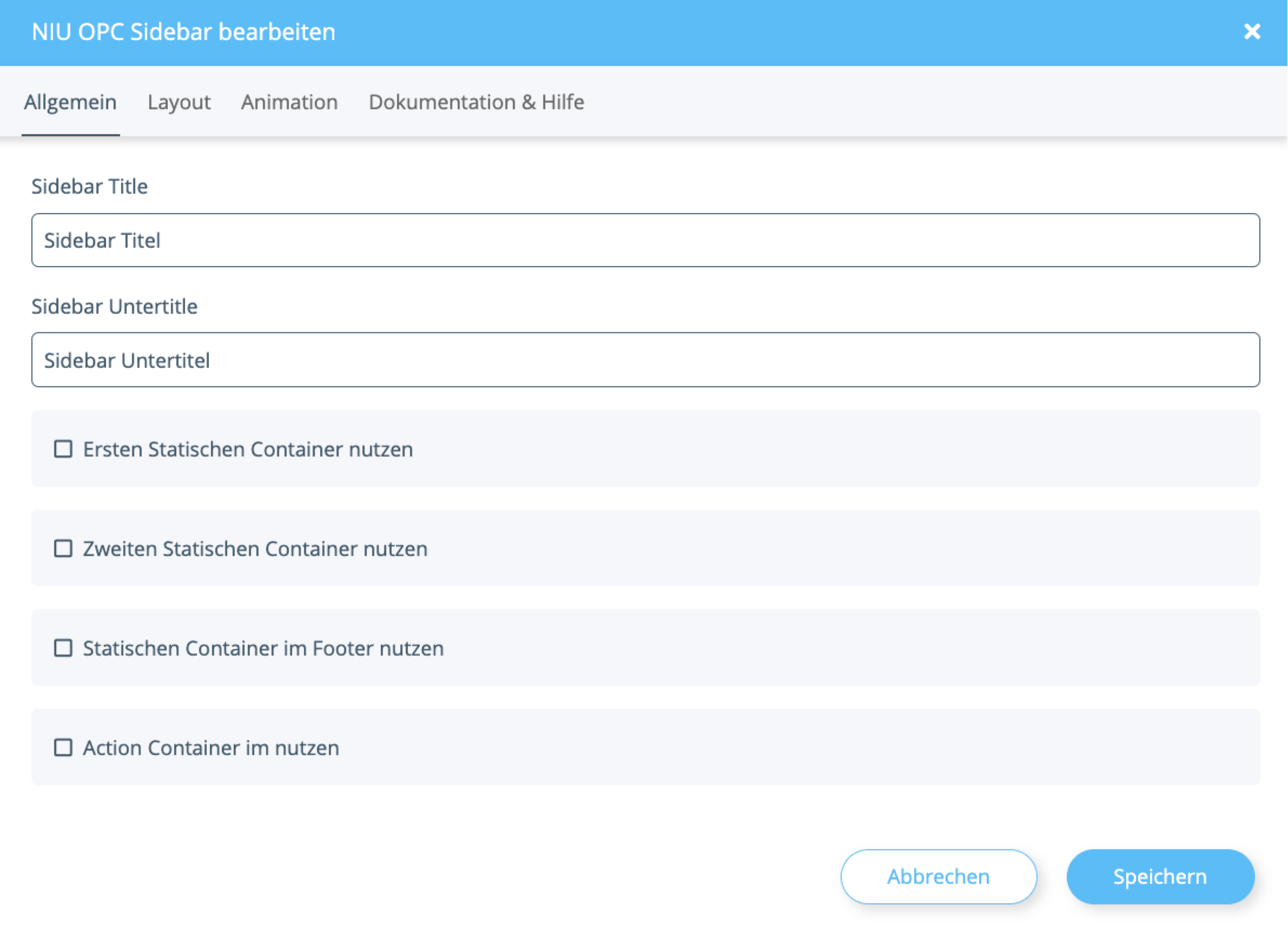 ***
**Sidebar Title:** Trage hier die Hauptüberschrift ein, die ganz oben in deiner Seitenleiste angezeigt werden soll (z. B. "Warenkorb", "Menü" oder "Filter").
**Sidebar Untertitle:** Hier kannst du eine ergänzende Unterüberschrift oder einen kurzen Hinweistext eingeben, der direkt unter dem Haupttitel erscheint.
**Ersten Statischen Container nutzen:** Setze hier ein Häkchen, um den ersten Inhaltsbereich innerhalb der Sidebar zu aktivieren. In diesen Container kannst du später im Editor deine gewünschten Elemente (wie Texte, Bilder oder Menüs) einfügen.
**Zweiten Statischen Container nutzen:** Aktivierst du diese Option, wird ein weiterer, separater Inhaltsbereich freigeschaltet. Das ist besonders praktisch, um verschiedene Themenblöcke in der Sidebar optisch und strukturell voneinander zu trennen.
**Statischen Container im Footer nutzen:** Wenn du hier ein Häkchen setzt, wird am unteren Rand der Sidebar ein spezieller Footer-Bereich aktiviert. Dieser eignet sich ideal für Elemente, die am Ende der Sidebar stehen sollen, wie z. B. Links zum Impressum, Social-Media-Icons oder Zahlungsanbieter-Logos.
**Action Container im nutzen:** *(Hinweis: Bezieht sich auf den "Action Container")* Aktiviere diese Checkbox, um einen speziellen Aktionsbereich freizuschalten. Dieser Bereich wird oft genutzt, um wichtige Handlungsaufrufe (Call-to-Action) wie "Zur Kasse" oder "Jetzt abonnieren" prominent und oft auch fixiert im Sichtbereich der Sidebar zu platzieren.
***
***
***
**Sidebar Title:** Trage hier die Hauptüberschrift ein, die ganz oben in deiner Seitenleiste angezeigt werden soll (z. B. "Warenkorb", "Menü" oder "Filter").
**Sidebar Untertitle:** Hier kannst du eine ergänzende Unterüberschrift oder einen kurzen Hinweistext eingeben, der direkt unter dem Haupttitel erscheint.
**Ersten Statischen Container nutzen:** Setze hier ein Häkchen, um den ersten Inhaltsbereich innerhalb der Sidebar zu aktivieren. In diesen Container kannst du später im Editor deine gewünschten Elemente (wie Texte, Bilder oder Menüs) einfügen.
**Zweiten Statischen Container nutzen:** Aktivierst du diese Option, wird ein weiterer, separater Inhaltsbereich freigeschaltet. Das ist besonders praktisch, um verschiedene Themenblöcke in der Sidebar optisch und strukturell voneinander zu trennen.
**Statischen Container im Footer nutzen:** Wenn du hier ein Häkchen setzt, wird am unteren Rand der Sidebar ein spezieller Footer-Bereich aktiviert. Dieser eignet sich ideal für Elemente, die am Ende der Sidebar stehen sollen, wie z. B. Links zum Impressum, Social-Media-Icons oder Zahlungsanbieter-Logos.
**Action Container im nutzen:** *(Hinweis: Bezieht sich auf den "Action Container")* Aktiviere diese Checkbox, um einen speziellen Aktionsbereich freizuschalten. Dieser Bereich wird oft genutzt, um wichtige Handlungsaufrufe (Call-to-Action) wie "Zur Kasse" oder "Jetzt abonnieren" prominent und oft auch fixiert im Sichtbereich der Sidebar zu platzieren.
***
***