> ## Documentation Index
> Fetch the complete documentation index at: https://docs.dreizack-medien.de/llms.txt
> Use this file to discover all available pages before exploring further.
# Customer Service
# Allgemeine Beschreibung
Das "Customer Service" Portlet zeigt deinen Besuchern ein Kontakt-Widget, über das sie deine Support-Kanäle (E-Mail, Telefon, WhatsApp) erreichen, deine Supportzeiten einsehen und zusätzliche Hinweise in aufklappbaren Accordions lesen können.
# Einsatzmöglichkeiten (Inspiration)
* **Kontaktbündelung:** Zeige alle deine Support-Kanäle gebündelt an einer Stelle, z. B. auf der Produktdetailseite.
* **Transparenz zu Erreichbarkeit:** Informiere deine Kunden direkt über deine Supportzeiten inklusive Online-Status.
* **Zusätzliche Hinweise:** Nutze die frei befüllbaren Accordions für FAQ, Rückgabehinweise oder andere ergänzende Informationen.
# Featureübersicht:
* **Mehrere Support-Kanäle:** E-Mail, Telefon und WhatsApp (inkl. vorgefertigtem Chat-Text) sowie optionaler SmartSupp Chat-Trigger.
* **Supportzeiten je Wochentag:** Hinterlege für jeden Wochentag individuelle Zeiten inklusive eines Hinweistextes.
* **Frei gestaltbare Darstellung:** Icon oder Bild, Icongröße, Eckenradius, Schatten und Ausrichtung des Widgets.
* **Erweiterbare Inhalte:** Bis zu zwei zusätzliche Accordions mit eigenem Titel und Richtext-Inhalt.
***
# Settings:
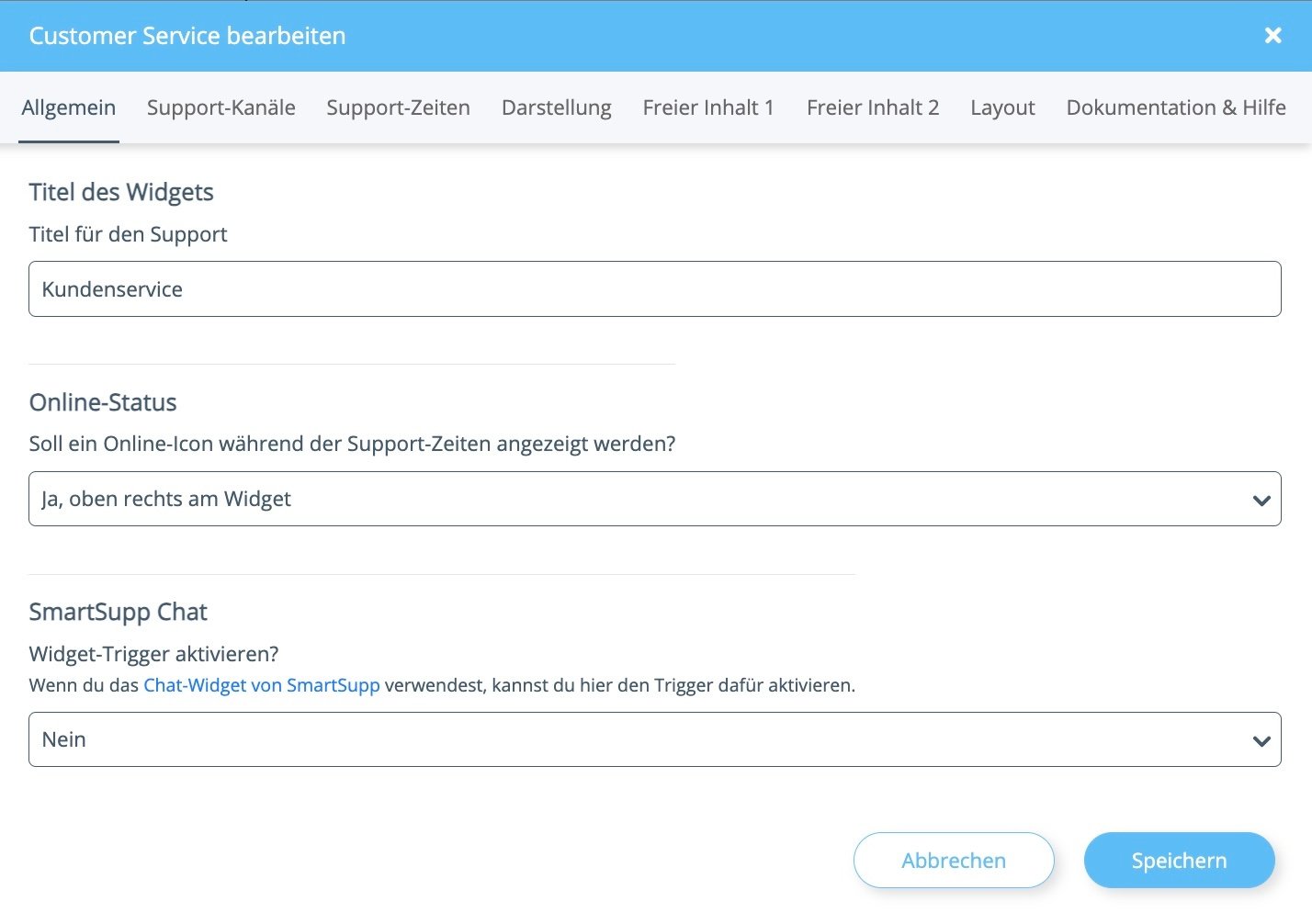
## Allgemein
**Titel des Widgets:** Titel, der für den Support angezeigt wird (z. B. "Kundenservice").
**Online-Status:** Lege fest, ob und wo während der Support-Zeiten ein Online-Icon angezeigt werden soll:
* Ja, oben rechts am Widget
* Ja, am Widget-Titel
* Ja, am Avatar
* Nein
**SmartSupp Chat – Widget-Trigger aktivieren:** Wenn du das Chat-Widget von SmartSupp verwendest, kannst du hier den Trigger dafür aktivieren.
***
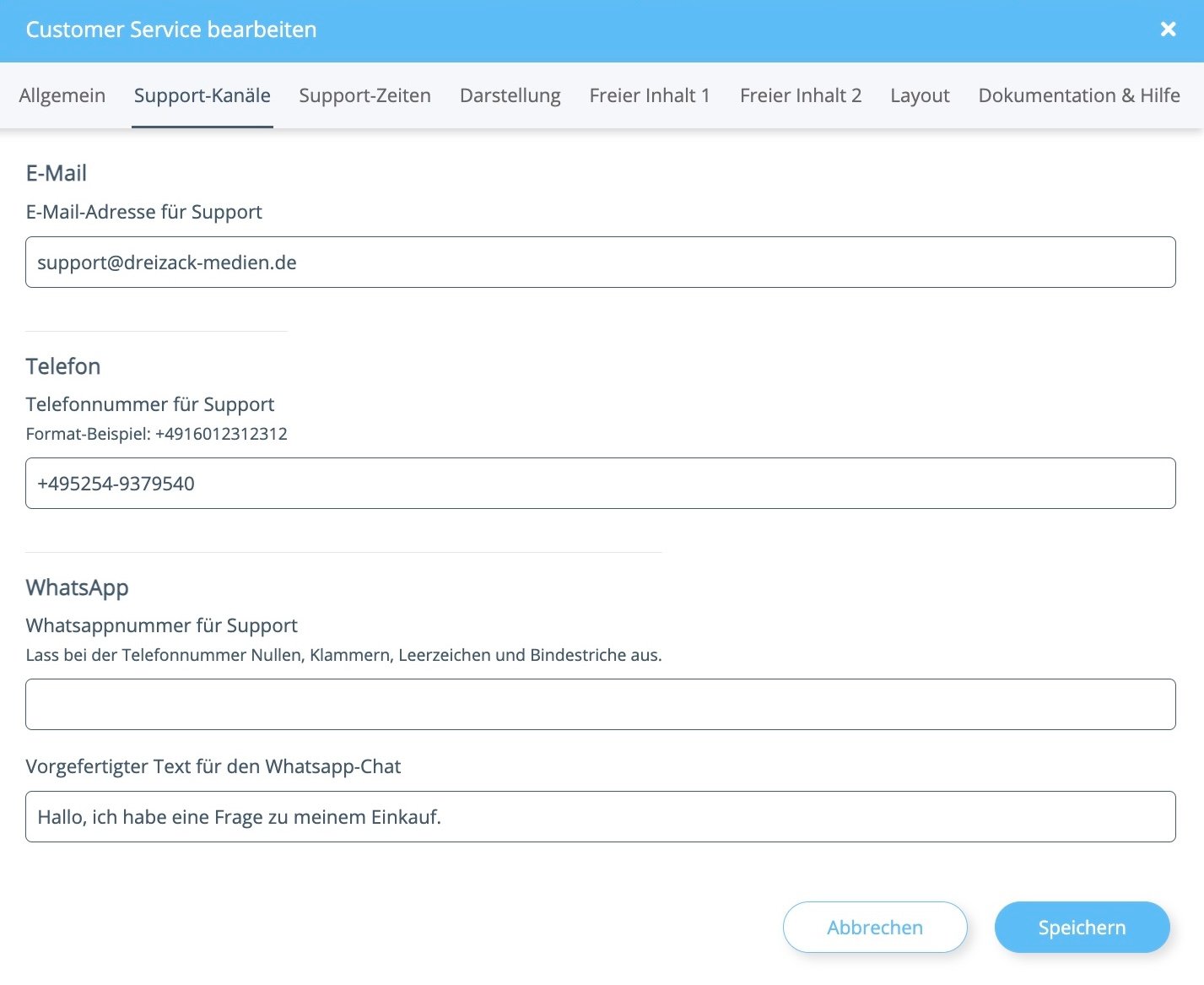
## Support-Kanäle
**E-Mail:** E-Mail-Adresse für den Support.
**Telefon:** Telefonnummer für den Support (Format-Beispiel: `+4916012312312`).
**WhatsApp:** Whatsappnummer für den Support – lass bei der Nummer Nullen, Klammern, Leerzeichen und Bindestriche aus. Zusätzlich kannst du einen vorgefertigten Text für den Whatsapp-Chat hinterlegen.
***
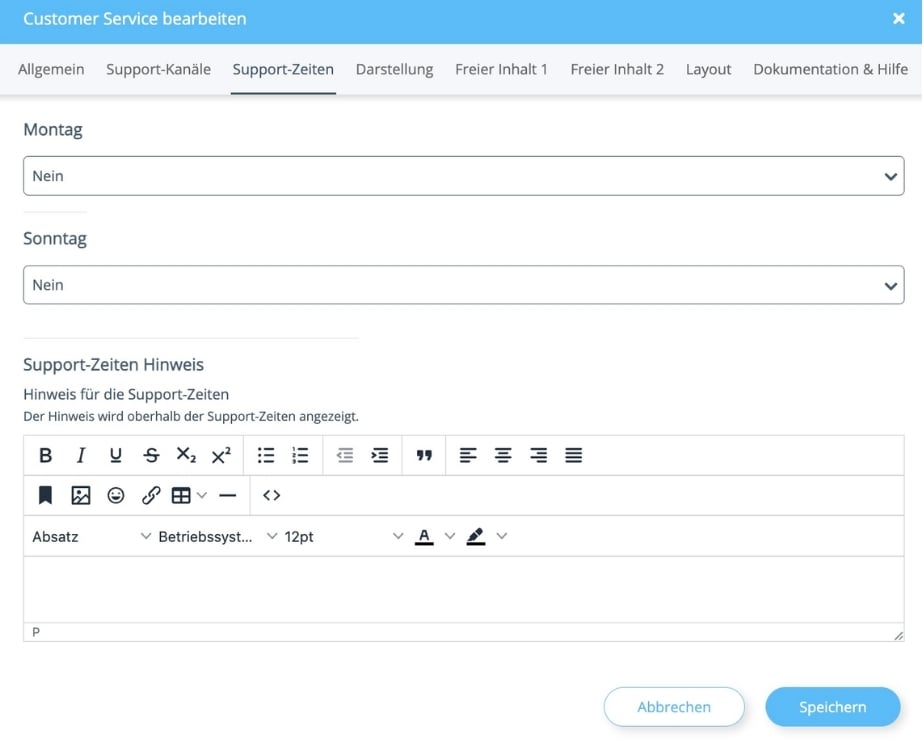
## Support-Zeiten
Lege für jeden Wochentag (Montag bis Sonntag) individuell fest, ob und zu welchen Zeiten Support verfügbar ist.
**Support-Zeiten Hinweis:** Freier Richtext-Hinweis, der oberhalb der Support-Zeiten angezeigt wird.
***
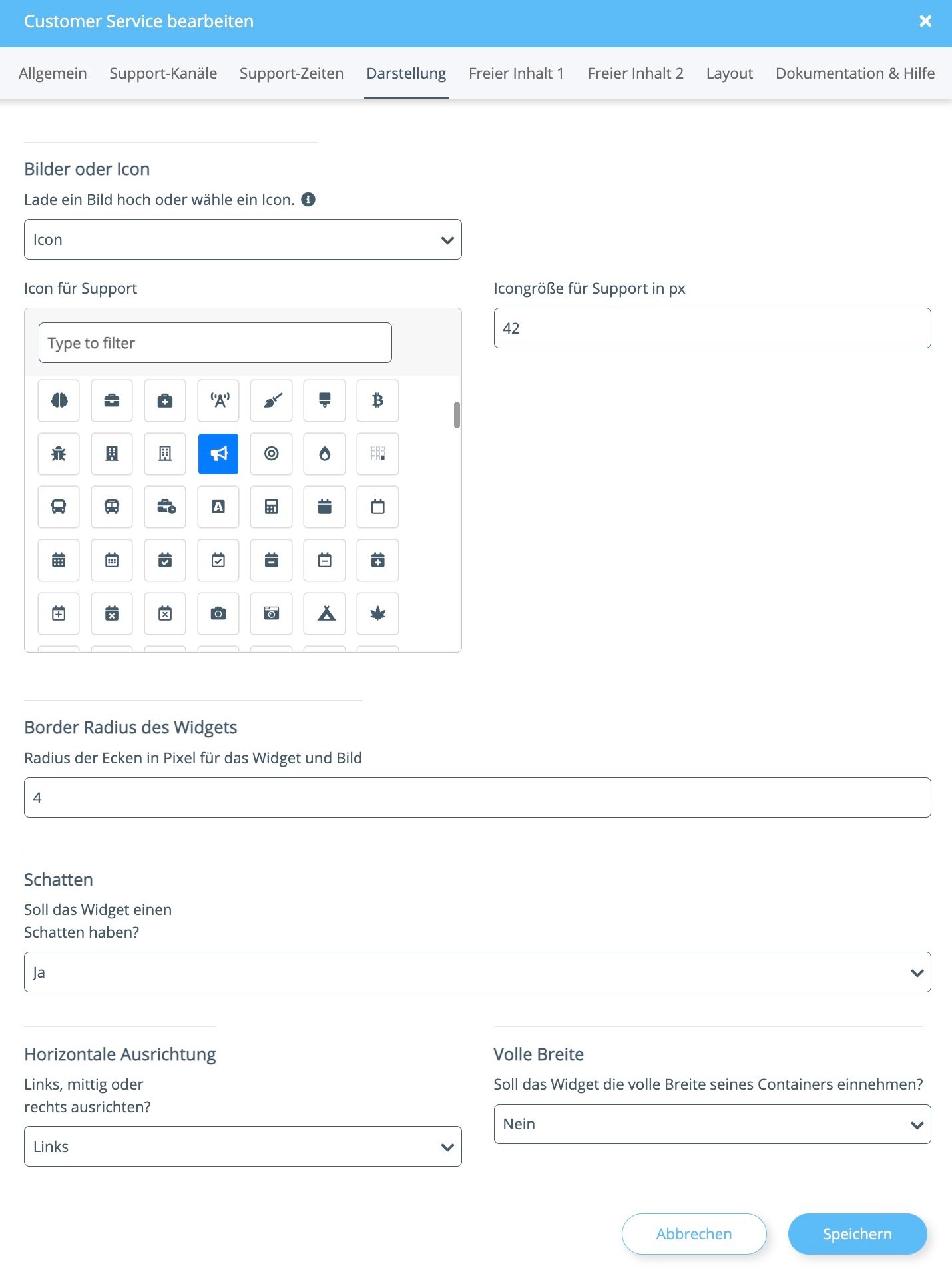
## Darstellung
**Bilder oder Icon:** Lade ein Bild hoch oder wähle ein Icon für die Darstellung.
**Icon für Support:** Wähle über den Icon-Picker ein passendes Icon aus (nur bei Auswahl von "Icon" relevant).
**Icongröße für Support in px:** Größe des Icons in Pixel.
**Border Radius des Widgets:** Radius der Ecken in Pixel für das Widget und Bild.
**Schatten:** Soll das Widget einen Schatten haben?
**Horizontale Ausrichtung:** Links, mittig oder rechts ausrichten.
**Volle Breite:** Soll das Widget die volle Breite seines Containers einnehmen?
***
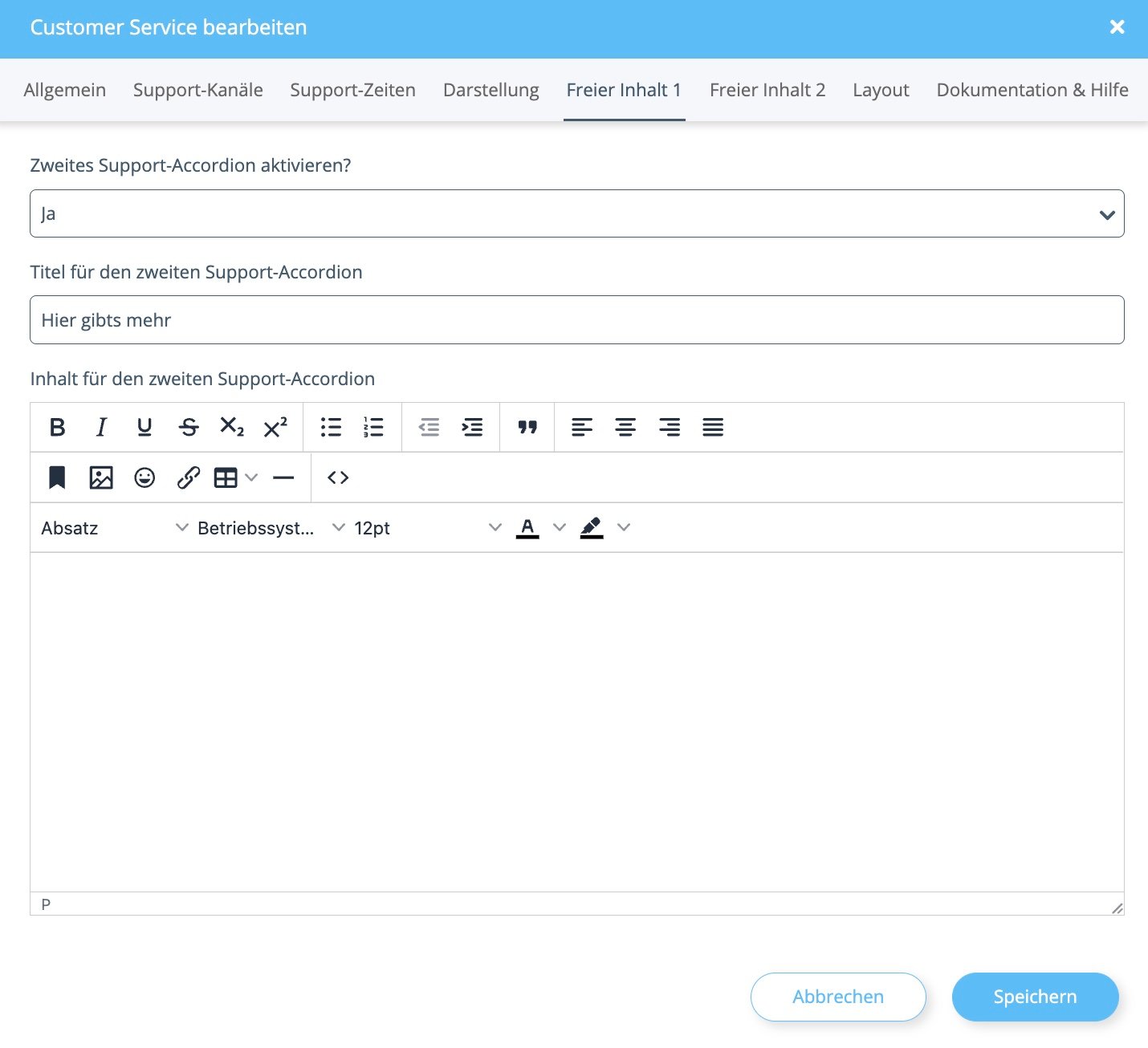
## Freier Inhalt 1 & Freier Inhalt 2
Über diese beiden Tabs kannst du bis zu zwei zusätzliche, frei befüllbare Accordions zum Widget hinzufügen (baugleich, jeweils für ein weiteres Accordion):
* **Support-Accordion aktivieren?:** Schaltet das jeweilige zusätzliche Accordion an oder aus.
* **Titel für das Support-Accordion:** Überschrift des Accordions (z. B. "Hier gibts mehr").
* **Inhalt für das Support-Accordion:** Freier Richtext-Inhalt innerhalb des Accordions.
***
# Beispiel
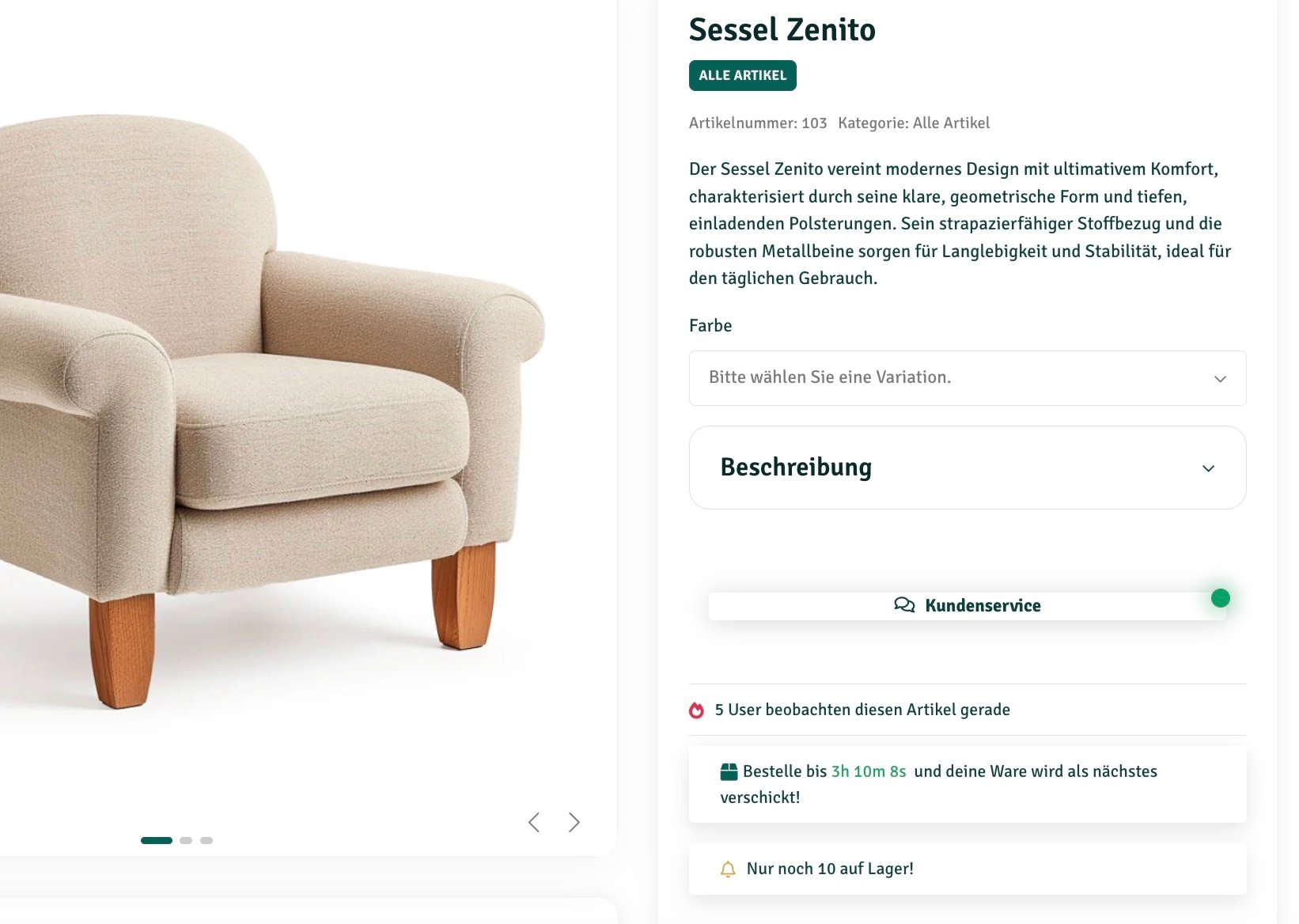
So erscheint das Widget im Frontend als Button auf der Produktdetailseite:
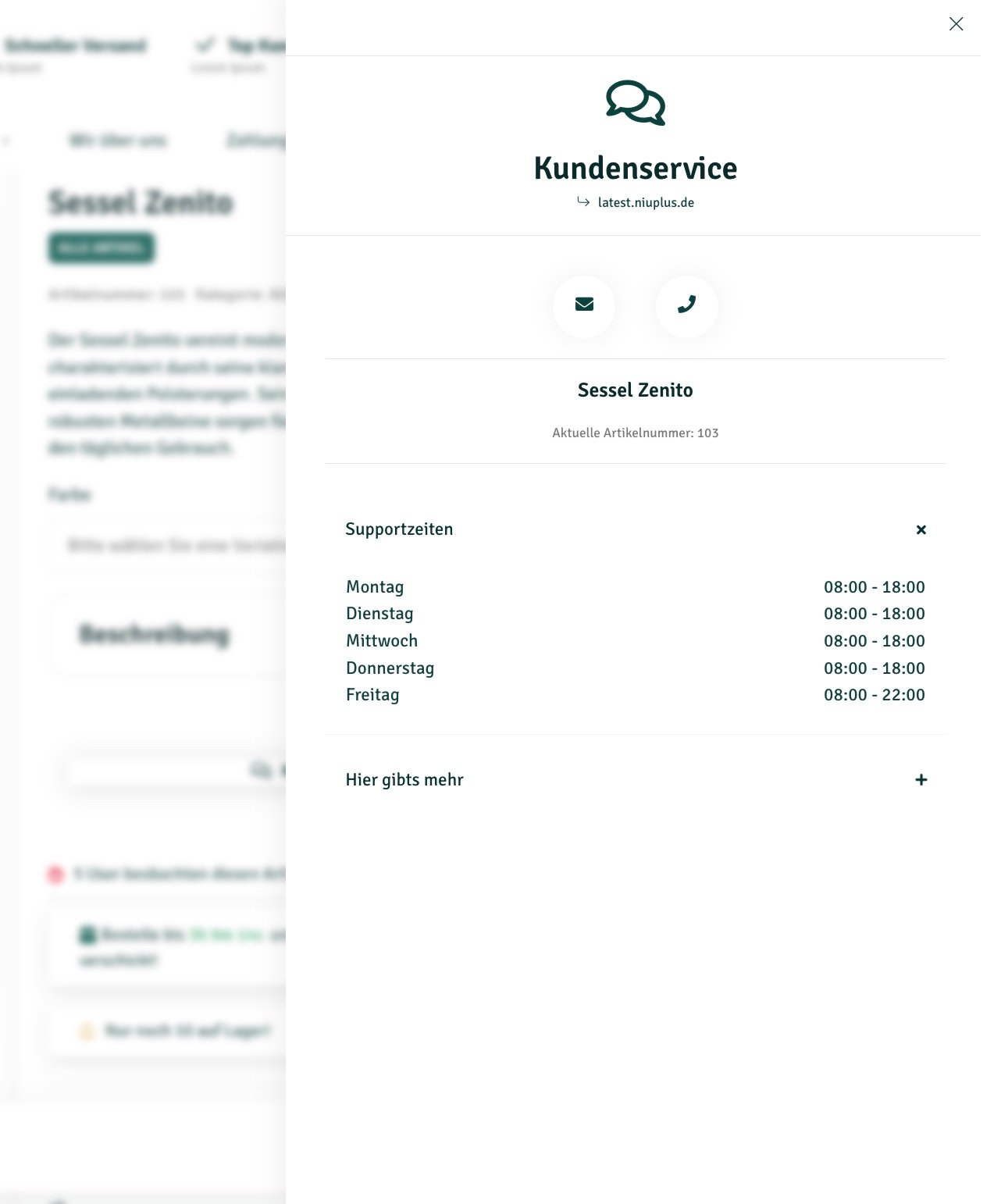
Nach einem Klick öffnet sich das Widget mit Kontaktmöglichkeiten, Supportzeiten und den zusätzlichen Accordions:
***