> ## Documentation Index
> Fetch the complete documentation index at: https://docs.dreizack-medien.de/llms.txt
> Use this file to discover all available pages before exploring further.
# Coupon Copy
# Allgemeine Beschreibung
Das "Coupon Copy" Portlet ist ein praktisches Tool, um Gutscheincodes optisch ansprechend im Shop zu präsentieren. Der Clou dabei: Kunden müssen den Code nicht abtippen oder manuell markieren. Ein Klick auf das Element genügt, und der Code wird automatisch in die Zwischenablage kopiert. Eine visuelle Bestätigung signalisiert dem Nutzer den Erfolg. Dies reduziert Hürden im Checkout-Prozess und erhöht die Einlösequote von Aktionen.
 # Einsatzmöglichkeiten (Inspiration)
* **Influencer Kampagnen:** Erstelle eine Landingpage für eine Kooperation und stelle den Rabattcode des Influencers prominent dar.
* **Newsletter-Anmeldung:** Zeige auf der "Danke"-Seite nach der Anmeldung direkt den versprochenen Willkommens-Gutschein an.
* **Saisonale Sales:** Nutze das Portlet in Einkaufswelten für Black Friday oder Schlussverkäufe, um Codes wie "SALE20" schnell verfügbar zu machen.
* **Paketbeilagen:** Wenn du physische Flyer mit Codes versendest, biete auf der Ziel-URL dieses Portlet an, um den Medienbruch für den Kunden zu erleichtern.
***
# Featureübersicht:
* **One-Click-Copy:** Kopiert den Code sofort bei Klick/Tap in die Zwischenablage.
* **Visuelles Feedback:** Zeigt eine anpassbare Bestätigungsnachricht (z. B. "Code kopiert") an.
* **Banderolen-System:** Nutze Labels wie "Sale" oder "Neu", um Aufmerksamkeit zu erregen.
* **Flexible Darstellung:** Wahlweise mit oder ohne Bild, als kompakte Box oder über die volle Breite.
***
# Settings:
## Allgemein
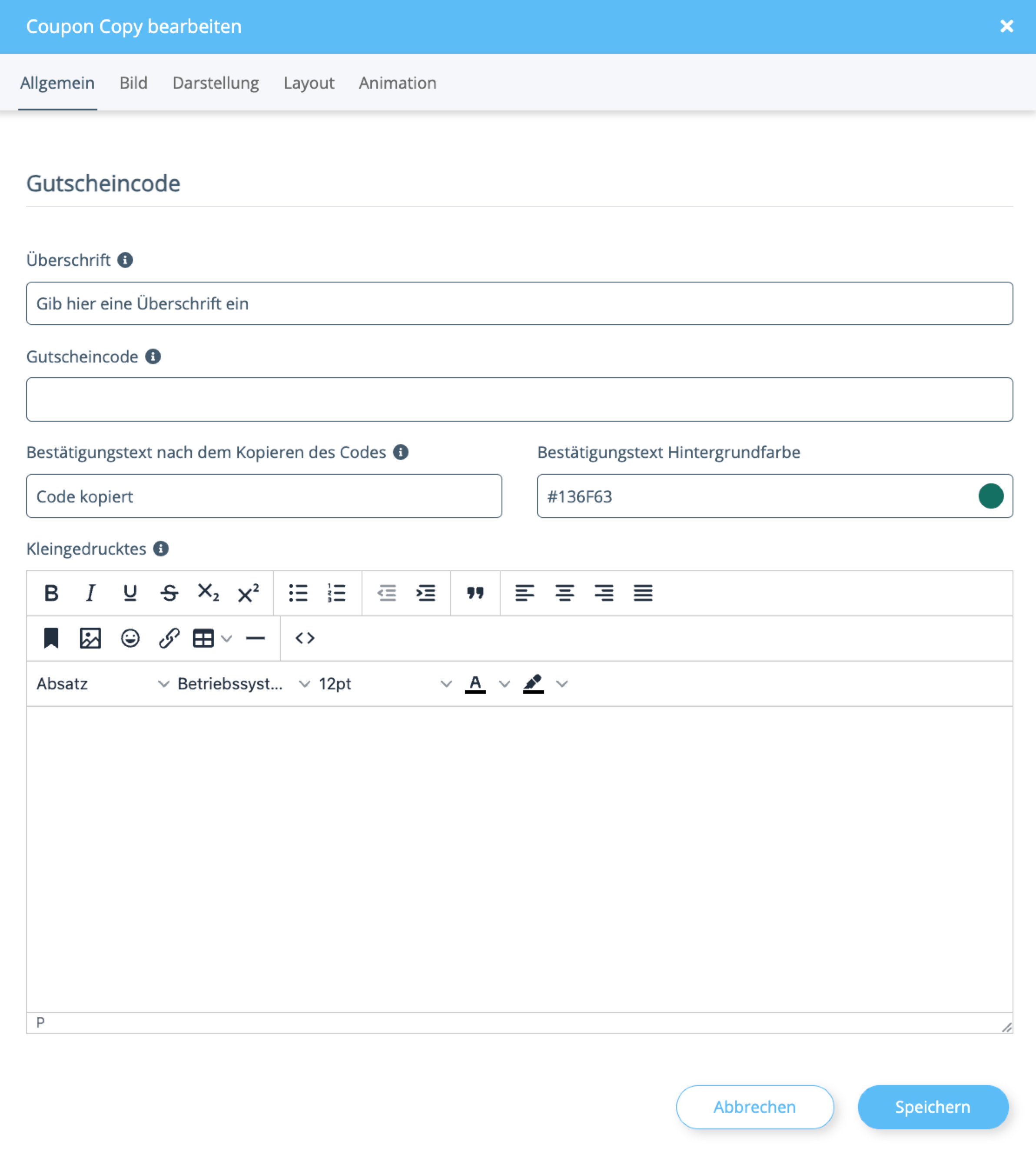
Hier definierst du die Inhalte und Texte des Coupons.
***
**Überschrift:** Der Titel der Box, der den Kunden zum Handeln auffordert (z. B. "Dein 10% Willkommens-Code").
**Gutscheincode:** Trage hier den eigentlichen Code ein, der kopiert werden soll (z. B. `WELCOME10`).
**Bestätigungstext nach dem Kopieren des Codes:** Dieser Text erscheint kurzzeitig, nachdem der Kunde geklickt hat, um den Erfolg zu bestätigen (z. B. "Code kopiert").
**Bestätigungstext Hintergrundfarbe:** Lege die Farbe des Bestätigungs-Hinweises fest (z. B. Grün für Erfolg).
**Kleingedrucktes:** Ein Rich-Text-Editor für rechtliche Hinweise, Gültigkeitsdauer oder Mindestbestellwerte.
***
## Bild
In diesem Reiter kannst du das visuelle Erscheinungsbild erweitern.
# Einsatzmöglichkeiten (Inspiration)
* **Influencer Kampagnen:** Erstelle eine Landingpage für eine Kooperation und stelle den Rabattcode des Influencers prominent dar.
* **Newsletter-Anmeldung:** Zeige auf der "Danke"-Seite nach der Anmeldung direkt den versprochenen Willkommens-Gutschein an.
* **Saisonale Sales:** Nutze das Portlet in Einkaufswelten für Black Friday oder Schlussverkäufe, um Codes wie "SALE20" schnell verfügbar zu machen.
* **Paketbeilagen:** Wenn du physische Flyer mit Codes versendest, biete auf der Ziel-URL dieses Portlet an, um den Medienbruch für den Kunden zu erleichtern.
***
# Featureübersicht:
* **One-Click-Copy:** Kopiert den Code sofort bei Klick/Tap in die Zwischenablage.
* **Visuelles Feedback:** Zeigt eine anpassbare Bestätigungsnachricht (z. B. "Code kopiert") an.
* **Banderolen-System:** Nutze Labels wie "Sale" oder "Neu", um Aufmerksamkeit zu erregen.
* **Flexible Darstellung:** Wahlweise mit oder ohne Bild, als kompakte Box oder über die volle Breite.
***
# Settings:
## Allgemein
Hier definierst du die Inhalte und Texte des Coupons.
***
**Überschrift:** Der Titel der Box, der den Kunden zum Handeln auffordert (z. B. "Dein 10% Willkommens-Code").
**Gutscheincode:** Trage hier den eigentlichen Code ein, der kopiert werden soll (z. B. `WELCOME10`).
**Bestätigungstext nach dem Kopieren des Codes:** Dieser Text erscheint kurzzeitig, nachdem der Kunde geklickt hat, um den Erfolg zu bestätigen (z. B. "Code kopiert").
**Bestätigungstext Hintergrundfarbe:** Lege die Farbe des Bestätigungs-Hinweises fest (z. B. Grün für Erfolg).
**Kleingedrucktes:** Ein Rich-Text-Editor für rechtliche Hinweise, Gültigkeitsdauer oder Mindestbestellwerte.
***
## Bild
In diesem Reiter kannst du das visuelle Erscheinungsbild erweitern.
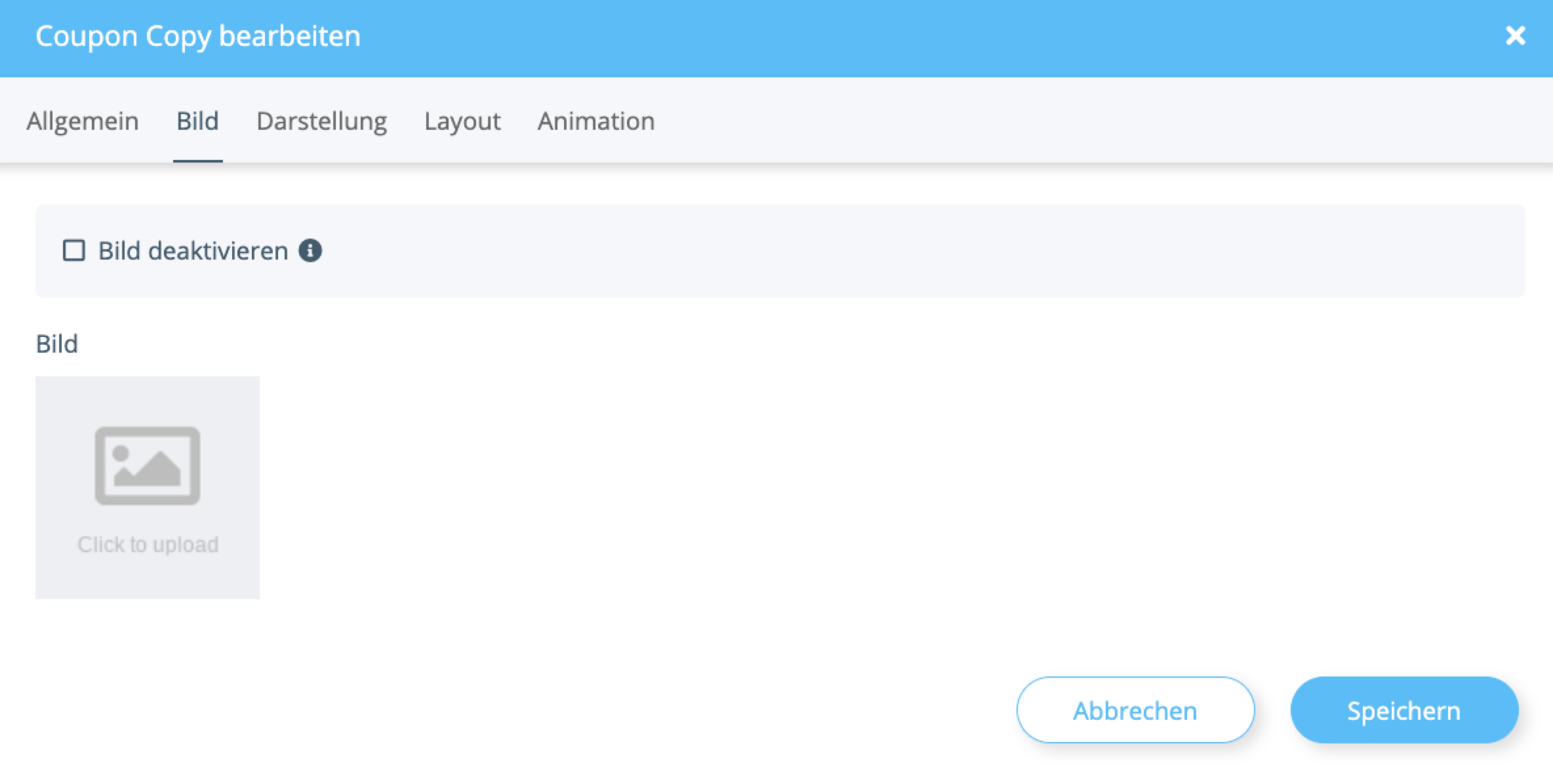 ***
**Bild deaktivieren:** Aktiviere diese Checkbox, wenn du einen rein textbasierten Coupon ohne Grafik darstellen möchtest.
**Bild:** Hier kannst du ein passendes Bild hochladen oder auswählen (z. B. ein Produktbild, ein Geschenk-Icon oder ein Kampagnen-Visual).
***
## Darstellung
Hier nimmst du Feinjustierungen am Design und Layout vor.
***
**Bild deaktivieren:** Aktiviere diese Checkbox, wenn du einen rein textbasierten Coupon ohne Grafik darstellen möchtest.
**Bild:** Hier kannst du ein passendes Bild hochladen oder auswählen (z. B. ein Produktbild, ein Geschenk-Icon oder ein Kampagnen-Visual).
***
## Darstellung
Hier nimmst du Feinjustierungen am Design und Layout vor.
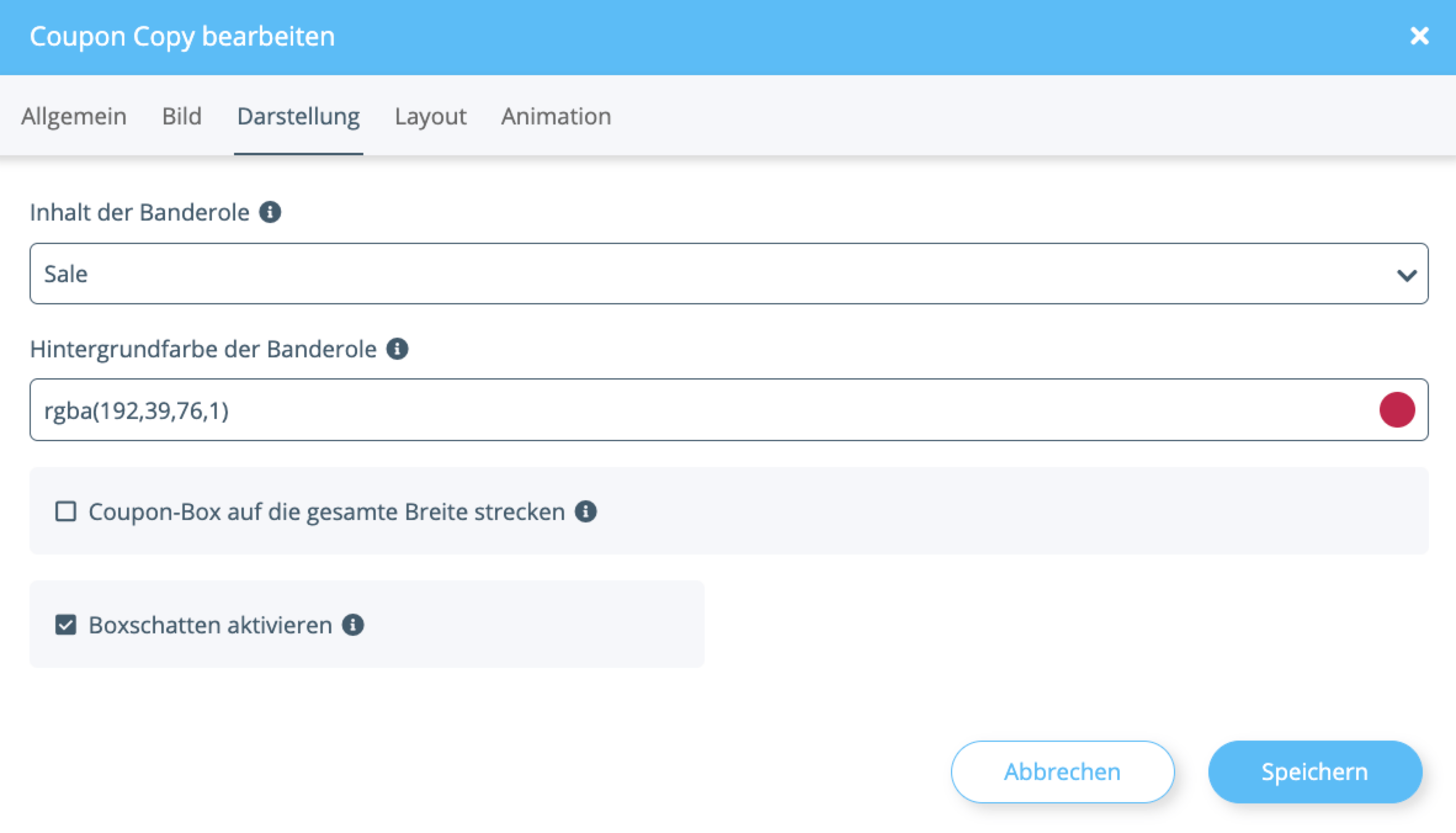 ***
**Inhalt der Banderole:** Wähle aus vordefinierten Labels für das Eck-Bändchen (z. B. "Sale").
**Hintergrundfarbe der Banderole:** Bestimme die Farbe des Bändchens, um es z. B. als "Rot" für Sale zu kennzeichnen.
**Coupon-Box auf die gesamte Breite strecken:** Wenn aktiviert, nimmt die Box den gesamten verfügbaren Platz des Containers ein. Andernfalls bleibt sie kompakter.
**Boxschatten aktivieren:** Fügt der Coupon-Box einen Schatten hinzu, um sie optisch vom Hintergrund abzuheben.
***
***
***
**Inhalt der Banderole:** Wähle aus vordefinierten Labels für das Eck-Bändchen (z. B. "Sale").
**Hintergrundfarbe der Banderole:** Bestimme die Farbe des Bändchens, um es z. B. als "Rot" für Sale zu kennzeichnen.
**Coupon-Box auf die gesamte Breite strecken:** Wenn aktiviert, nimmt die Box den gesamten verfügbaren Platz des Containers ein. Andernfalls bleibt sie kompakter.
**Boxschatten aktivieren:** Fügt der Coupon-Box einen Schatten hinzu, um sie optisch vom Hintergrund abzuheben.
***
***