> ## Documentation Index
> Fetch the complete documentation index at: https://docs.dreizack-medien.de/llms.txt
> Use this file to discover all available pages before exploring further.

# Call to Action PWA

# Allgemeine Beschreibung

Der **Call to Action PWA**-Portlet zeigt einen Installations-Button, mit dem Besucher deine Progressive Web App (PWA) direkt auf ihrem Endgerät installieren können. Du kannst frei entscheiden, wie und wo der Button dargestellt wird, um die Installationsrate zu steigern.

<Note>
  **Hinweis:** Die eigentlichen Einstellungen für die Progressive Web App selbst (Icon, App-Konfiguration, Push Notifications etc.) findest du im Plugin [DZM PWA](/DZM-PWA/pwa-setup). Dieses Portlet dient lediglich der Darstellung des Installations-Buttons im OnPage-Composer.
</Note>

# Featureübersicht

<AccordionGroup>
  <Accordion title="Verschiedene Darstellungsformen">
    Wähle zwischen einem einfachen Button, einer Topbar oder einer Image Box als Installations-Button Typ.
  </Accordion>

  <Accordion title="Frei anpassbarer Button">
    Passe Text, Typ, Farbe und Breite des Buttons individuell an dein Design an.
  </Accordion>

  <Accordion title="Responsive Ausrichtung">
    Lege die Ausrichtung des Buttons für jeden Breakpoint (XS bis XL) separat fest.
  </Accordion>

  <Accordion title="Icon-Unterstützung">
    Ergänze den Button optional um ein Icon, das vor oder nach dem Text angezeigt wird.
  </Accordion>
</AccordionGroup>

# Settings

## Darstellung

<ParamField path="Installations-Button Typ" type="select">
  Wähle die Darstellungsform des Installations-Buttons.

  **Optionen:**

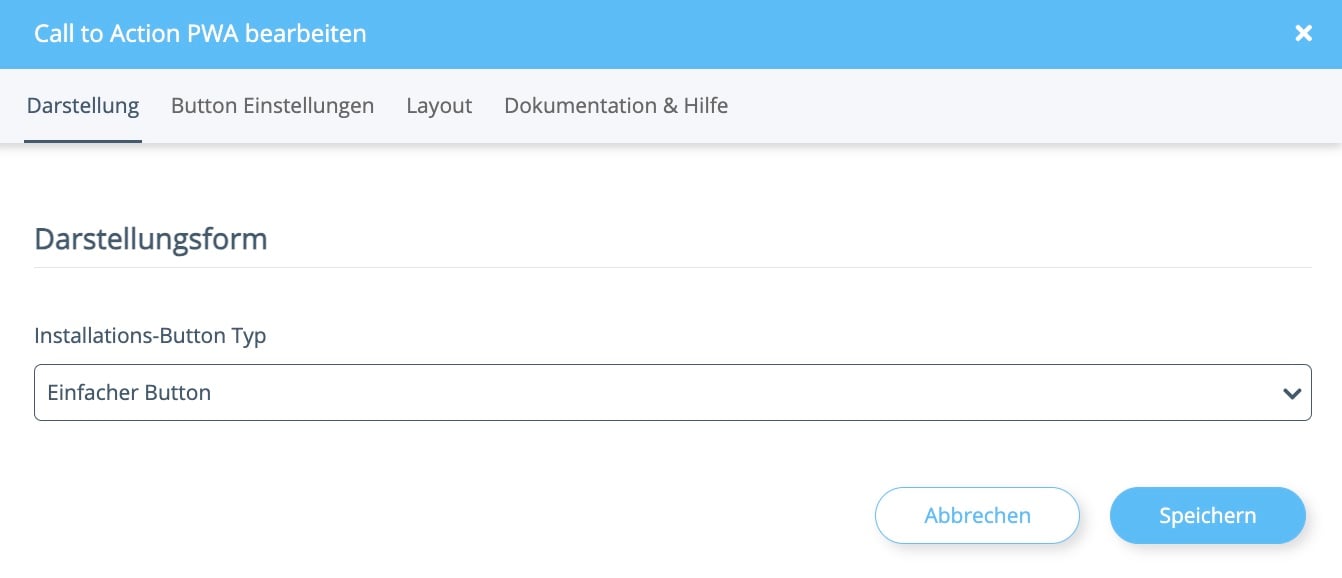
  * **Einfacher Button:** Klassischer Call-to-Action-Button
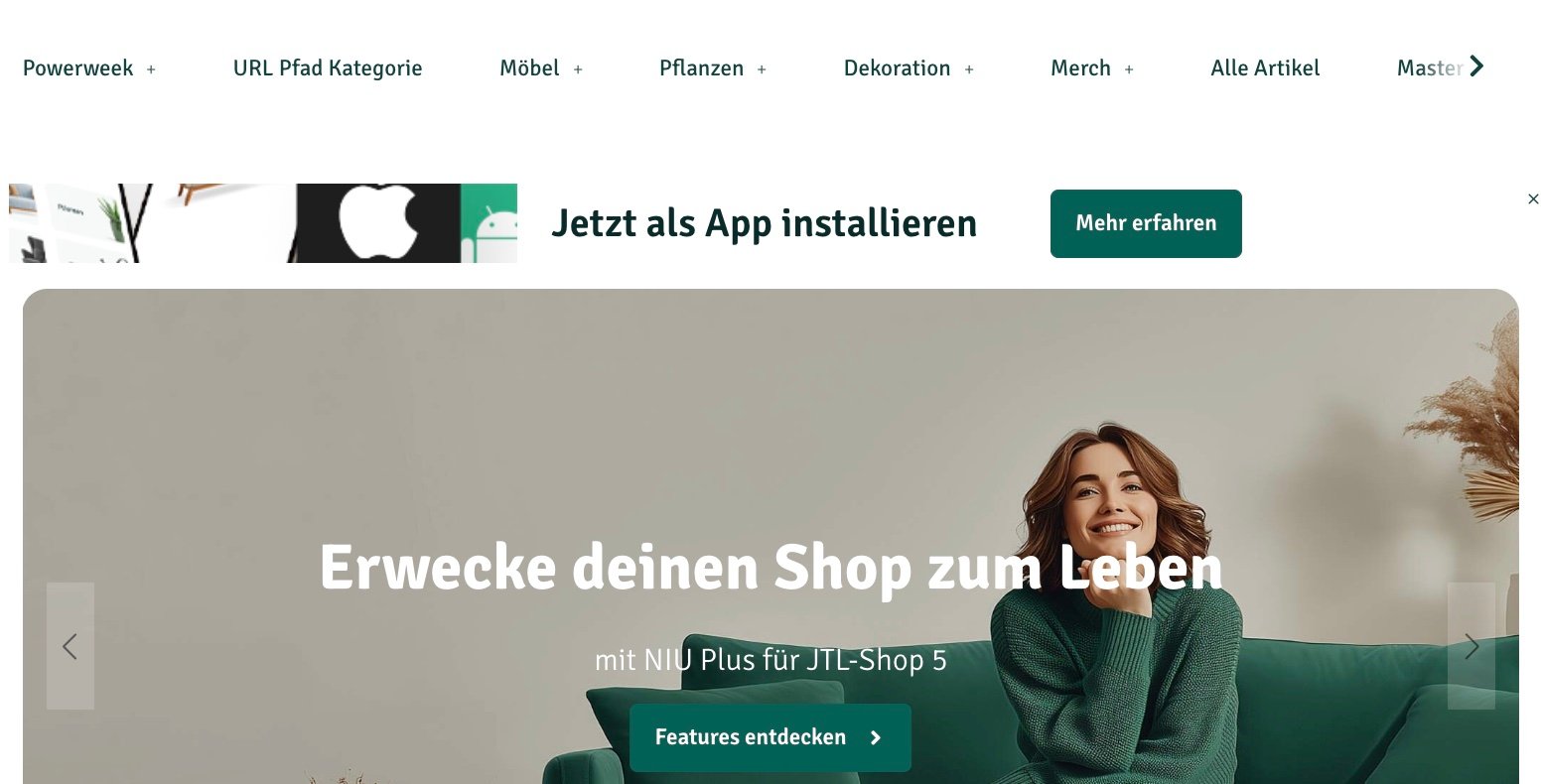
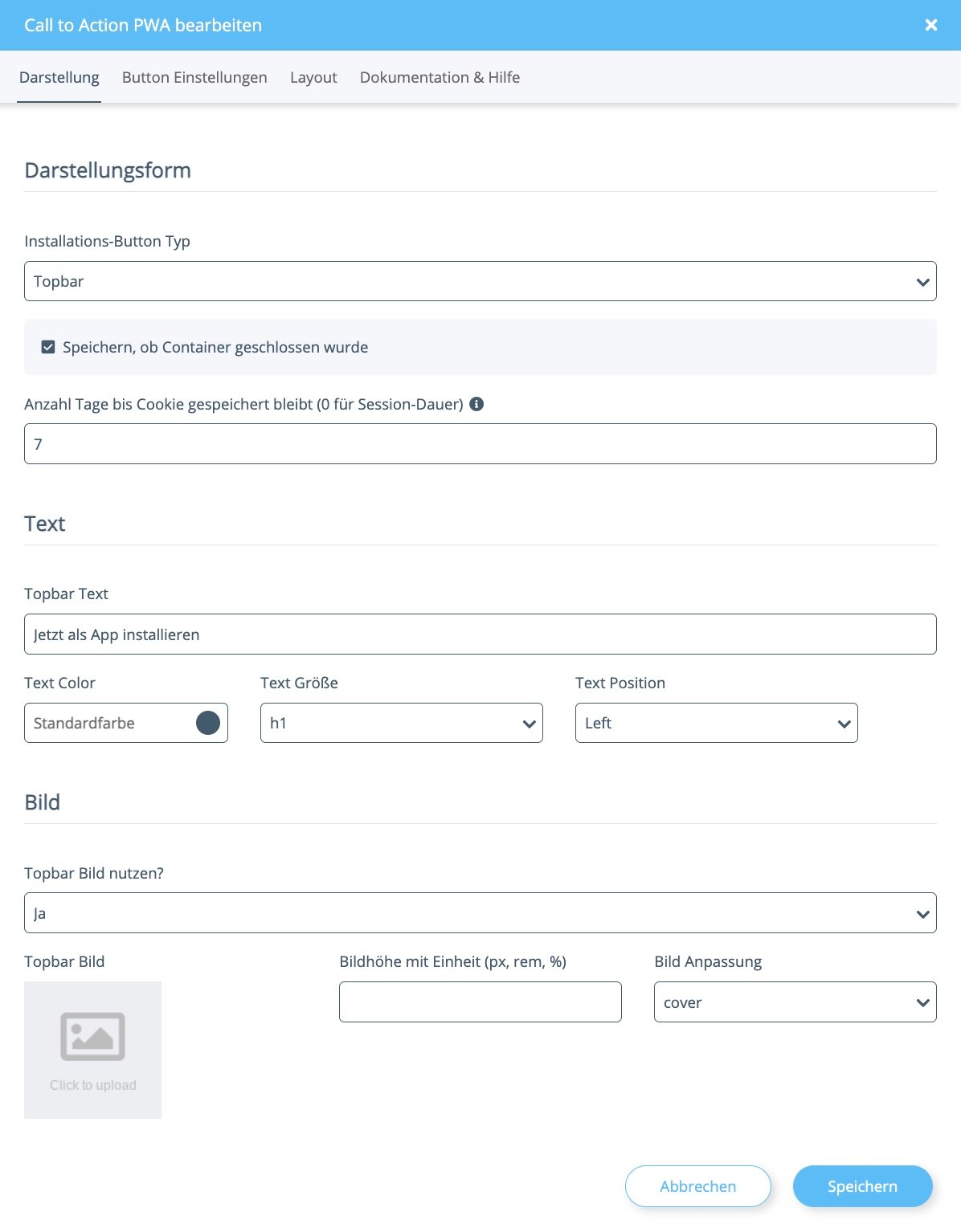
  * **Topbar:** Installationshinweis als Leiste am oberen Seitenrand
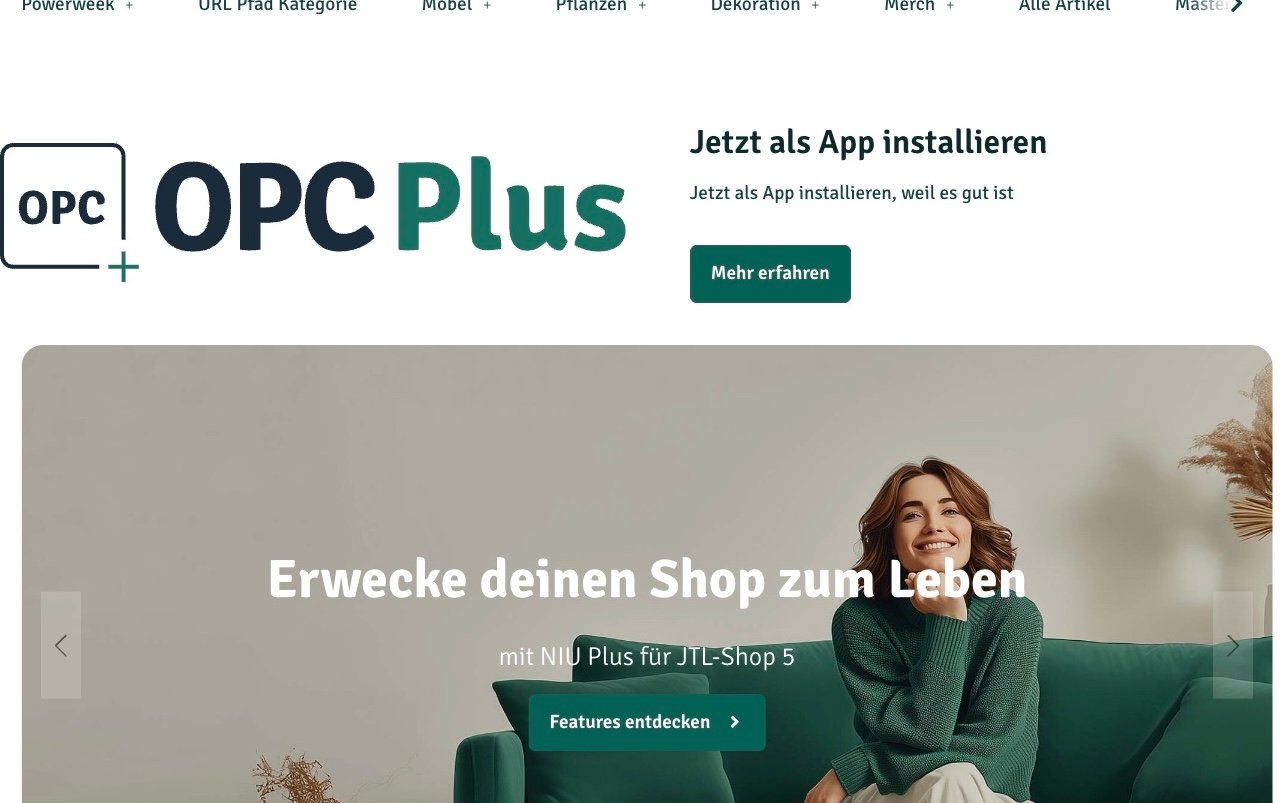
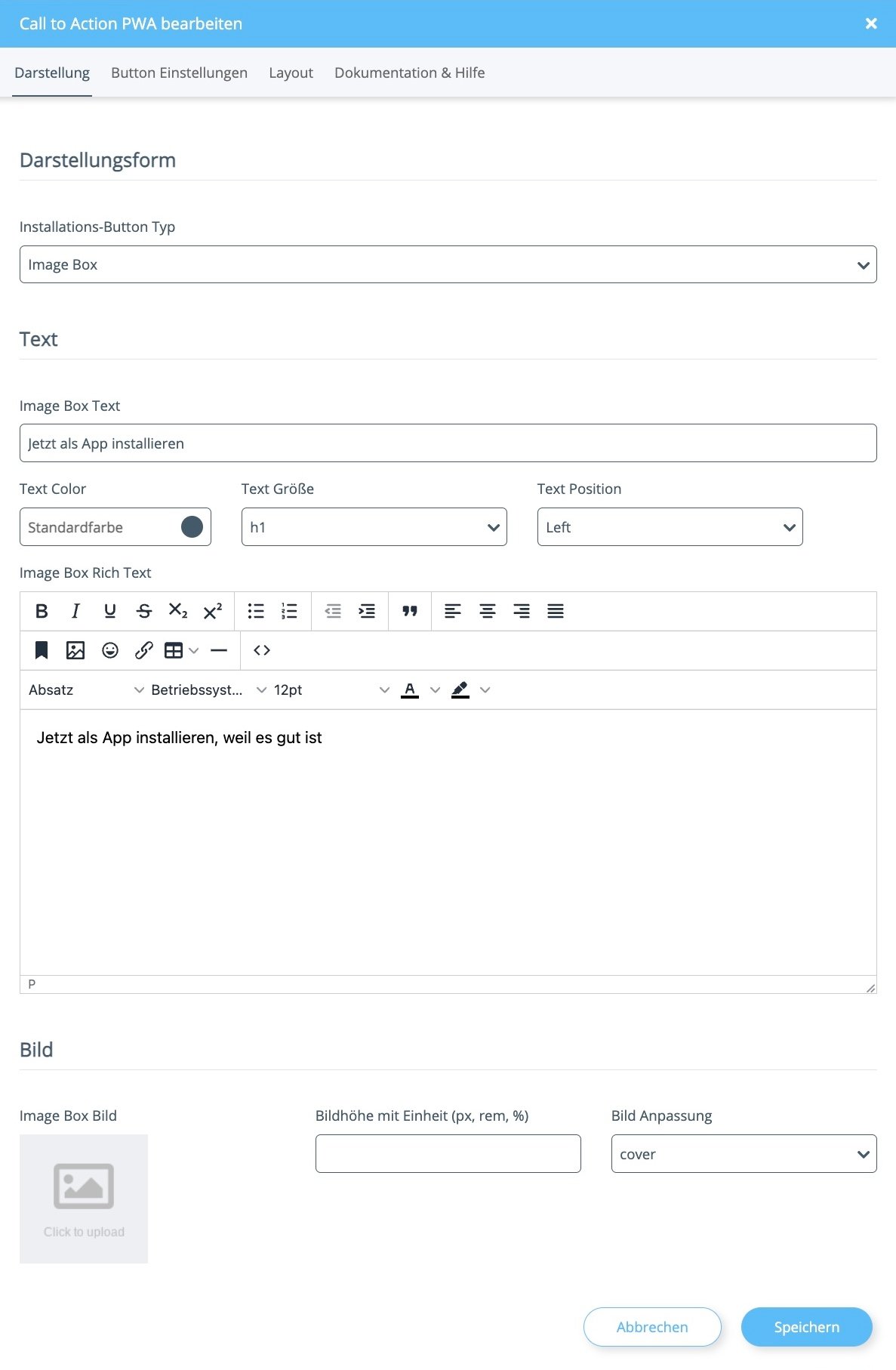
  * **Image Box:** Installationshinweis als Box mit Bild
</ParamField>

<Tabs>
  <Tab title="Einfacher Button">
    <div className="border border-[#DFE1E1] rounded-2xl overflow-hidden dark:border-transparent">
      <Frame>
        <img src="https://mintcdn.com/dzm/OZJ610oq__S3x2Xz/images/opc-plus-cta-pwa-darstellung.jpg?fit=max&auto=format&n=OZJ610oq__S3x2Xz&q=85&s=6286b32931c17f9e6f4883238312331b" alt="Einfacher Button" width="1342" height="578" data-path="images/opc-plus-cta-pwa-darstellung.jpg" />
      </Frame>
    </div>

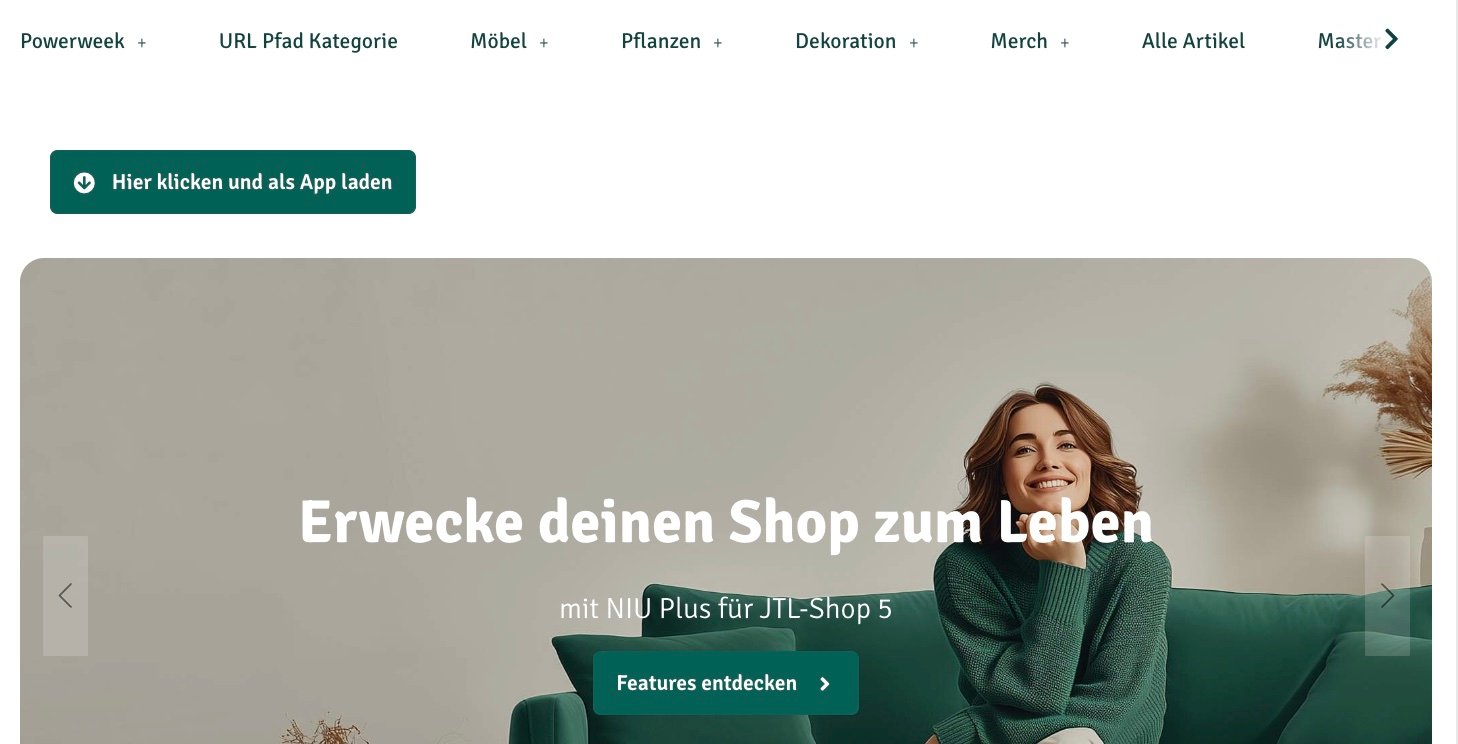
    Für den einfachen Button gibt es keine weiteren Einstellungen auf dieser Ansicht – Text, Farbe und Breite legst du unter [Button Einstellungen](#button-einstellungen) fest.
  </Tab>

  <Tab title="Topbar">
    <div className="border border-[#DFE1E1] rounded-2xl overflow-hidden dark:border-transparent">
      <Frame>
        <img src="https://mintcdn.com/dzm/OZJ610oq__S3x2Xz/images/opc-plus-cta-pwa-topbar-einstellungen.jpg?fit=max&auto=format&n=OZJ610oq__S3x2Xz&q=85&s=59d8d9dbcedeeb726b9737345746214e" alt="Topbar Einstellungen" width="1196" height="1534" data-path="images/opc-plus-cta-pwa-topbar-einstellungen.jpg" />
      </Frame>
    </div>

    <ParamField path="Speichern, ob Container geschlossen wurde" type="boolean">
      Merkt sich per Cookie, dass ein Besucher die Topbar bereits geschlossen hat, damit sie ihm nicht erneut angezeigt wird.
    </ParamField>

    <ParamField path="Anzahl Tage bis Cookie gespeichert bleibt" type="number" default="7">
      Legt fest, wie viele Tage das "Geschlossen"-Cookie gültig bleibt. Bei `0` gilt es nur für die Dauer der Session.
    </ParamField>

    <ParamField path="Topbar Text" type="string" default="Jetzt als App installieren">
      Der Text, der in der Topbar angezeigt wird.
    </ParamField>

    <ParamField path="Text Color" type="color" default="Standardfarbe">
      Farbe des Topbar-Textes.
    </ParamField>

    <ParamField path="Text Größe" type="select" default="h1">
      Schriftgröße des Topbar-Textes, wählbar über die Überschriften-Stile (z. B. h1).
    </ParamField>

    <ParamField path="Text Position" type="select" default="Left">
      Ausrichtung des Textes innerhalb der Topbar.
    </ParamField>

    <ParamField path="Topbar Bild nutzen?" type="boolean">
      Aktiviert die Möglichkeit, zusätzlich zum Text ein Bild in der Topbar anzuzeigen.
    </ParamField>

    <ParamField path="Topbar Bild" type="image">
      Das Bild, das in der Topbar angezeigt wird, wenn "Topbar Bild nutzen?" aktiviert ist.
    </ParamField>

    <ParamField path="Bildhöhe mit Einheit (px, rem, %)" type="string">
      Legt die Höhe des Topbar-Bildes fest. Die Einheit (px, rem oder %) wird direkt mit angegeben.
    </ParamField>

    <ParamField path="Bild Anpassung" type="select" default="cover">
      Legt fest, wie sich das Bild an die verfügbare Fläche anpasst (z. B. `cover`).
    </ParamField>
  </Tab>

  <Tab title="Image Box">
    <div className="border border-[#DFE1E1] rounded-2xl overflow-hidden dark:border-transparent">
      <Frame>
        <img src="https://mintcdn.com/dzm/OZJ610oq__S3x2Xz/images/opc-plus-cta-pwa-imagebox-einstellungen.jpg?fit=max&auto=format&n=OZJ610oq__S3x2Xz&q=85&s=20fc683abf5e64b0491d188101cdf8ec" alt="Image Box Einstellungen" width="1187" height="1814" data-path="images/opc-plus-cta-pwa-imagebox-einstellungen.jpg" />
      </Frame>
    </div>

    <ParamField path="Image Box Text" type="string" default="Jetzt als App installieren">
      Die Überschrift, die in der Image Box angezeigt wird.
    </ParamField>

    <ParamField path="Text Color" type="color" default="Standardfarbe">
      Farbe der Überschrift.
    </ParamField>

    <ParamField path="Text Größe" type="select" default="h1">
      Schriftgröße der Überschrift, wählbar über die Überschriften-Stile (z. B. h1).
    </ParamField>

    <ParamField path="Text Position" type="select" default="Left">
      Ausrichtung der Überschrift innerhalb der Image Box.
    </ParamField>

    <ParamField path="Image Box Rich Text" type="richtext">
      Formatierbarer Text-Editor für einen zusätzlichen Beschreibungstext unterhalb der Überschrift, inklusive Textformatierung, Listen und Links.
    </ParamField>

    <ParamField path="Image Box Bild" type="image">
      Das Bild, das in der Image Box angezeigt wird.
    </ParamField>

    <ParamField path="Bildhöhe mit Einheit (px, rem, %)" type="string">
      Legt die Höhe des Image-Box-Bildes fest. Die Einheit (px, rem oder %) wird direkt mit angegeben.
    </ParamField>

    <ParamField path="Bild Anpassung" type="select" default="cover">
      Legt fest, wie sich das Bild an die verfügbare Fläche anpasst (z. B. `cover`).
    </ParamField>
  </Tab>
</Tabs>

### Beispiele im Frontend

<Tabs>
  <Tab title="Beispiel: Einfacher Button">
    <Frame>
      <img src="https://mintcdn.com/dzm/OZJ610oq__S3x2Xz/images/opc-plus-cta-pwa-beispiel-button.jpg?fit=max&auto=format&n=OZJ610oq__S3x2Xz&q=85&s=6c8f10d145155a6f2e223c4c47667858" alt="Beispiel Einfacher Button" width="1458" height="744" data-path="images/opc-plus-cta-pwa-beispiel-button.jpg" />
    </Frame>
  </Tab>

  <Tab title="Beispiel: Topbar">
    <Frame>
      <img src="https://mintcdn.com/dzm/OZJ610oq__S3x2Xz/images/opc-plus-cta-pwa-beispiel-topbar.jpg?fit=max&auto=format&n=OZJ610oq__S3x2Xz&q=85&s=c0d36040a49dd40ede97ddd8c2f23bb2" alt="Beispiel Topbar" width="1552" height="790" data-path="images/opc-plus-cta-pwa-beispiel-topbar.jpg" />
    </Frame>
  </Tab>

  <Tab title="Beispiel: Image Box">
    <Frame>
      <img src="https://mintcdn.com/dzm/OZJ610oq__S3x2Xz/images/opc-plus-cta-pwa-beispiel-imagebox.jpg?fit=max&auto=format&n=OZJ610oq__S3x2Xz&q=85&s=d8ffb025aa94906dafd6aa4f74c7a600" alt="Beispiel Image Box" width="1287" height="803" data-path="images/opc-plus-cta-pwa-beispiel-imagebox.jpg" />
    </Frame>
  </Tab>
</Tabs>

<br />

## Button Einstellungen

<Frame>
  <img src="https://mintcdn.com/dzm/OZJ610oq__S3x2Xz/images/opc-plus-cta-pwa-button-einstellungen.jpg?fit=max&auto=format&n=OZJ610oq__S3x2Xz&q=85&s=1e64c864888ccfff2b97e6e4c7970dec" alt="Button Einstellungen" width="1342" height="1404" data-path="images/opc-plus-cta-pwa-button-einstellungen.jpg" />
</Frame>

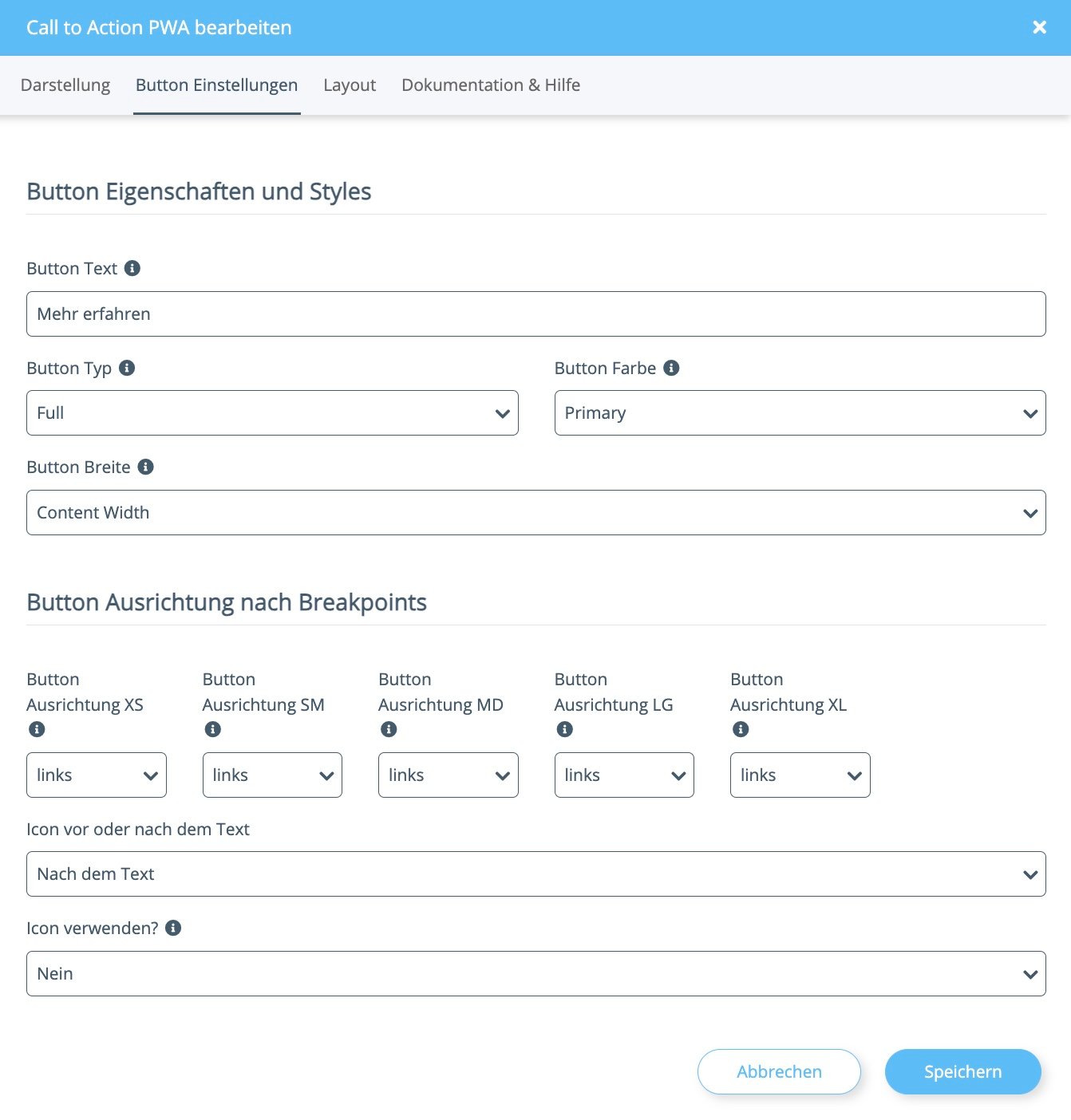
<ParamField path="Button Text" type="string" default="Mehr erfahren">
  Der Text, der auf dem Button angezeigt wird.
</ParamField>

<ParamField path="Button Typ" type="select" default="Full">
  Legt die Darstellung des Buttons fest.

  **Optionen:**

  * **Full:** Vollflächig
  * **Outlined:** Farblich umrandet
  * **Plain Text:** Nur Schrift
</ParamField>

<ParamField path="Button Farbe" type="select" default="Primary">
  Legt fest, welchem Farbschema der Button folgen soll. Die Farbe richtet sich nach den eingestellten Farben des Templates.
</ParamField>

<ParamField path="Button Breite" type="select" default="Content Width">
  Legt fest, wie breit der Button sein soll.

  **Optionen:**

  * **Content Width:** So breit wie der Text
  * **Full Width:** So breit wie der umliegende Container
</ParamField>

<ParamField path="Button Ausrichtung" type="select" default="links">
  Lege die Ausrichtung des Buttons für jeden Breakpoint (XS, SM, MD, LG, XL) separat fest.
</ParamField>

<ParamField path="Icon vor oder nach dem Text" type="select" default="Nach dem Text">
  Legt fest, an welcher Position das Icon relativ zum Button-Text angezeigt wird.
</ParamField>

<ParamField path="Icon verwenden?" type="boolean" default="false">
  Entscheide, ob ein Icon zusätzlich zum Button-Text angezeigt werden soll.
</ParamField>

***