> ## Documentation Index
> Fetch the complete documentation index at: https://docs.dreizack-medien.de/llms.txt
> Use this file to discover all available pages before exploring further.
# Bild Content Box
# Allgemeine Beschreibung
Das "Bild Content Box" Portlet kombiniert ein Bild mit Überschrift, Text und optionalem Button in einer flexibel gestaltbaren Box. Das Bild kann dabei entweder als Hintergrund- oder als Produktbild dargestellt werden.
# Einsatzmöglichkeiten (Inspiration)
* **Themenboxen:** Kombiniere Bild und Text, um Themenwelten, Kategorien oder Aktionen vorzustellen.
* **Call-to-Action-Karten:** Nutze die Box inklusive Button, um Besucher gezielt weiterzuleiten.
* **Flexibles Bild-Text-Verhältnis:** Wähle je nach Design, ob Text neben, unter oder über dem Bild angezeigt wird.
***
# Settings:
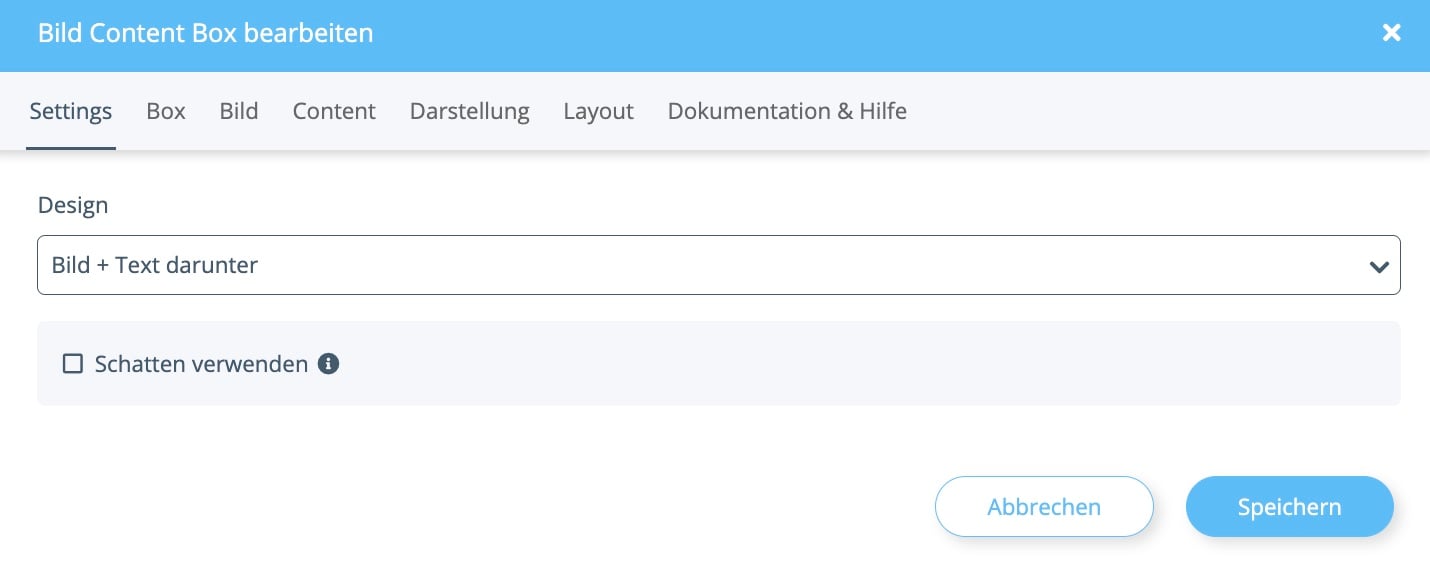
## Settings
**Design:** Wähle das grundlegende Layout der Box (z. B. "Bild + Text darunter").
**Schatten verwenden:** Aktiviere diese Option, um der Box einen Schatten zu geben.
***
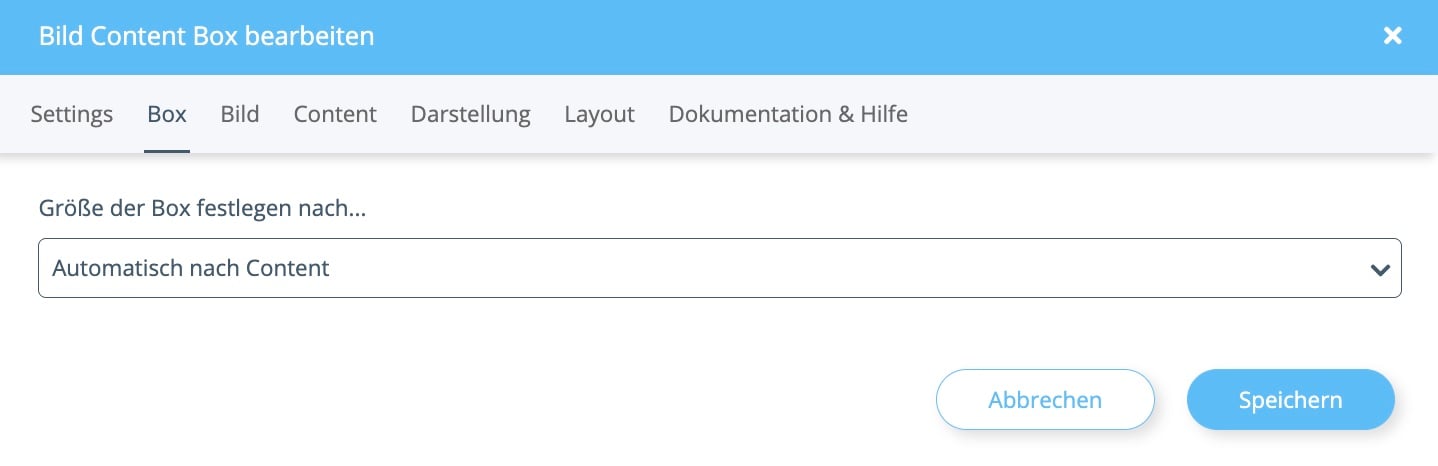
## Box
**Größe der Box festlegen nach...:** Lege fest, wie die Höhe der Box bestimmt wird:
* Automatisch nach Content
* Contenthöhe erzwingen
* Fixe Höhe
* Dynamisch
* Verhältnis
***
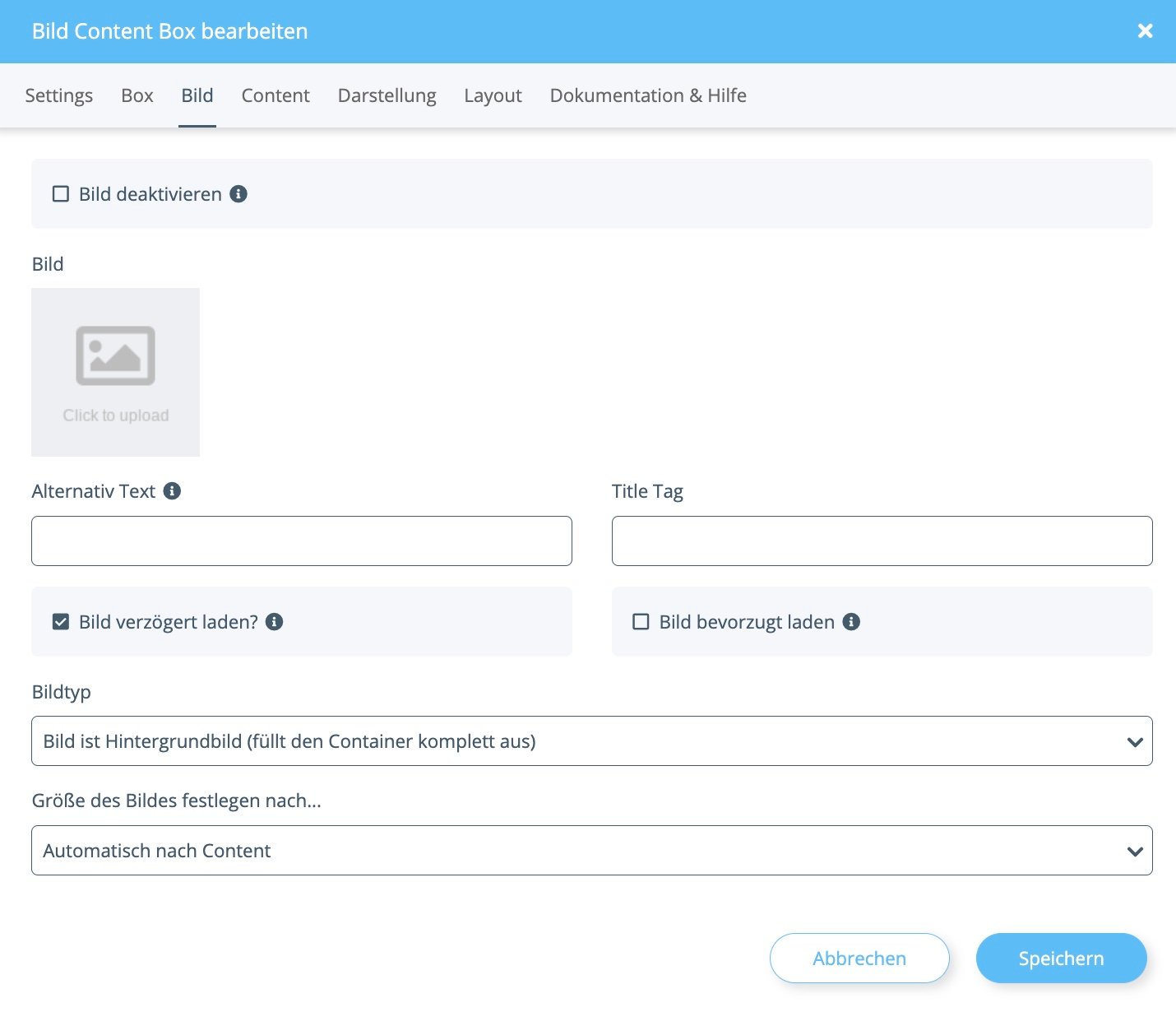
## Bild
**Bild deaktivieren:** Aktiviere diese Option, um die Box ohne Bild darzustellen.
**Bild:** Lade das gewünschte Bild hoch.
**Alternativ Text:** Alternativtext für das Bild (Barrierefreiheit und SEO).
**Title Tag:** Title-Attribut des Bildes.
**Bild verzögert laden?:** Deaktiviere diese Option, wenn das Bild initial above-the-fold angezeigt wird. Wenn aktiv, wird ein Flag für lazyLoad gesetzt. Die Funktion ist abhängig von Browser und Template.
**Bild bevorzugt laden:** Aktiviere diese Option, wenn das Bild initial above-the-fold angezeigt wird. Wenn aktiv, wird versucht die Ladepriorität zu erhöhen. Die Funktion ist abhängig von Browser und Template.
**Bildtyp:** Lege fest, wie das Bild im Container dargestellt wird:
* Bild ist Hintergrundbild (füllt den Container komplett aus)
* Bild ist Produktbild (ist komplett im Container sichtbar)
**Größe des Bildes festlegen nach...:** Lege fest, wie die Größe des Bildes bestimmt wird:
* Automatisch nach Content
* Dynamisch
* Fixe Höhe
* Verhältnis
***
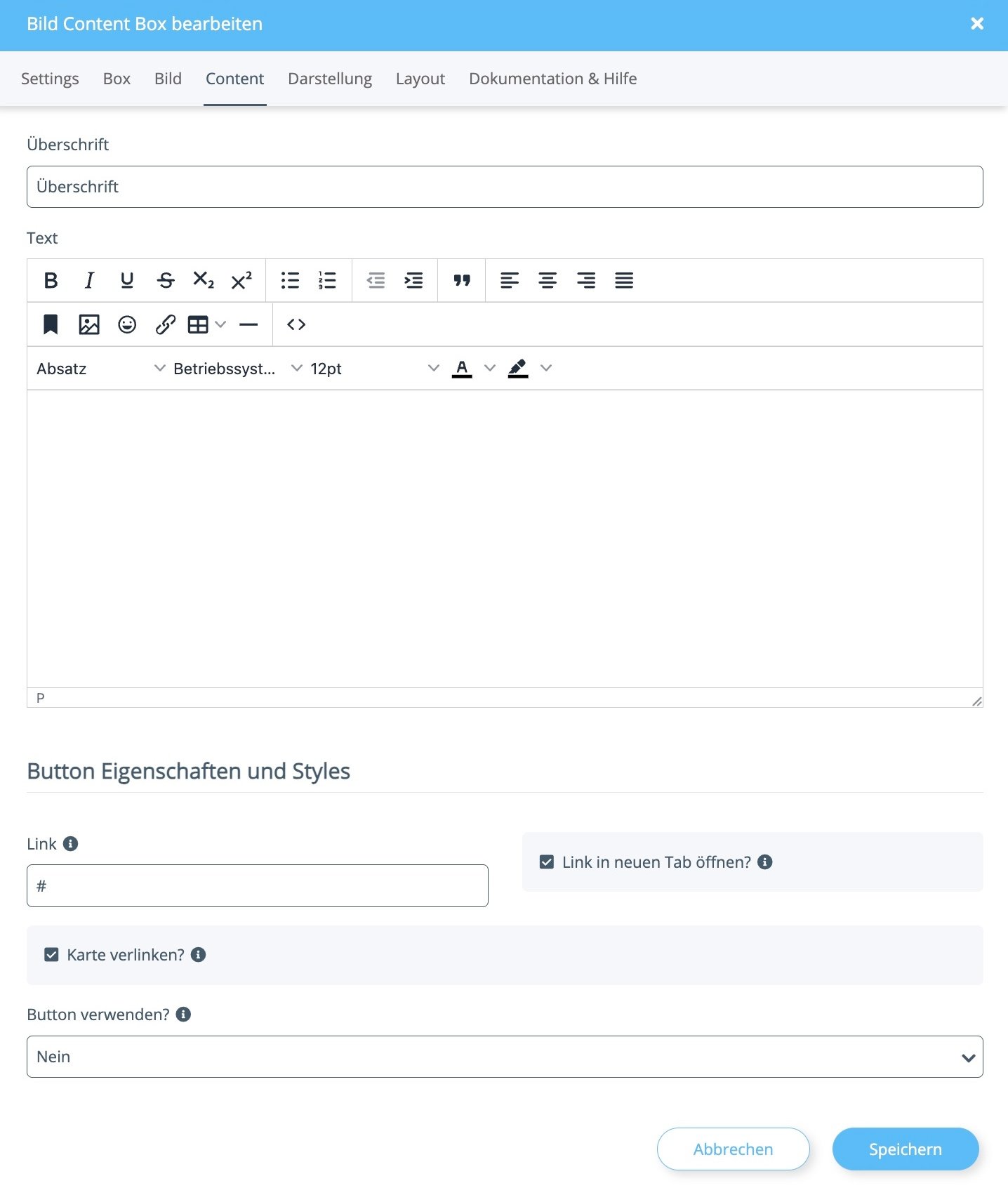
## Content
**Überschrift:** Überschrift der Box.
**Text:** Freier Richtext-Inhalt der Box.
### Button Eigenschaften und Styles
**Link:** Ziel-URL, zu der verlinkt werden soll.
**Link in neuen Tab öffnen?:** Soll beim Klick auf den Button ein neuer Tab geöffnet werden?
**Karte verlinken?:** Die ganze Karte wird verlinkt.
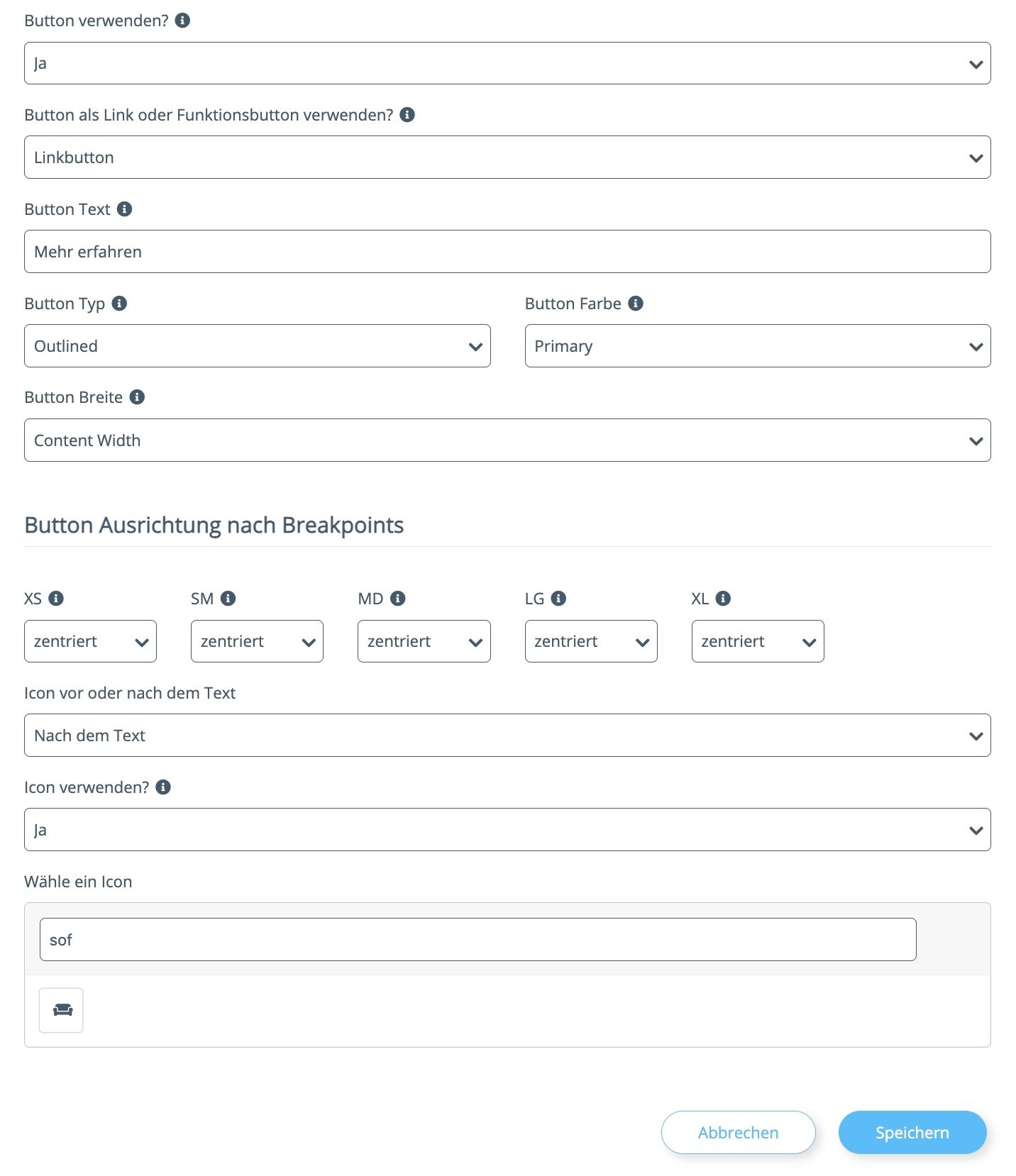
**Button verwenden?:** Lege fest, ob zusätzlich ein Button angezeigt werden soll.
Wenn aktiviert ("Ja"), erscheinen folgende zusätzliche Einstellungen:
**Button als Link oder Funktionsbutton verwenden?:**
* Linkbutton
* Funktionsbutton
* Data-Attribute
**Button Text:** Text, der auf dem Button angezeigt wird (z. B. "Mehr erfahren").
**Button Typ:** Darstellung des Buttons:
* Full = vollflächig
* Outlined = farblich umrandet
* Plain Text = nur Schrift
**Button Farbe:** Wähle die Farbe des Buttons:
* Primary
* Secondary
* Warning
* Danger
* Info
* Success
* Dark
* Light
**Button Breite:** Lege die Breite des Buttons fest (z. B. Content Width).
### Button Ausrichtung nach Breakpoints
Lege für die Breakpoints XS, SM, MD, LG und XL die Ausrichtung des Buttons fest (z. B. zentriert).
**Icon vor oder nach dem Text:** Lege fest, ob ein Icon vor oder nach dem Button-Text angezeigt wird.
**Icon verwenden?:** Aktiviert die Anzeige eines Icons auf dem Button.
**Wähle ein Icon:** Icon-Picker zur Auswahl des gewünschten Icons.
***
## Darstellung
### Ausrichtung und Positionierung
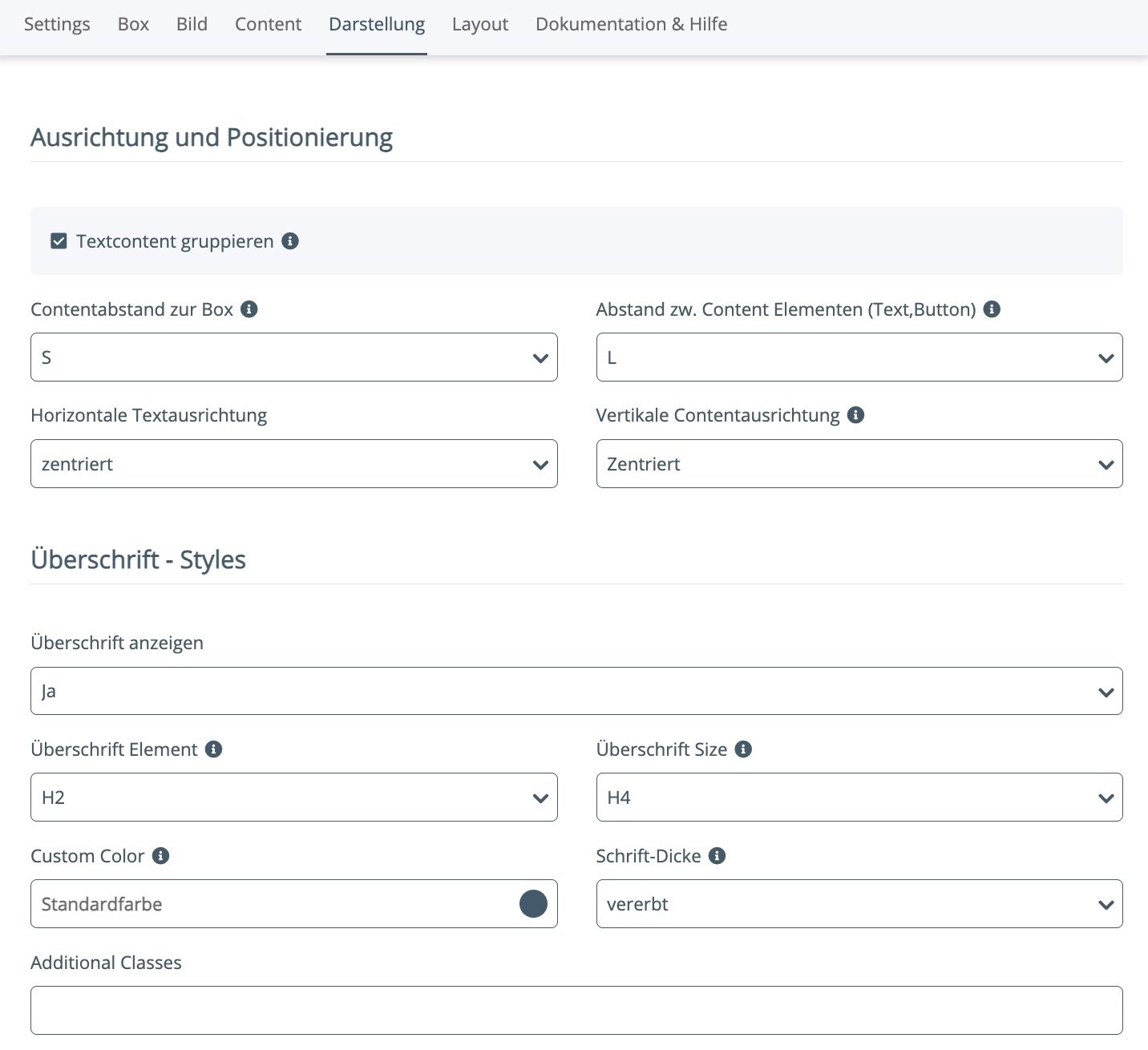
**Textcontent gruppieren:** Dadurch werden Überschrift und Textblock als ein Block zusammengefasst, was die Ausrichtung relativ zueinander und zum Button beeinflusst.
**Contentabstand zur Box:** Bestimmt den Abstand des Inhalts zur Box. Je größer die Zahl, desto größer der Abstand.
**Abstand zw. Content Elementen (Text, Button):** Bestimmt den Abstand zwischen Text und Button. Je größer die Zahl, desto größer der Abstand.
**Horizontale Textausrichtung:** Ausrichtung des Textes (z. B. zentriert).
**Vertikale Contentausrichtung:** Wie soll sich der Text verhalten, wenn mehr Platz zur Verfügung steht, als benötigt wird?
### Überschrift - Styles
**Überschrift anzeigen:** Lege fest, ob die Überschrift angezeigt werden soll.
**Überschrift Element:** Wähle das HTML-Element der Überschrift (z. B. H2).
**Überschrift Size:** Wähle die visuelle Größe der Überschrift (z. B. H4).
**Custom Color:** Eigene Farbe für die Überschrift oder Standardfarbe belassen.
**Schrift-Dicke:** Schriftdicke der Überschrift (Standard: vererbt).
**Additional Classes:** Eigene CSS-Klassen für die Überschrift.
### Optionen für Textcontent
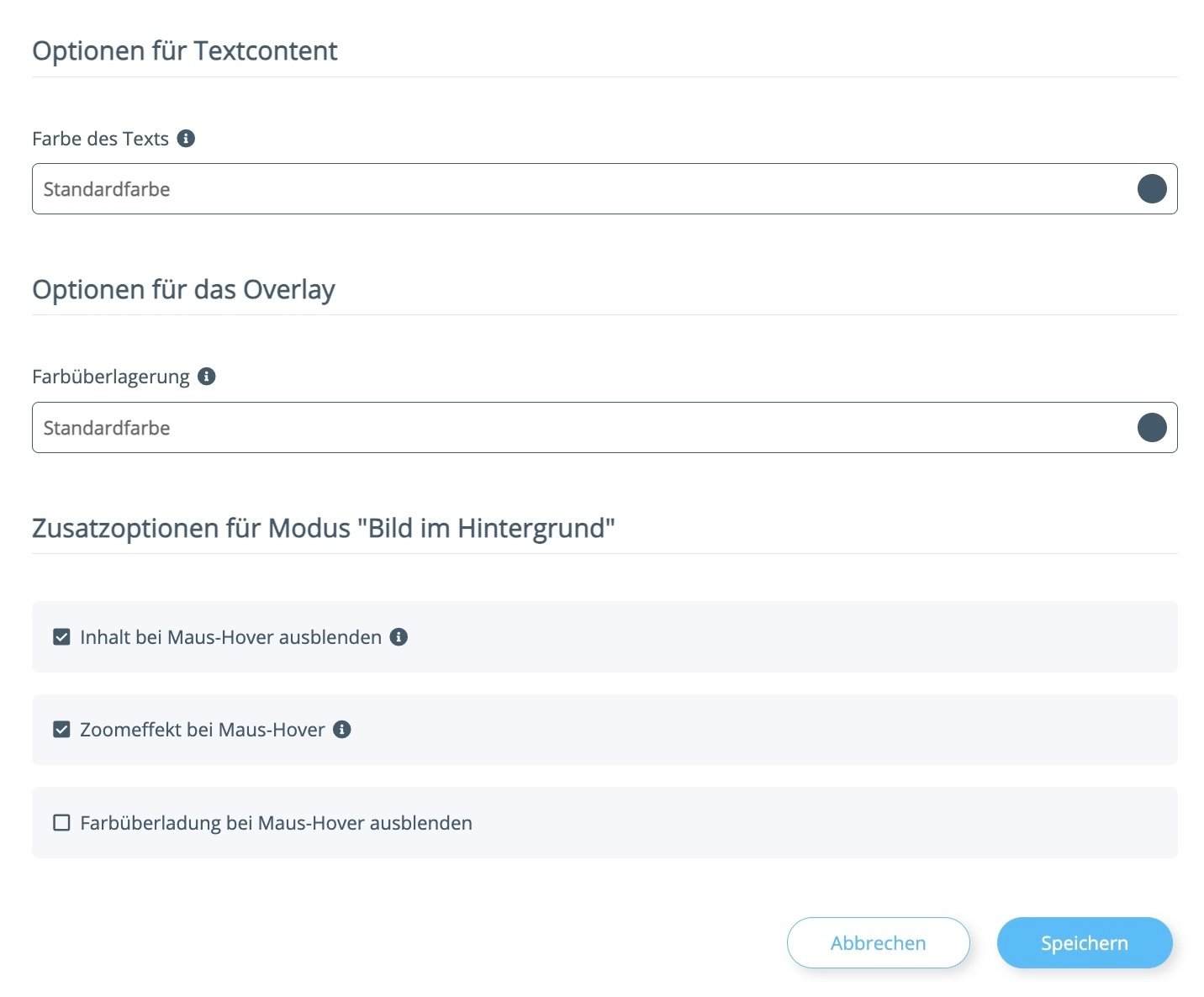
**Farbe des Texts:** Eigene Farbe für den Textinhalt oder Standardfarbe belassen.
### Optionen für das Overlay
**Farbüberlagerung:** Farbe zwischen Bild und Inhalt, um die Lesbarkeit zu verbessern.
### Zusatzoptionen für Modus "Bild im Hintergrund"
**Inhalt bei Maus-Hover ausblenden:** Blendet den Textinhalt beim Überfahren mit der Maus aus.
**Zoomeffekt bei Maus-Hover:** Aktiviert einen leichten Zoom des Hintergrundbildes beim Überfahren mit der Maus.
**Farbüberlagerung bei Maus-Hover ausblenden:** Blendet die Farbüberlagerung beim Überfahren mit der Maus aus.
Für weitere Einstellungen zum Layout, siehe den Tab **Layout** im Portlet selbst.
***
# Beispiel
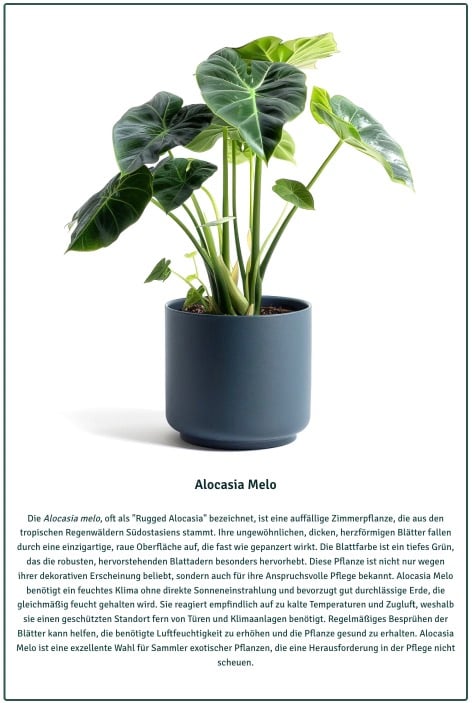
So erscheint die Bild Content Box im Frontend:
***