> ## Documentation Index
> Fetch the complete documentation index at: https://docs.dreizack-medien.de/llms.txt
> Use this file to discover all available pages before exploring further.
# Sales Countdown
> Erzeuge Dringlichkeit durch Countdown-Angebote für begrenzte Zeit
## Allgemeine Beschreibung
Das "Sales Countdown" Portlet im OPC Conversion Booster bietet eine effektive Möglichkeit, zeitlich begrenzte Angebote hervorzuheben und Kunden zu schnellen Käufen zu motivieren. Mit seinen flexiblen Produktfiltern und anpassbaren Countdown-Optionen kannst du sicherstellen, dass deine Angebote optimal präsentiert werden.
## Einsatzmöglichkeiten
* **Flash Sales:** Erzeuge Aufregung und Dringlichkeit durch Countdown-Angebote für begrenzte Zeit, um Kunden zu schnellen Käufen zu motivieren.
* **Saisonale Aktionen:** Nutze den Countdown, um saisonale Verkaufsaktionen wie Sommer- oder Weihnachtsangebote hervorzuheben und zu bewerben.
## Featureübersicht
Gib der Countdown-Box einen individuellen Titel, um den Fokus auf das Angebot oder die Aktion zu lenken.
Zeige eine Banderole ("Sale" oder "%") an, um das Angebot visuell hervorzuheben und den Kunden auf den Rabatt hinzuweisen.
Filtere Produkte genau nach Kategorie, Hersteller, Artikelbesonderheiten und Preisspanne, um maßgeschneiderte Angebote zu präsentieren.
Definiere den Countdown entweder durch ein festes Enddatum oder das Enddatum des Sonderpreises des Artikels, das sich an JTL-Wawi orientiert.
Passe die Textfarbe des Countdowns an und hebe den Sales Countdown durch Schatten hervor, um ihn ins Auge fallen zu lassen.
Stelle ein, ob der Slider automatisch abgespielt werden soll, definiere die Abspielgeschwindigkeit, aktiviere das Pausieren bei Hover und wähle, ob Pfeile für die Navigation angezeigt werden sollen.
## Settings
### Allgemein
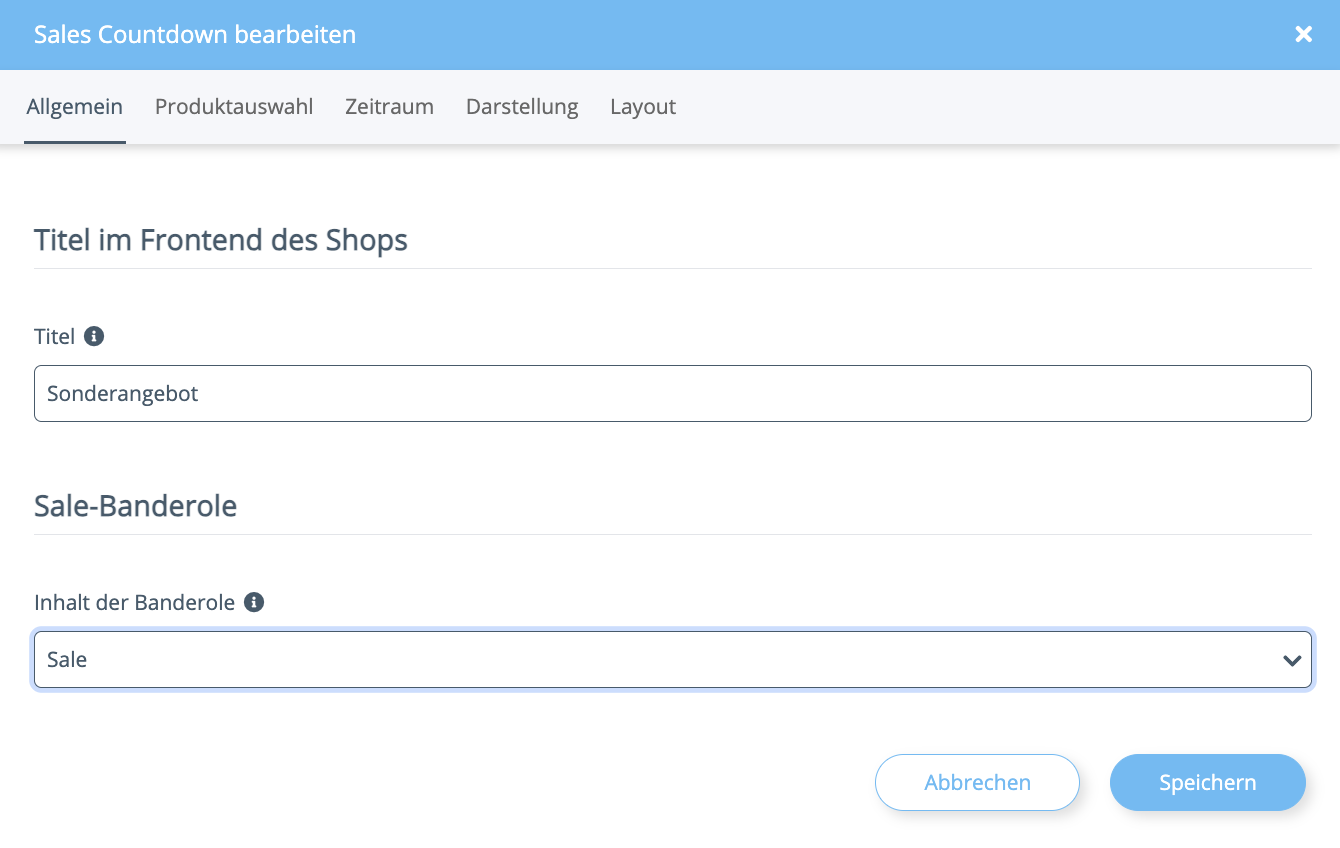
Vergebe einen Titel für den Sales-Countdown, der oberhalb angezeigt wird.
Wähle eine Banderole die oben links im Sale-Countdown angezeigt werden soll.
**Optionen:**
* Sale
* %
* Nicht anzeigen
### Produktauswahl
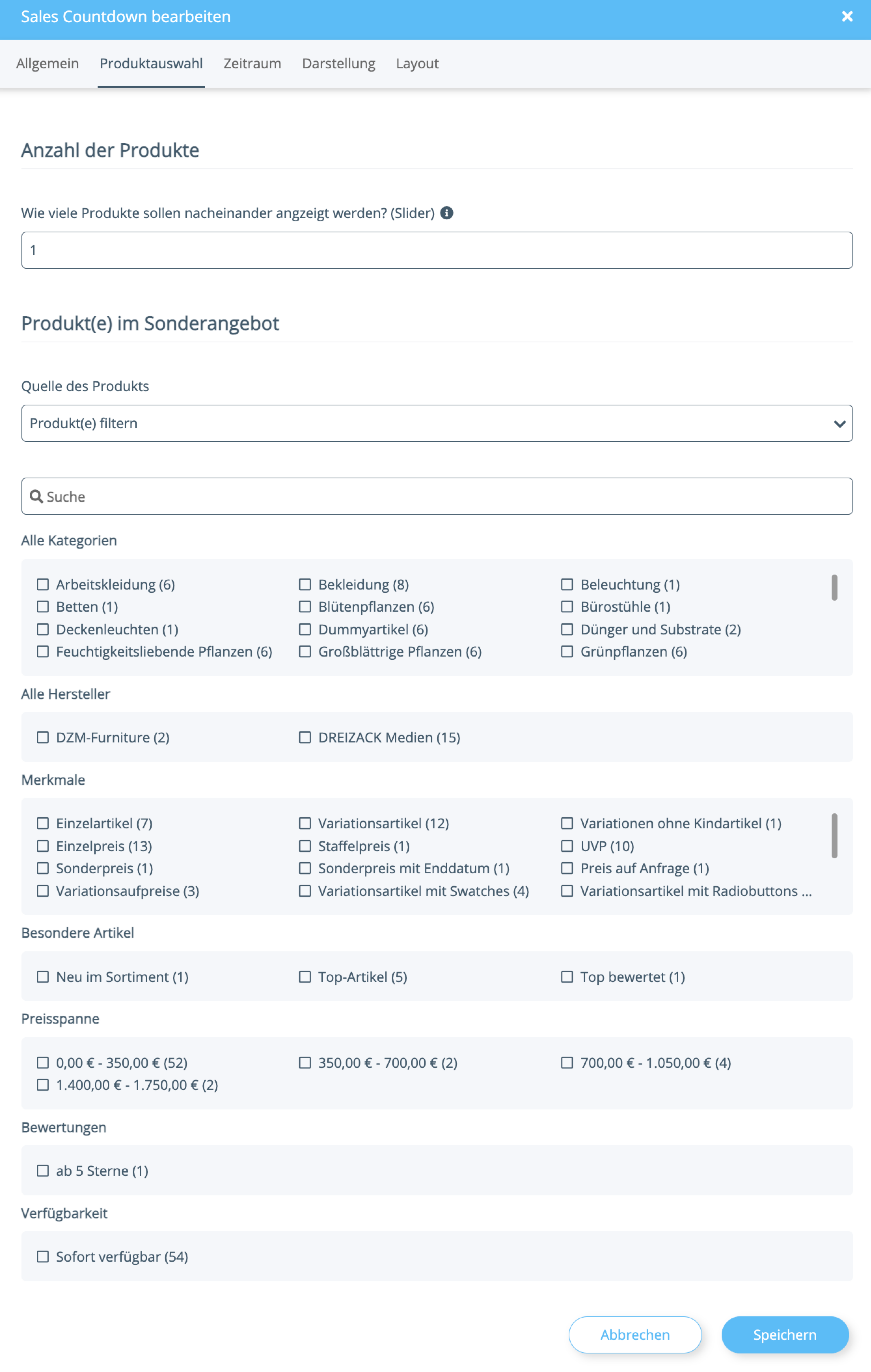
Lege hier die Anzahl der Produkte fest, die im Sale Countdown nacheinander angezeigt werden. Bei einem Produkt wird kein Slider erzeugt und es wird nur das eine Produkt permanent angezeigt.
Wähle hier aus, wie du deine Produkte hinzufügen möchtest.
**Optionen:**
* **Produkt(e) filtern:** Nutze die Filter, um passende Produkte zu finden
* **Nach Artikelnummer oder -name:** Suche explizit nach bestimmten Artikeln
### Zeitraum
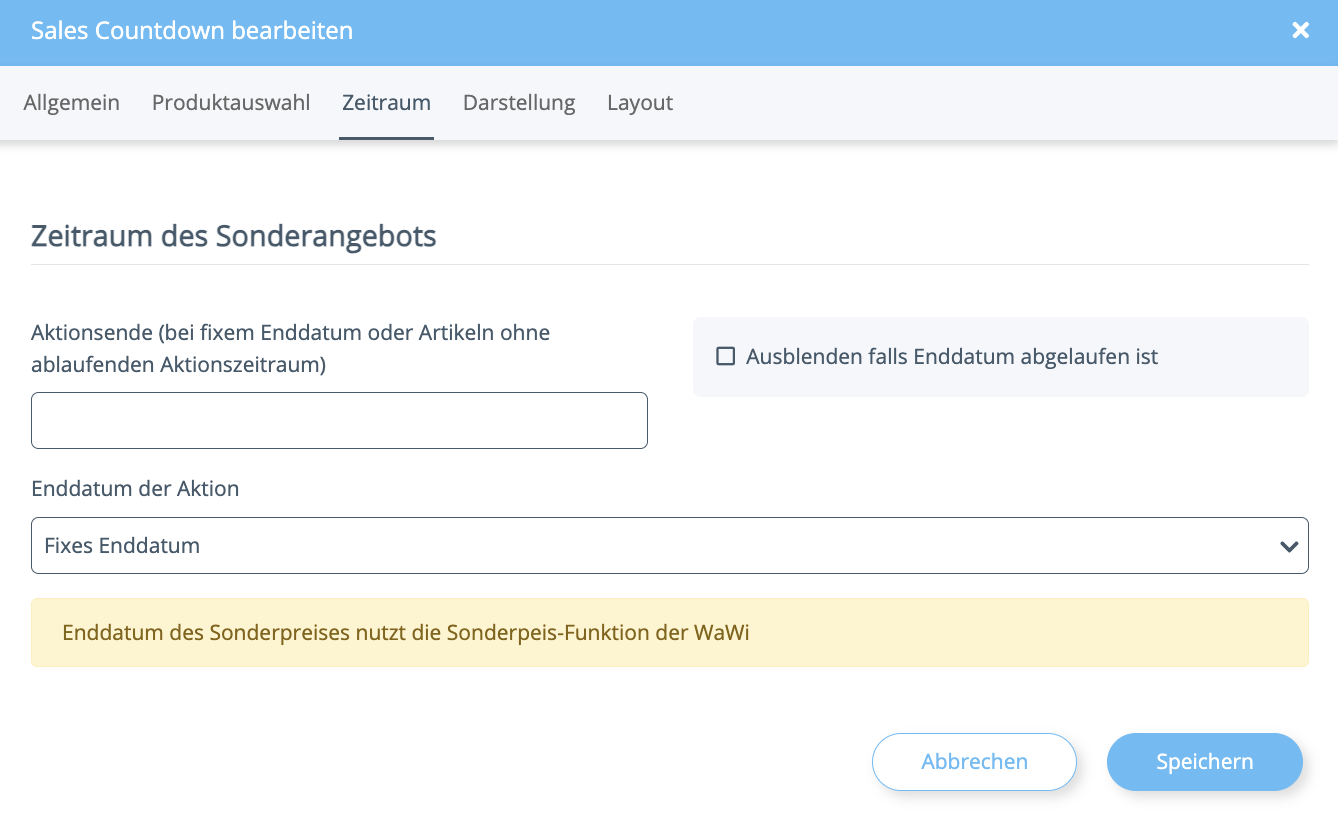
Wähle mit dem Kalender das entsprechende Enddatum und -uhrzeit aus.
Diese Einstellung greift nur, wenn **Fixes Enddatum** ausgewählt wurde bzw. kein Ende des Sonderpreises in der Wawi hinterlegt wurde.
Definiere hier woran sich das Enddatum der Aktion orientieren soll.
**Optionen:**
* **Fixes Enddatum:** Die Einstellung von "Aktionsende" bestimmt das Enddatum
* **Enddatum des Sonderpreises:** Der Countdown orientiert sich an den Sonderpreisen, die für die entsprechenden Artikel in der Wawi hinterlegt sind
### Darstellung
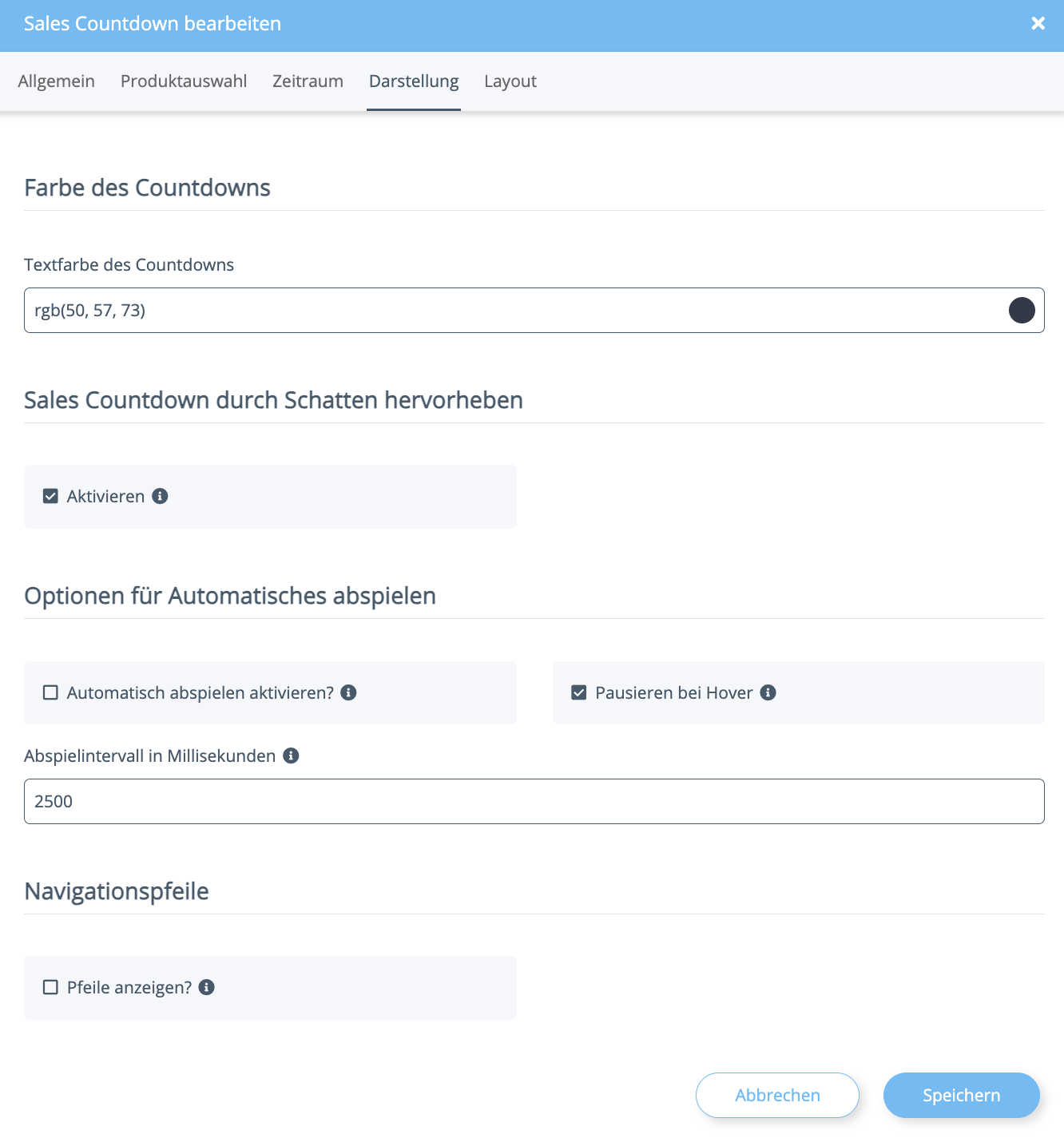
Definiere hier die Textfarbe des Countdowns. Entweder durch Hinterlegen von Farbwerten oder mithilfe des ColorPickers.
Wenn aktiviert, wird ein dezenter Schatten hinter der Box platziert, um diese besser hervorzuheben.
Wenn aktiviert, wird der Slider automatisch abgespielt.
Greift natürlich nur, wenn mehr als 1 Artikel in der Produktauswahl hinterlegt wurde.
Wenn aktiviert, wird der Slider pausiert wenn sich eine Maus auf ihm befindet.
Lege fest, wie schnell das nächste Produkt angezeigt werden soll (in ms).
Wenn aktiviert, werden links und rechts kleine Pfeile eingeblendet, um die Navigation durch den Slider zu vereinfachen.