> ## Documentation Index
> Fetch the complete documentation index at: https://docs.dreizack-medien.de/llms.txt
> Use this file to discover all available pages before exploring further.
# Release Countdown
> Countdown für kommende Produktveröffentlichungen
## Allgemeine Beschreibung
Das Release-Countdown Widget wird auf der Produktdetailseite eingesetzt, wenn ein Artikel ein zukünftiges Erscheinungsdatum hat. Es zeigt einen Countdown, der die verbleibende Zeit bis zum Release des Artikels anzeigt, zusammen mit einem über Sprachvariablen anpassbaren Text.
Dieses Widget macht es einfach, die Aufmerksamkeit der Kunden auf bevorstehende Produkte zu lenken und die Vorfreude darauf zu steigern. Durch den Countdown und die klare Aufforderung zur Vorbestellung werden Kunden motiviert, ihre Kaufentscheidung nicht aufzuschieben.
## Featureübersicht
Das Widget wird automatisch auf all Deinen Produktseiten ausgespielt.
Möchtest Du es an mehreren Stellen auf der Produktseite platzieren, kannst Du das Widget ganz einfach per OnPage-Composer an der gewünschten Stelle platzieren.
Passe den angezeigten Text ganz einfach per Sprachvariable an.
Passe das Aussehen des Widgets nach Belieben an.
Entscheide selbst per CSS-Selektor an welcher Stelle das Widget auf der Produktdetailseite ausgespielt werden soll.
## Settings
### Funktionen
Entscheide, ob das Widget aktiv und automatisch an der per CSS-Selektor gewählten Stelle platziert werden soll.
Aktiviere den Demo Modus, um das Widget zu testen.
Diese Funktion ist nicht für den produktiven Shop geeignet.
### Sichtbarkeit
In diesem Bereich kannst du steuern, unter welchen Bedingungen das Widget im Onlineshop für deine Kunden sichtbar sein soll. Du kannst das Widget gezielt bei Produkten ausblenden, indem du dem Artikel das Funktionsattribut `dzm_hide_release_countdown` vom Typ Checkbox anhängst und die Checkbox aktivierst.
Wenn du diesen Schalter aktivierst, wird das Widget standardmäßig ausgeblendet und erscheint nur bei den Artikeln, die das entsprechende Funktionsattribut explizit zugewiesen haben.
### Vorschau
Hier siehst du eine Vorschau des Widgets.
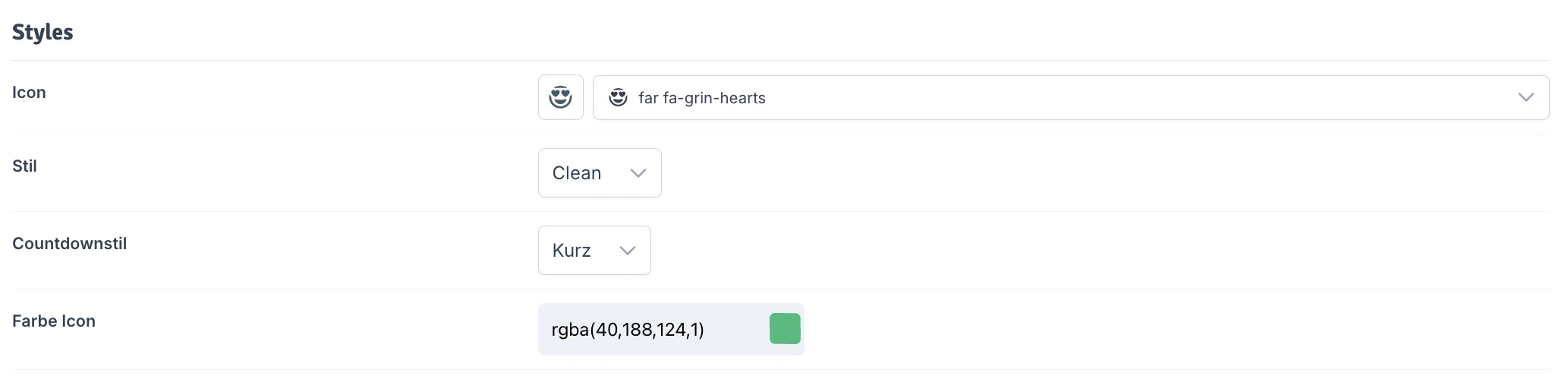
### Styles
Wähle das angezeigte Icon für das Widget - du kannst aus einer umfangreichen Bibliothek frei wählen.
Wähle aus verschiedenen Darstellungsoptionen, wie das Widget angezeigt werden soll.
Wähle hier aus verschiedenen Darstellungsoptionen für die verbleibende Countdown-Zeit.
Wähle hier die Farbe, die für das Icon des Widgets verwendet werden soll.
### Einfügeoptionen
Wähle aus verschiedenen Einfügemethoden, wie das Widget an den CSS-Selektor eingefügt werden soll.
**Optionen:**
* **Anhängen:** Hängt das Widget an den restlichen Inhalt an
* **Voranstellen:** Stellt das Widget dem restlichen Inhalt voran
* **Vor dem Container:** Fügt das Widget vor dem Container ein
* **Nach dem Container:** Hängt das Widget an den Container an
* **Ersetzen:** Ersetzt den restlichen Inhalt des Containers mit dem Widget
Wähle hier einen oder mehrere CSS Selektoren in die das Widget geladen wird. Du kannst mehrere Selektoren mit Komma (,) trennen. Der Standard Selektor fügt das Widget über der Lagerbestandsanzeige ein. Wenn du das Feld komplett leer lässt, wird das Widget nicht injiziert und du kannst es per Portlet einbinden wo du möchtest.
## Widget als Portlet nutzen
Um das Widget als Portlet zu nutzen, muss das Widget in den Einstellungen aktiviert sein. Um zu vermeiden, dass es auf allen Produktseiten erscheint, muss der CSS-Selektor leer gelassen werden. Dadurch kann das Widget flexibel im OnPage-Composer (OPC) verwendet werden. Du kannst es per Drag & Drop an den gewünschten Mountpoints auf den jeweiligen Produktseiten platzieren.