> ## Documentation Index
> Fetch the complete documentation index at: https://docs.dreizack-medien.de/llms.txt
> Use this file to discover all available pages before exploring further.
# Coupon Calendar
> Erstelle Adventskalender-Style Coupon-Aktionen für verschiedene Anlässe
## Allgemeine Beschreibung
Das "Coupon Kalender" Portlet im OPC Conversionbooster ermöglicht es dir, zu verschiedenen Anlässen eigene Kalender zu erstellen und hinter den Türchen Couponcodes zu verstecken. Diese Türchen öffnen sich nur an dem eingestellten Tag, was einen Überraschungseffekt schafft und Kunden zur wiederholten Rückkehr animiert.
Ob Weihnachtskalender, Black Friday, Ostern oder andere besondere Anlässe – mit dem Coupon Kalender Portlet bist du absolut flexibel und kannst deine Kunden mit attraktiven Angeboten begeistern.
## Einsatzmöglichkeiten
* **Saisonale Aktionen:** Nutze den Kalender, um saisonale Aktionen wie Weihnachts- oder Osterangebote hervorzuheben.
* **Sonderveranstaltungen:** Erstelle Kalender für besondere Events wie Black Friday, um die Spannung und Vorfreude zu steigern.
## Featureübersicht
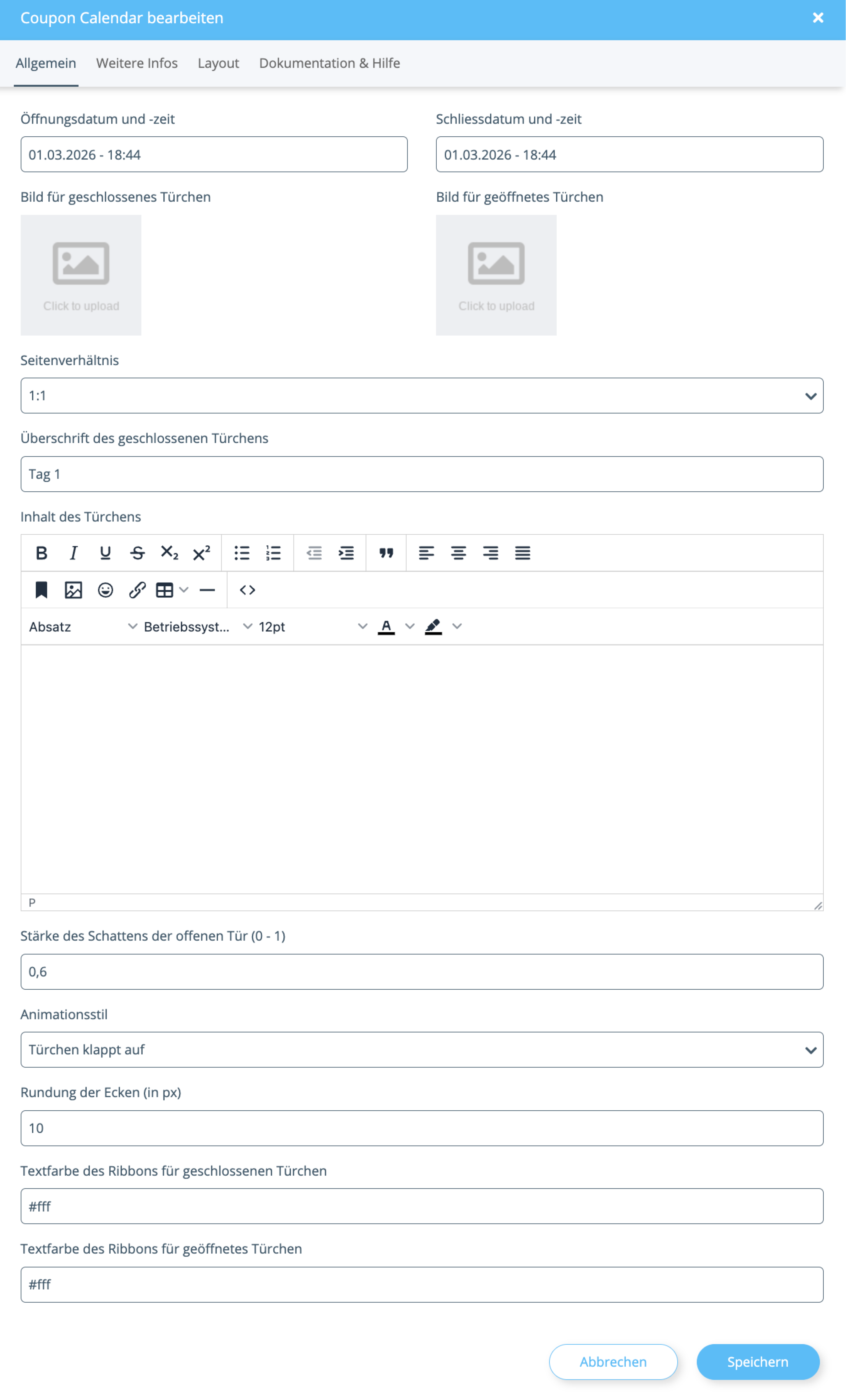
Wähle den Zeitpunkt, zu dem das Türchen freigeschaltet werden soll.
Bestimme, wann das Türchen deaktiviert und nicht mehr öffnbar sein soll.
Hinterlege Bilder für die verschiedenen Zustände des Türchens.
Bestimme das Seitenverhältnis des Türchens (16:9, 4:3, 1:1 oder keins).
Verleihe dem geschlossenen Türchen eine passende Überschrift.
Trage den Inhalt ein, der beim Öffnen des Türchens angezeigt wird, wie z.B. einen Gutscheincode.
Bestimme die Schattierung des Türchens im geöffneten Zustand.
Wähle aus verschiedenen Öffnungsanimationen (aufklappen, aufdecken, hochsliden, keine).
Lege fest, wie stark die Ecken des Türchens abgerundet sind.
Wähle die Textfarbe für die Ribbons, die den Status des Türchens anzeigen ("Jetzt öffnen" oder "Ab \[Startdatum]").
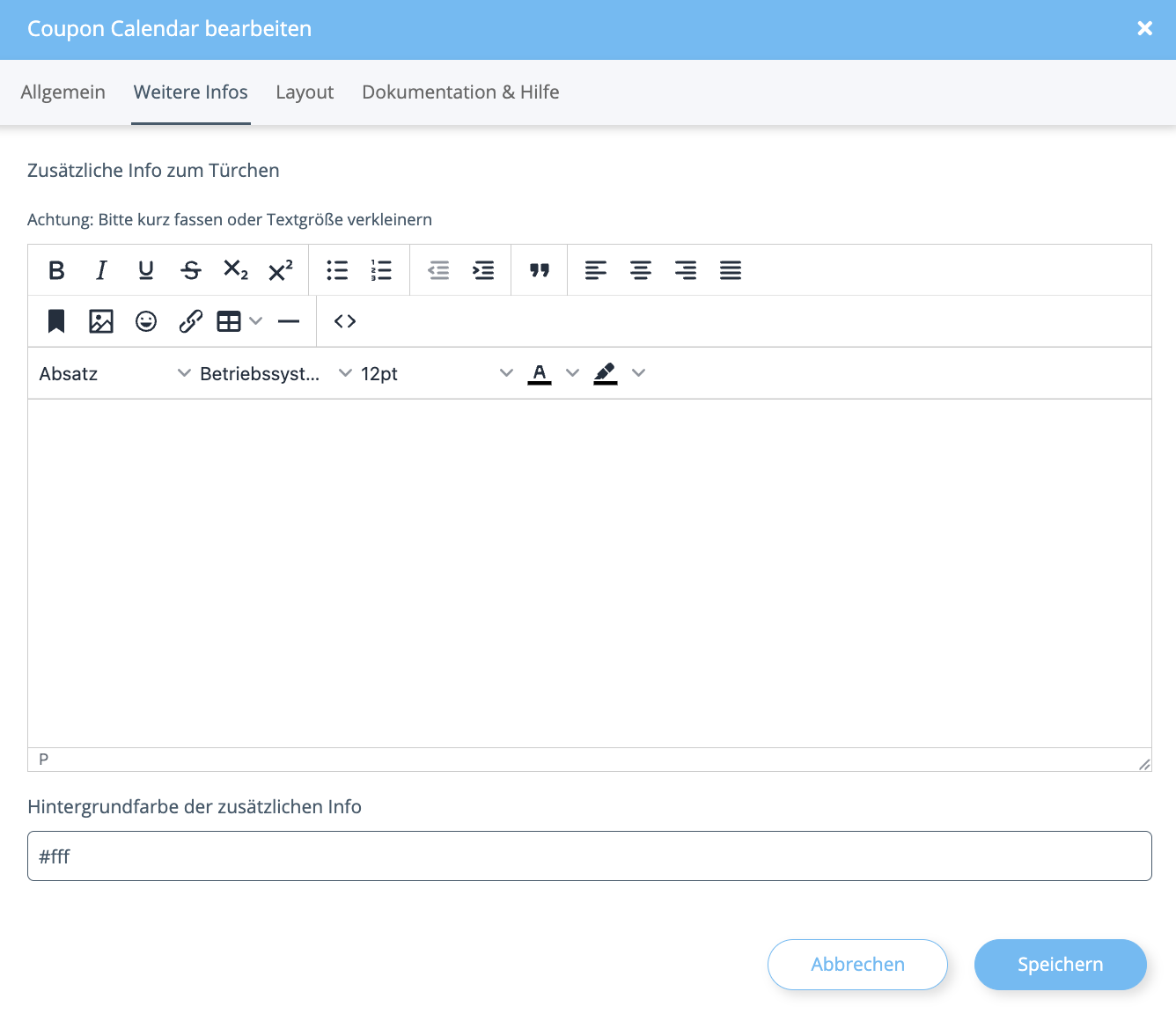
Füge Einlösebedingungen oder weitere Informationen hinzu, die beim Hovern über das geöffnete Türchen angezeigt werden.
## Settings
### Allgemein
Wähle hier einen Zeitpunkt zu dem das Türchen freigeschaltet werden soll.
Wähle hier den Zeitpunkt zu dem das Türchen deaktiviert/nicht mehr öffenbar sein soll.
Hinterlege hier Bilder für jeweils das geöffnete und das geschlossene Türchen.
Entscheide hier, in welchem Seitenverhältnis das einzelne Türchen dargestellt werden soll.
**Optionen:**
* 16:9
* 4:3
* 1:1
* Keins
Vergebe hier eine passende Überschrift, die auf dem geschlossenen Türchen angezeigt werden soll.
Trage hier den Inhalt ein, der angezeigt werden soll wenn das Türchen geöffnet ist. Hier eignet sich ein Gutscheincode o.Ä.
Trage hier einen Wert zwischen 0 und 1 ein. Dieser bestimmt, wie stark die innere Schattierung des Türchens sein soll, wenn es geöffnet ist.
Entscheide hier mit welcher Animation das Türchen geöffnet werden soll.
**Optionen:**
* Türchen klappt auf
* Aufdecken
* Hochsliden
* Keine
Trage hier einen Wert in Pixeln ein. Dieser bestimmt wie sehr die Ecken des Türchens abgerundet sind.
Wähle hier die Textfarbe für das Ribbon, das in der oberen rechten Ecke des Türchens angezeigt werden soll.
Standardmäßig ist der Text:
* bei geöffnetem Türchen: "Jetzt öffnen"
* bei geschlossenem Türchen: "Ab \[Startdatum]"
Die Farbe der Ribbons orientiert sich an deinem Theme.
### Weitere Infos
Hier kannst du Text für zusätzliche Infos zum Türchen eintragen. Hierfür eignen sich bspw. Einlösebedingungen für den hinterlegten Gutschein.
Wenn hier etwas eingetragen ist, wird am unteren rechten Rand des geöffneten Türchens ein Button erzeugt, der beim Hovern die zusätzlichen Infos vollflächig im Türchen einblendet.
Wähle hier eine Farbe für die Hintergrundfarbe der zusätzlichen Info. Um eine gute Lesbarkeit zu gewähren kannst du ggbf. die Textfarbe der zusätzlichen Info über den oberen Richtext-Editor anpassen.