> ## Documentation Index
> Fetch the complete documentation index at: https://docs.dreizack-medien.de/llms.txt
> Use this file to discover all available pages before exploring further.
# Checkout
> Optimiere den Bestellprozess mit dem NIU Checkout, detaillierten Artikelkarten und vertrauensbildenden Elementen.
## NIU Checkout
Hier aktivierst und konfigurierst du das optimierte Checkout-Layout des Themes.
**Achtung!** Bei Aktivierung des neuen Checkouts müssen für den Express Checkout neue CSS Query-Selektoren eingestellt werden. Die Aktivierung hat auch Auswirkungen auf den Sidebar Warenkorb und aktiviert die Toast Messages.
### NIU Checkout verwenden
Aktiviere den neuen Checkout, der sich am bewährten Shopify Checkout orientiert und schalte neue Features frei für bessere Conversions und mehr Trust.
**ACHTUNG!** Bei Aktivierung des neuen Checkouts müssen für den Express Checkout neue CSS Query-Selektoren eingestellt werden. Die Aktivierung des Checkouts hat auch Auswirkungen auf den Sidebar Warenkorb und aktiviert die Toast Messages.
### Express Checkout Container verwenden
Aktiviert eine extra Karte im Checkout für deine Express Checkout Buttons. Verwende die ID **niu-checkout-express-container** als Selektor, um die Buttons dort einzufügen.
### Versand- und Zahlungsicons anzeigen
Zeigt auf der ersten Checkout Seite eine neue Karte an, die alle deine ausgewählten Zahlungs- und Versandicons beinhaltet, um dem User eine Preview möglicher Optionen vorab anzuzeigen. Dadurch soll Vertrauen gestärkt werden, um den ersten Schritt abzuschließen. Um Verwirrungen auszuschließen, solltest du diese Option im besten Fall nur dann verwenden, wenn du gewährleisten kannst, dass deine Optionen im nächsten Schritt auch zur Verfügung stehen.
### Zahlungsicons anzeigen
Steuere spezifisch die Sichtbarkeit der Icons für Zahlungsarten.
### Versandicons anzeigen
Steuere spezifisch die Sichtbarkeit der Icons für Versandarten.
### Position der Zahlungs- und Versandicons
Lege fest, an welcher Stelle die Icons platziert werden sollen zwischen
* Unterm Button zum nächsten Schritt
* In eigener Box vor dem Button zum nächsten Schritt
***
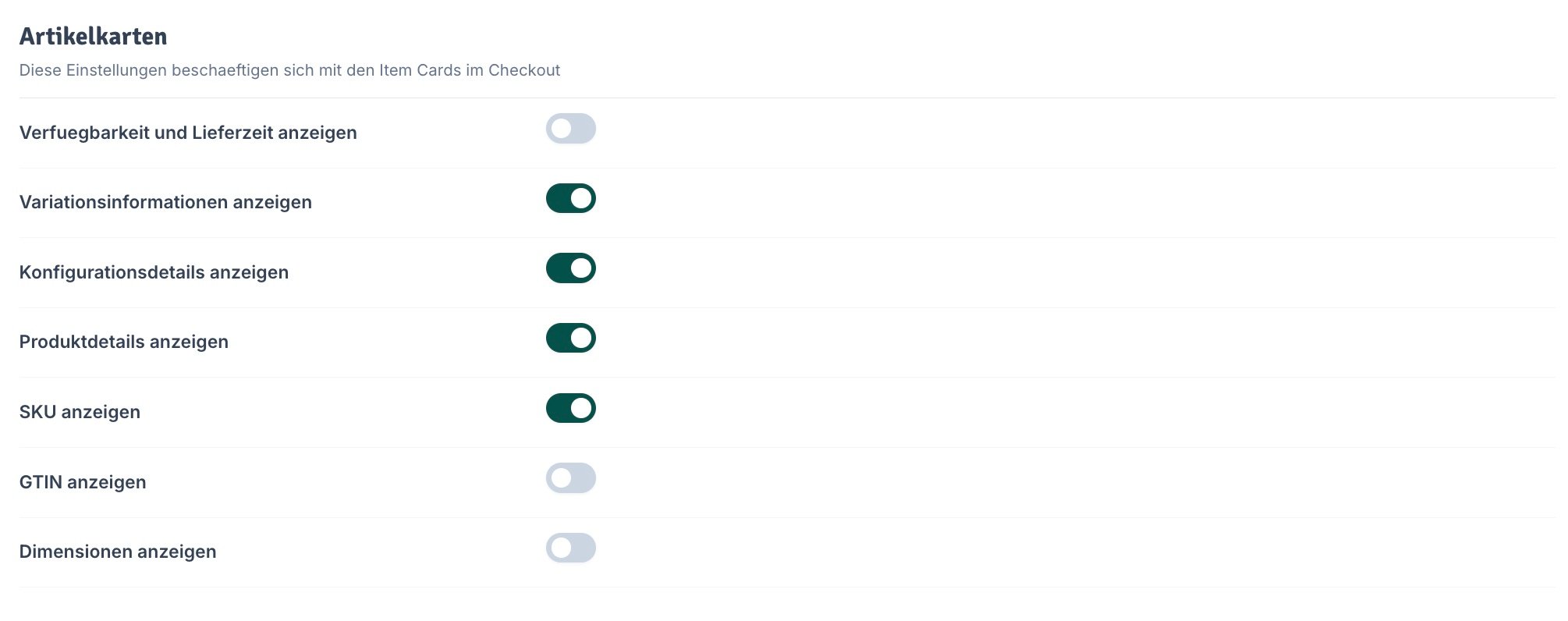
## Artikelkarten
Diese Einstellungen beschäftigen sich mit der Darstellung der Artikel (Item Cards) im Checkout und in der Zusammenfassung.
### Verfügbarkeit und Lieferzeit anzeigen
Aktiviere diese Option, um den Lagerstatus und die Lieferzeit direkt in der Artikelkarte anzuzeigen.
### Variationsinformationen anzeigen
Entscheide, ob gewählte Variationen (z. B. "Größe: L", "Farbe: Rot") angezeigt werden sollen.
### Konfigurationsdetails anzeigen
Lege fest, ob Details aus dem Konfigurator (falls verwendet) sichtbar sein sollen.
### Produktdetails anzeigen
Steuere die Anzeige allgemeiner Produktdetails.
### SKU anzeigen
Aktiviere diese Option, um die Artikelnummer (SKU) anzuzeigen.
### GTIN anzeigen
Aktiviere diese Option, um die Global Trade Item Number (EAN/GTIN) anzuzeigen.
### Dimensionen anzeigen
Entscheide, ob Maße oder Gewichtsangaben des Artikels in der Übersicht dargestellt werden sollen.
***
## CSV Importer
### CSV Importer im Kundenkonto verwenden
Aktiviere diesen Schalter, um den CSV Importer im Kundenkonto zu aktivieren. Damit können Kunden Bestellungen per CSV-Datei aufgeben, anstatt Artikel einzeln in den Warenkorb zu legen.
***
## Couponhinweis
Das Theme integriert einen Hinweis auf die Coupon-Eingabe bereits in Schritt 1 und 2 des Checkouts, um Unsicherheiten bei Kunden zu vermeiden, da das technische Eingabefeld oft erst im letzten Schritt erscheint.
### Couponhinweis ausblenden, wenn kein verfügbarer Coupon vorhanden ist.
Aktiviere diese Option, wenn der Hinweistext komplett ausgeblendet werden soll, falls im Kundenkonto oder Warenkorb technisch kein Coupon zur Verfügung steht.
***
## Trust Container
Hier kannst du einen globalen Inhalt (z. B. eine USP-Bar oder Trust-Badges) definieren, der im Checkout angezeigt wird, um das Vertrauen zu erhöhen.
### Trust Container ID
Trage hier die ID des CMS-Blocks oder Portlets ein, das an dieser Stelle geladen werden soll (z. B. `trust-checkout`).
### Trust Container Style
Hier kannst du bei Bedarf spezifische CSS-Styles für den Container hinterlegen.
***
## Sonstige
Hier findest du Einstellungen zur Erfassung zusätzlicher Kundeninformationen, wie beispielsweise einer internen Referenznummer.
### Kundenreferenz Eingabe erlauben
Es wird ein Eingabefeld angezeigt, in welches der Kunde seine eigene Referenz angeben kann. Der Inhalt wird als Custom Attribute im Auftrag gespeichert und an die Wawi übergeben. Der Inhalt befindet sich dann im Auftrag unter Eigene Felder im Feld Kundenreferenz. Du kannst dieses Feld nutzen, um die Kundenreferenz auf deinen Druckvorlagen auszugeben.
### Name des Feldes wie es in der Wawi ankommen soll
Definiere hier den internen Namen des Feldes, damit die Daten korrekt an die JTL-Wawi übergeben werden (Standard: `Kundenreferenz`).