> ## Documentation Index
> Fetch the complete documentation index at: https://docs.dreizack-medien.de/llms.txt
> Use this file to discover all available pages before exploring further.
# Menu Builder (BETA)
> Erstelle und verwalte individuelle Menüstrukturen völlig frei und unabhängig von der Standard-Kategoriehierarchie.
## Disclaimer ( BETA)
Der Menu-Builder ist ein mächtiges Werkzeug, das sich aktuell noch in der Entwicklungsphase befindet.
**Open BETA Status**
Dieser Menu-Builder befindet sich in der **Open BETA**. Wir laden dich herzlich dazu ein, das Feature in einer **Testumgebung** zu testen und uns Feedback zu geben.
Bitte beachte, dass wir noch keine Garantie auf vollständige Funktionsfähigkeit geben können. Die Nutzung in produktiven Systemen unterliegt der eigenen Verantwortung.
### Aktivierung
Um den Menu-Builder zu nutzen, musst du den Hinweis bestätigen und das Feature aktiv einschalten.
**Ich habe den Hinweis verstanden und aktiviere den Menubuilder auf eigene Gefahr in einer Testumgebung:** Aktiviere diesen Schalter, um die Funktionen des Builders freizuschalten.
***
## Menü Struktur
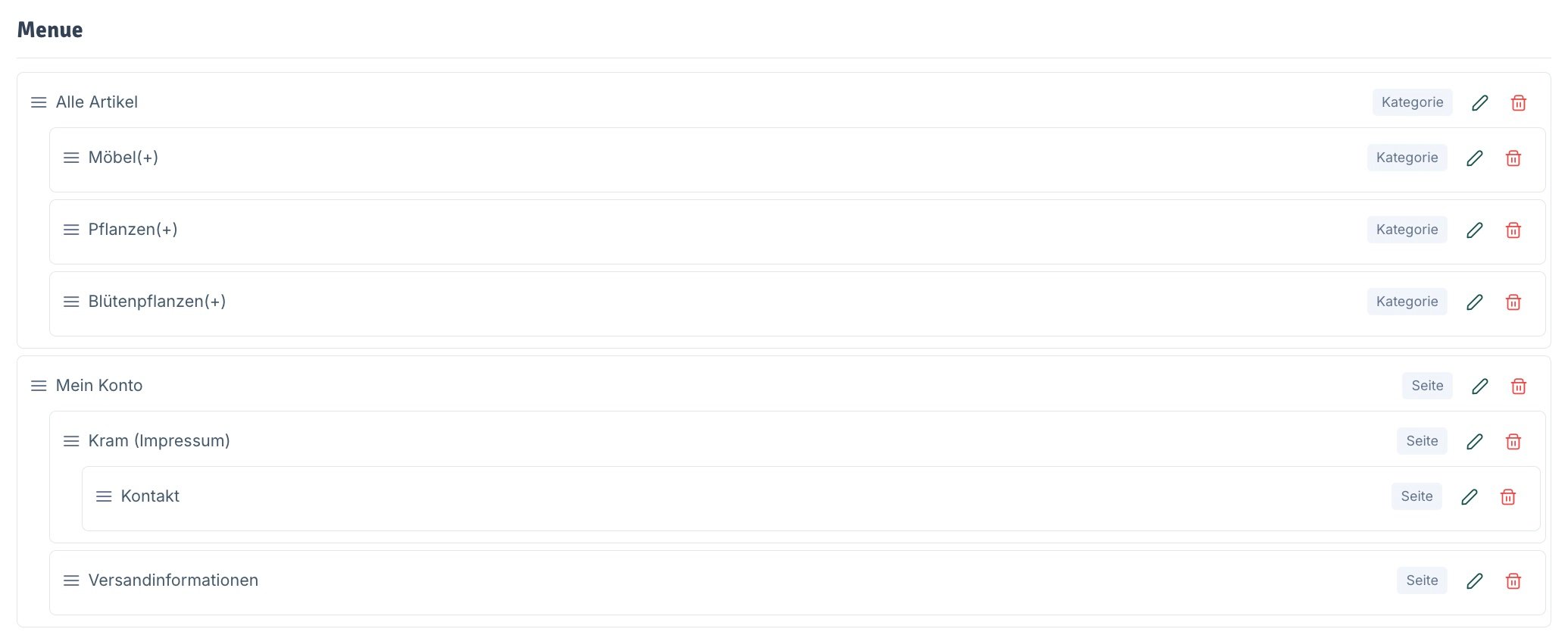
Hier kannst du deinen Navigationsbaum per Drag-and-Drop (in der Regel bei solchen Buildern üblich) und über die Aktions-Buttons zusammenstellen.
### Menüpunkte verwalten
In der Übersicht siehst du deine aktuelle Menüstruktur als Baumdiagramm. Du kannst Hierarchien bilden (Hauptpunkte und Unterpunkte).
* **Bearbeiten (Stift-Icon):** Klicke auf den Stift neben einem Eintrag, um dessen Namen, Ziel oder Eigenschaften zu ändern.
* **Ausgewählte Punkte löschen (Mülleimer):** Klicke auf den roten Button, um alle aktuell angehakten Menüpunkte unwiderruflich zu entfernen.
### Aktionen
Unterhalb der Struktur findest du die Hauptaktionen:
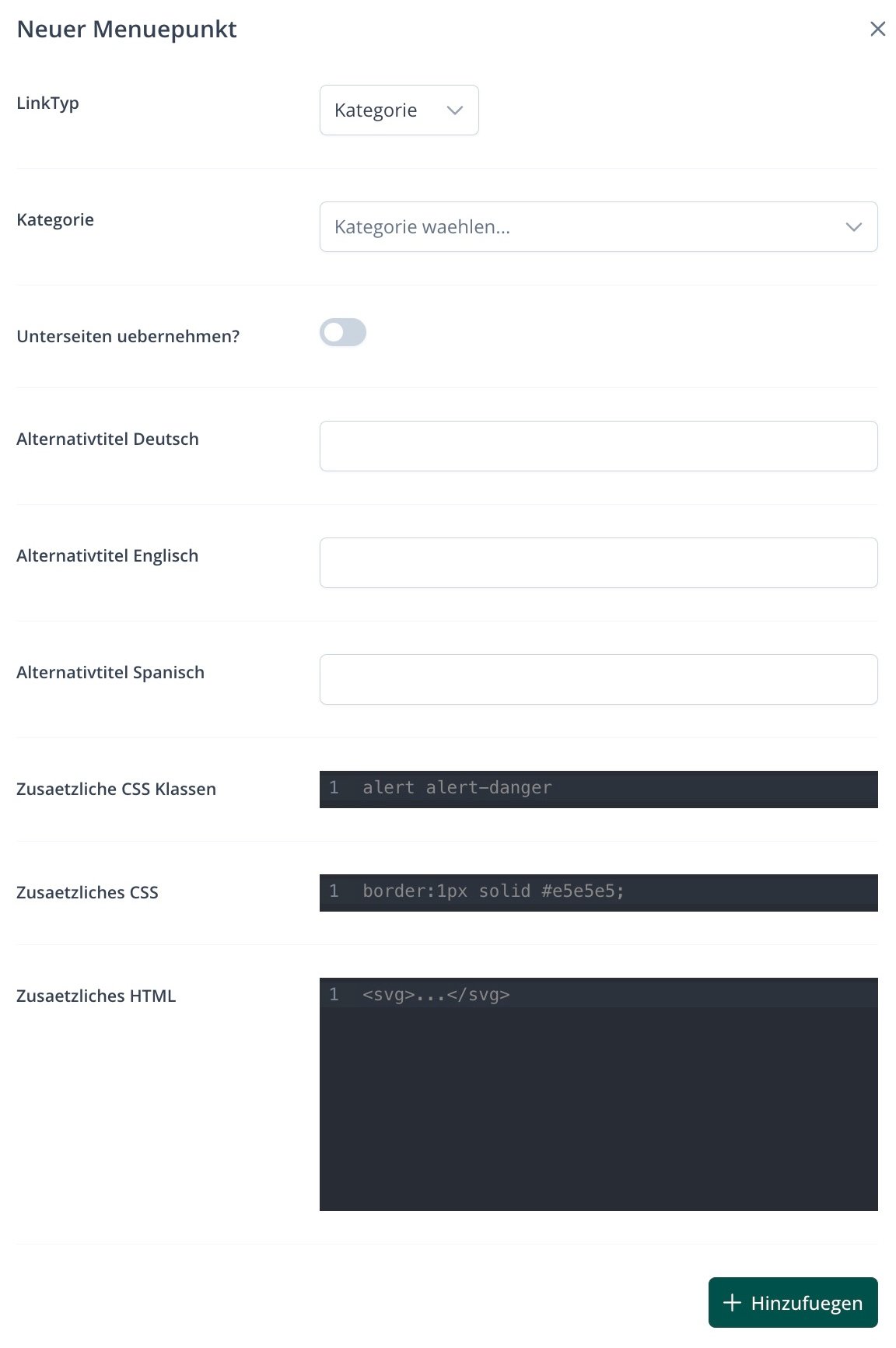
* **Menüpunkt hinzufügen:** Klicke auf den grünen Button, um einen neuen Menüpunkt hinzuzufügen. Es öffnet sich das Formular "Neuer Menüpunkt" mit folgenden Feldern:
**LinkTyp:** Wähle den Typ des Menüpunkts. Verfügbare Optionen: Seite, Kategorie, Link.
**Kategorie:** Wähle die Zielkategorie aus dem Dropdown (nur bei LinkTyp "Kategorie").
**Seite:** Wähle die Zielseite aus dem Dropdown (nur bei LinkTyp "Seite"). Verfügbare Seiten: Startseite, Mein Konto, Impressum, Versandinformationen, Sitemap.
**Unterseiten übernehmen?** Aktiviere diesen Schalter, um alle Unterseiten der gewählten Kategorie automatisch in das Menü zu übernehmen.
**Alternativtitel Deutsch / Englisch / Spanisch:** Trage hier einen abweichenden Anzeigetitel für den Menüpunkt in der jeweiligen Sprache ein. Bleibt das Feld leer, wird der Standardname verwendet.
**Zusätzliche CSS Klassen:** Füge dem Menüpunkt eigene CSS-Klassen hinzu (z. B. `alert alert-danger`), um ihn individuell zu stylen.
**Zusätzliches CSS:** Trage hier direktes Inline-CSS für den Menüpunkt ein (z. B. `border: 1px solid #e5e5e5;`).
**Zusätzliches HTML:** Füge eigenes HTML hinzu, das zusammen mit dem Menüpunkt gerendert wird (z. B. ein SVG-Icon ``).
* **Ausgewählte Punkte löschen (Mülleimer):** Klicke auf den roten Button, um alle aktuell angehakten Menüpunkte unwiderruflich zu entfernen.