> ## Documentation Index
> Fetch the complete documentation index at: https://docs.dreizack-medien.de/llms.txt
> Use this file to discover all available pages before exploring further.
# Installation
> Schritt-für-Schritt Anleitung zur Installation von NIUplus
## Installationsvideo
**⚠️ BEVOR DU BEGINNST**
Resources & Health muss dringend **vor** allen anderen Plugins installiert und aktualisiert werden.
## Schnellstart (tl;dr)
Das Plugin muss als Erstes installiert sein
Installiere das Companion Plugin
Trage den Lizenzschlüssel in der Companion App ein
Lade die Template Files über die Companion App
Setze die initiale Konfiguration
Wechsle in den Tab **Variablen** und kompiliere das Template
Passe die Settings nach deinen Wünschen an. Nutze unser Styleshub für die wichtigsten Einstellungen
***
## Vorbereitung
### Wo finde ich die Installationsfiles?
Die Installer Pakete findest du jeweils am Produkt.
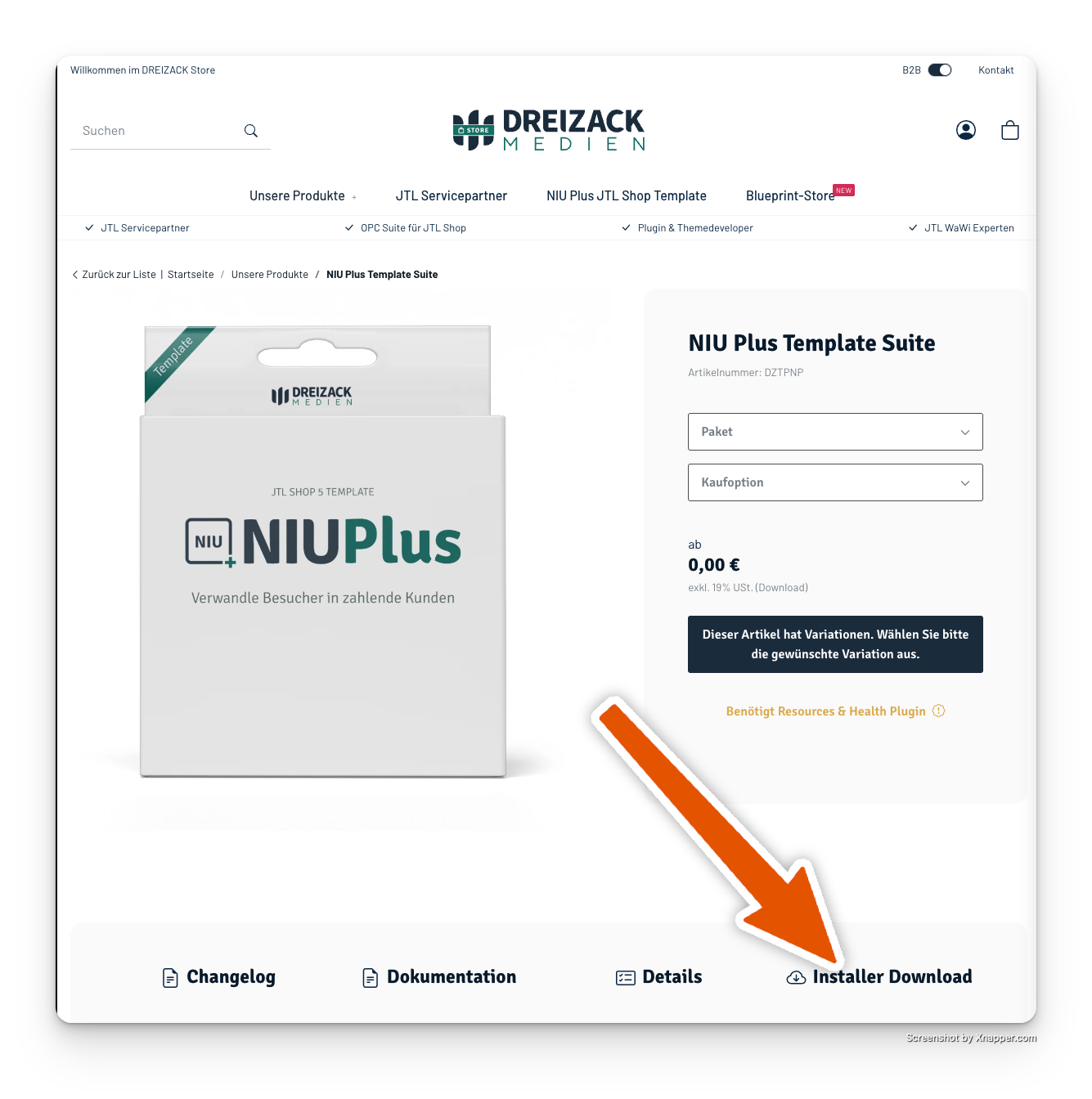
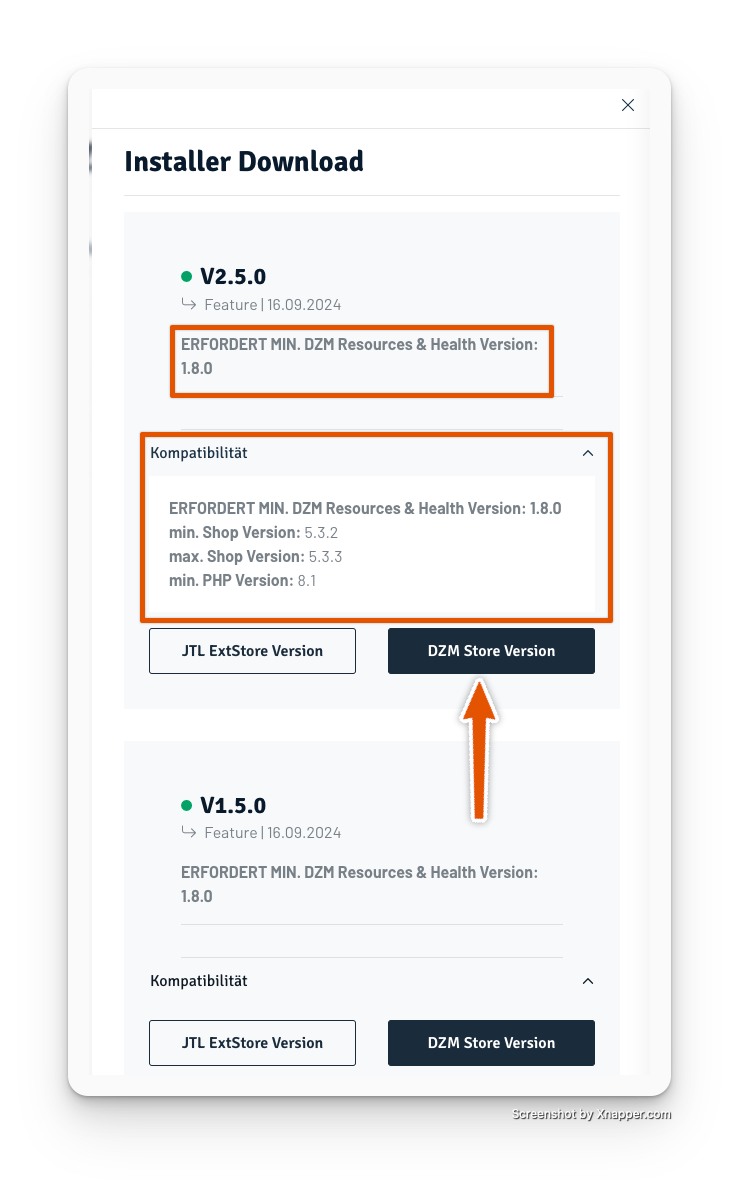
In der Sidebar findest du alle veröffentlichten Versionen.
**Wichtige Hinweise bei der Versionswahl:**
* Achte auf die Info, ob das Plugin Resources & Health benötigt und in welcher Version
* Achte auf die kompatible Version
* Wähle zwischen der JTL ExtStore Version und der DZM Store Version, je nachdem woher du deine Lizenz bezogen hast
**Resources & Health ist unser kostenloses Plugin mit vielen spannenden Tools für deinen Shop.** Für uns ist Resources & Health eine Codebase für die meisten Plugins, damit wir ressourcenschonend entwickeln können und bei der Verwendung mehrerer Plugins deinen Shop nicht unnötig mit doppelten Skripten belasten.
**Für NIU Plus gibt es aktuell 2 parallele Versionen:**
* **1.x.x** für Shop Version 5.2.4 - 5.2.6
* **2.x.x** für Shop Version 5.3.3 - 5.3.\*
Diese unterscheiden sich nicht im Funktionsumfang, nur in der Kompatibilität. Alle 1er Versionen sind kompatibel mit Shop 5.2.x, alle 2er Versionen mit 5.3.x
### Wo finde ich die Lizenzschlüssel?
Deine Lizenzschlüssel findest du direkt nach der Buchung in deinem Kundenkonto unter **Meine Lizenzen**
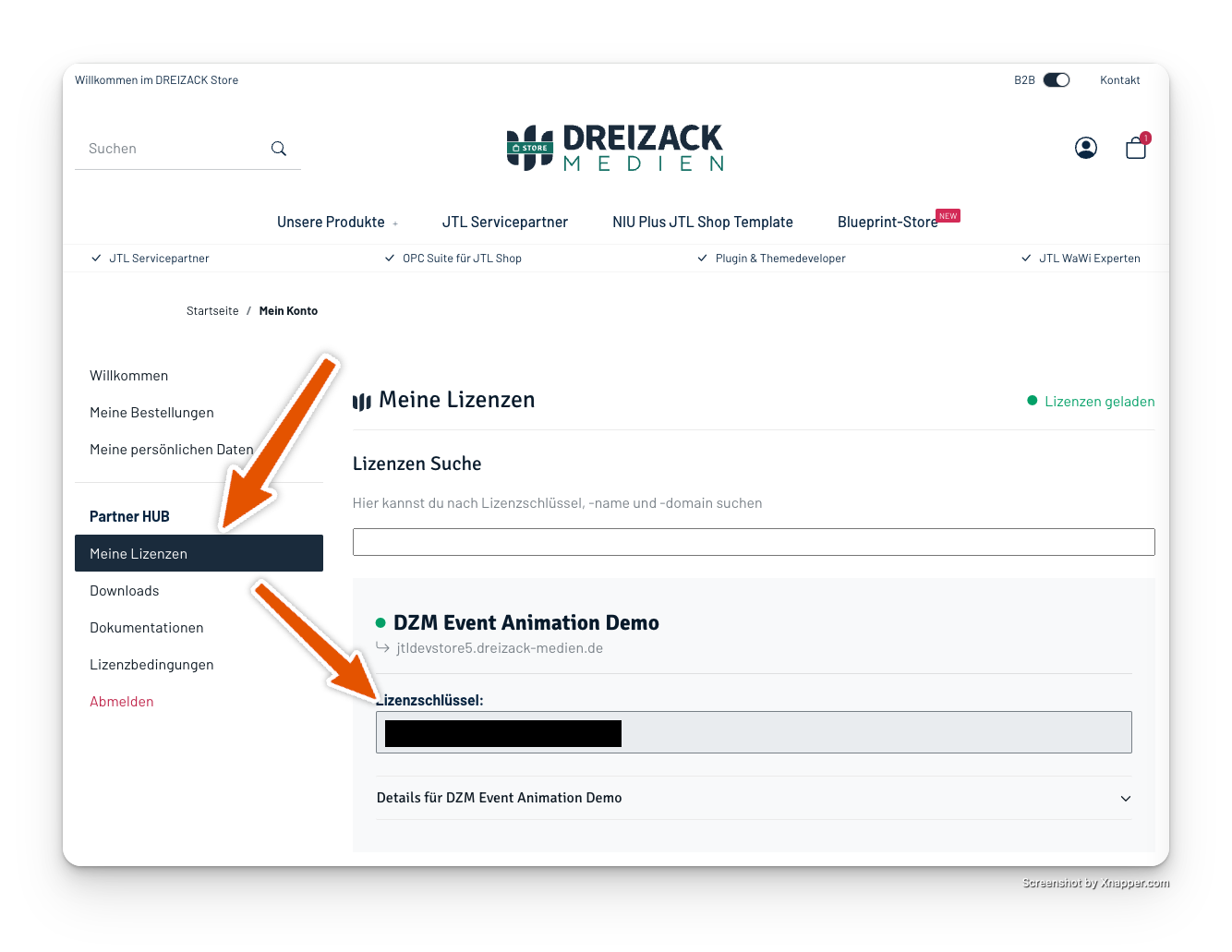
Diesen Lizenzschlüssel trägst du im jeweiligen Plugin ein.
Einen Lizenzschlüssel findest du hier nur, wenn du das Produkt über unseren Store gebucht hast.
### Welche Lizenzen muss ich buchen?
Resources & Health benötigt keine Lizenz und kann direkt runter geladen und verwendet werden.
Alle anderen Plugins benötigen eine Lizenz.
**Für NIU Plus Starter+, Creative+ und Business+** benötigst du einen Lizenzschlüssel.
**NIU Plus Creative+ und Business+** bieten eine Bundle Lizenz für alle weiteren Produkte der OPC Suite.
Das bedeutet, dass nur allein mit der Aktivierung einer Creative+ oder Business+ Lizenz automatisch auch die Plugins OPC Plus, OPC Conversion Booster, OPC Smarty Portlets und OPC Portlets vererben aktiviert hast.
**In diesem Fall musst du in den anderen Plugins keinen eigenen Schlüssel mehr hinterlegen.**
***
## Schritt-für-Schritt Installation
### 1. Resources & Health
Lade unter [https://store.dreizack-medien.de/DZM-Resources-Health](https://store.dreizack-medien.de/DZM-Resources-Health) unser Plugin **Resources & Health**
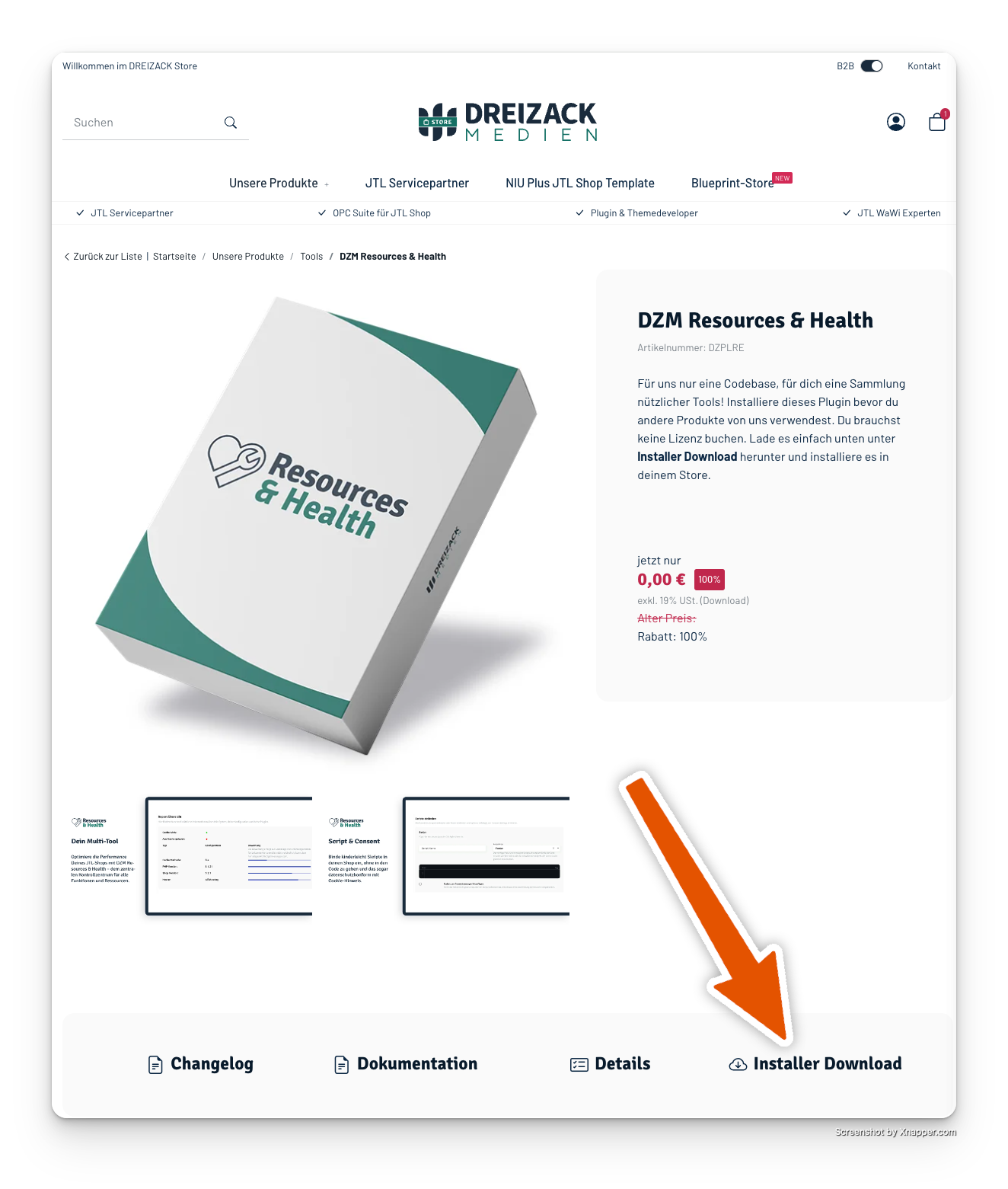
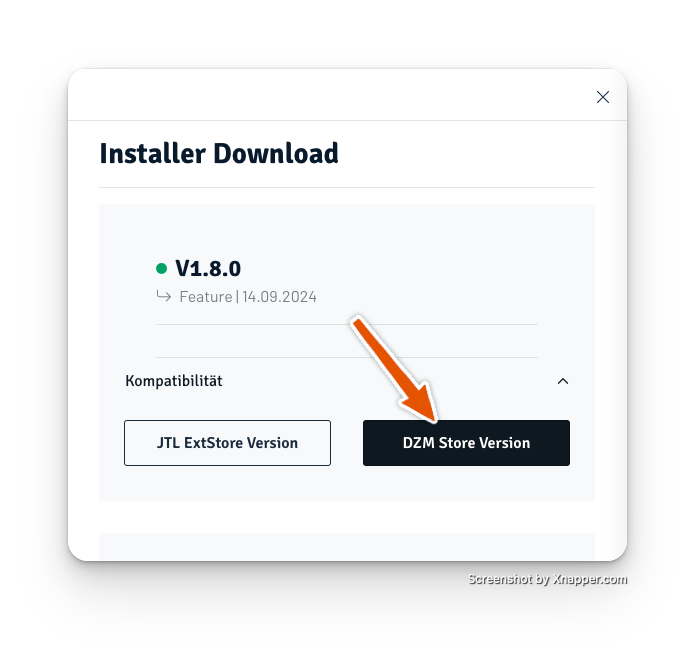
Achte auf die Wahl der passenden Version
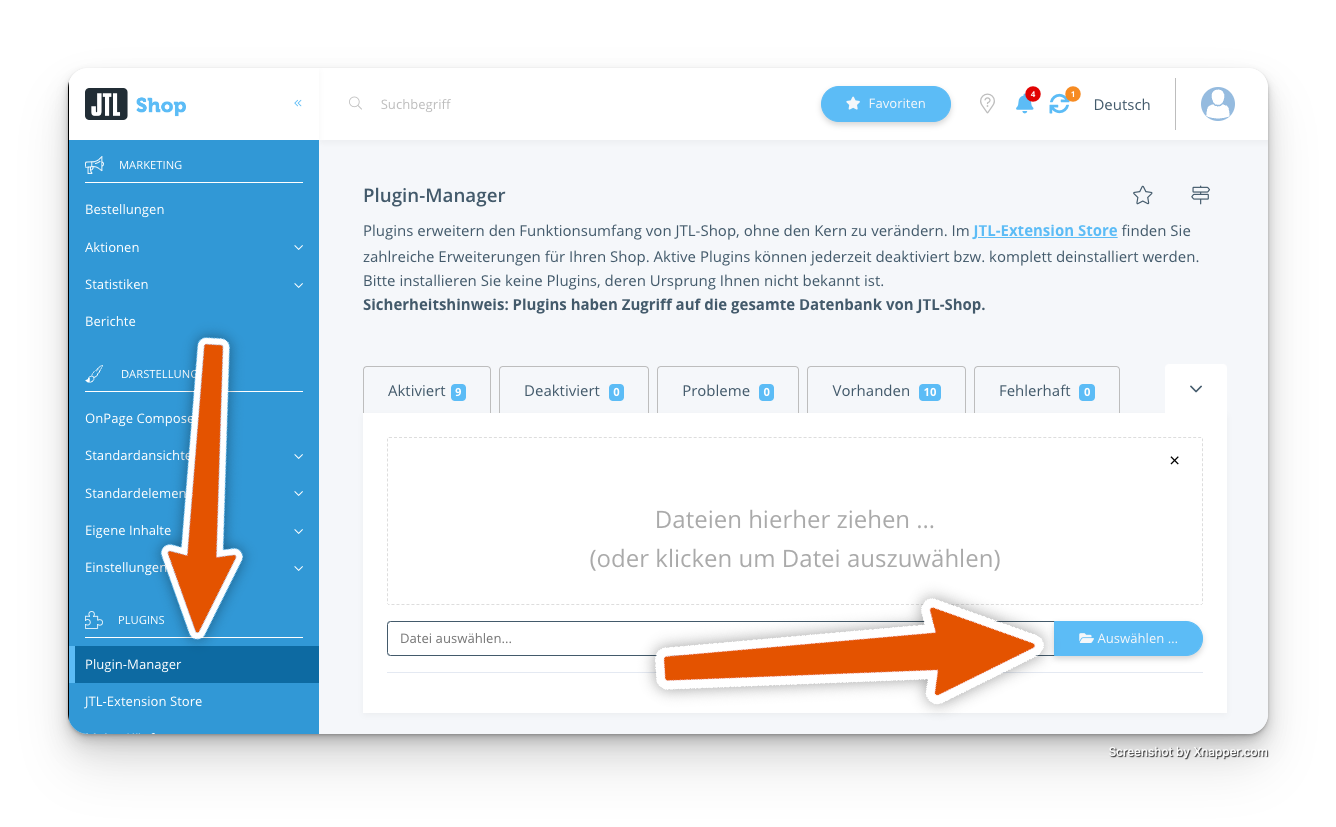
Lade die eben herunter geladene Zipdatei über den Plugin Manager in deinen Store hoch
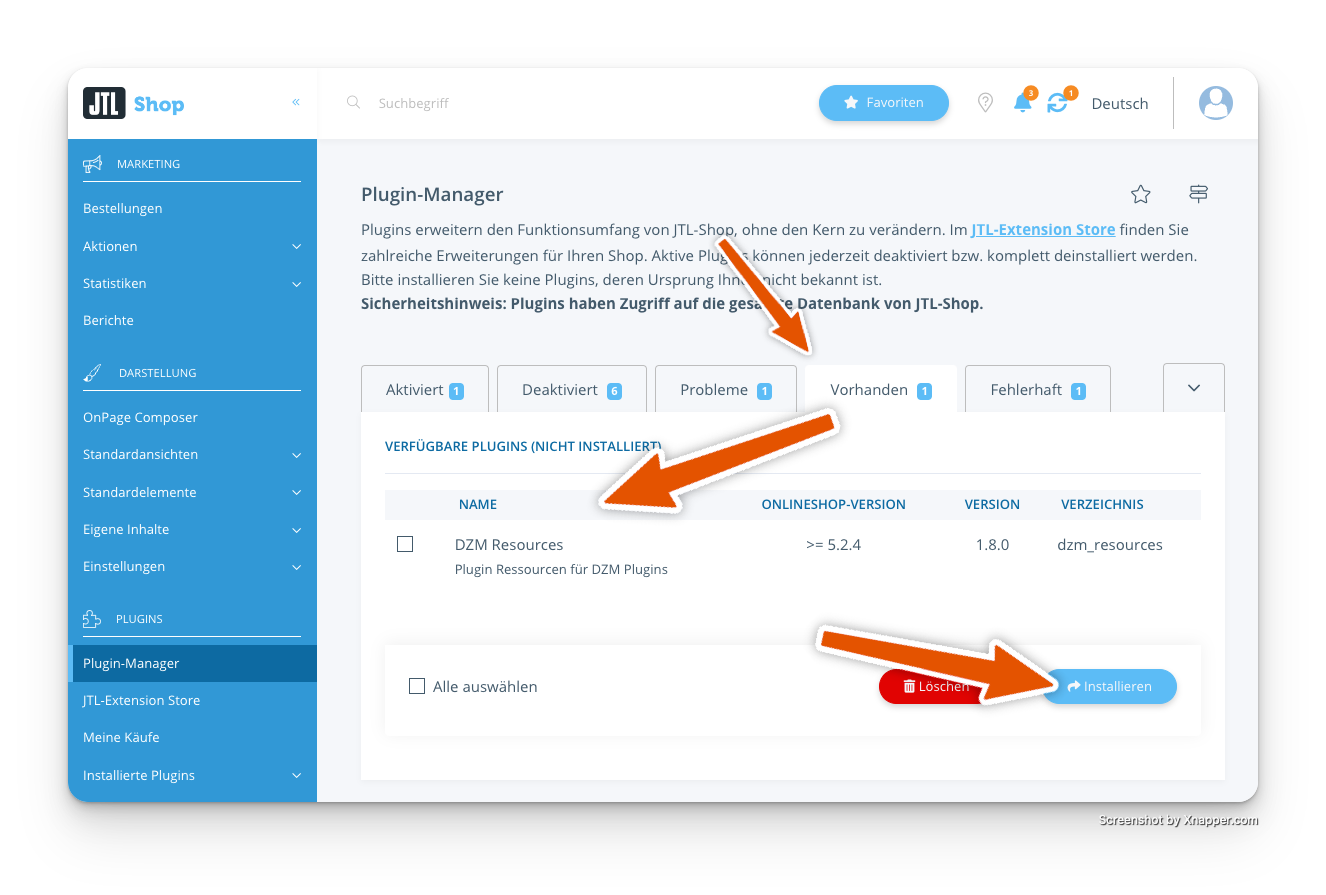
Unter **Vorhanden** wählst du nun das hochgeladene Plugin aus, akzeptierst ggfs die Lizenzbedingungen und klickst auf **Installieren**.
### 2. NIU Plus Lizenz buchen
Registriere dich in unserem Store
Wähle unter [https://store.dreizack-medien.de/DZM-NIUplus-Template-Suite](https://store.dreizack-medien.de/DZM-NIUplus-Template-Suite) das passende Paket und die passende Kaufoption aus
In diesem Beispiel ordern wir eine Lizenz für **NIU Plus Creative+** als **Vollversion** und tragen unsere Domain ein, ohne `https://` oder führendes `www.`
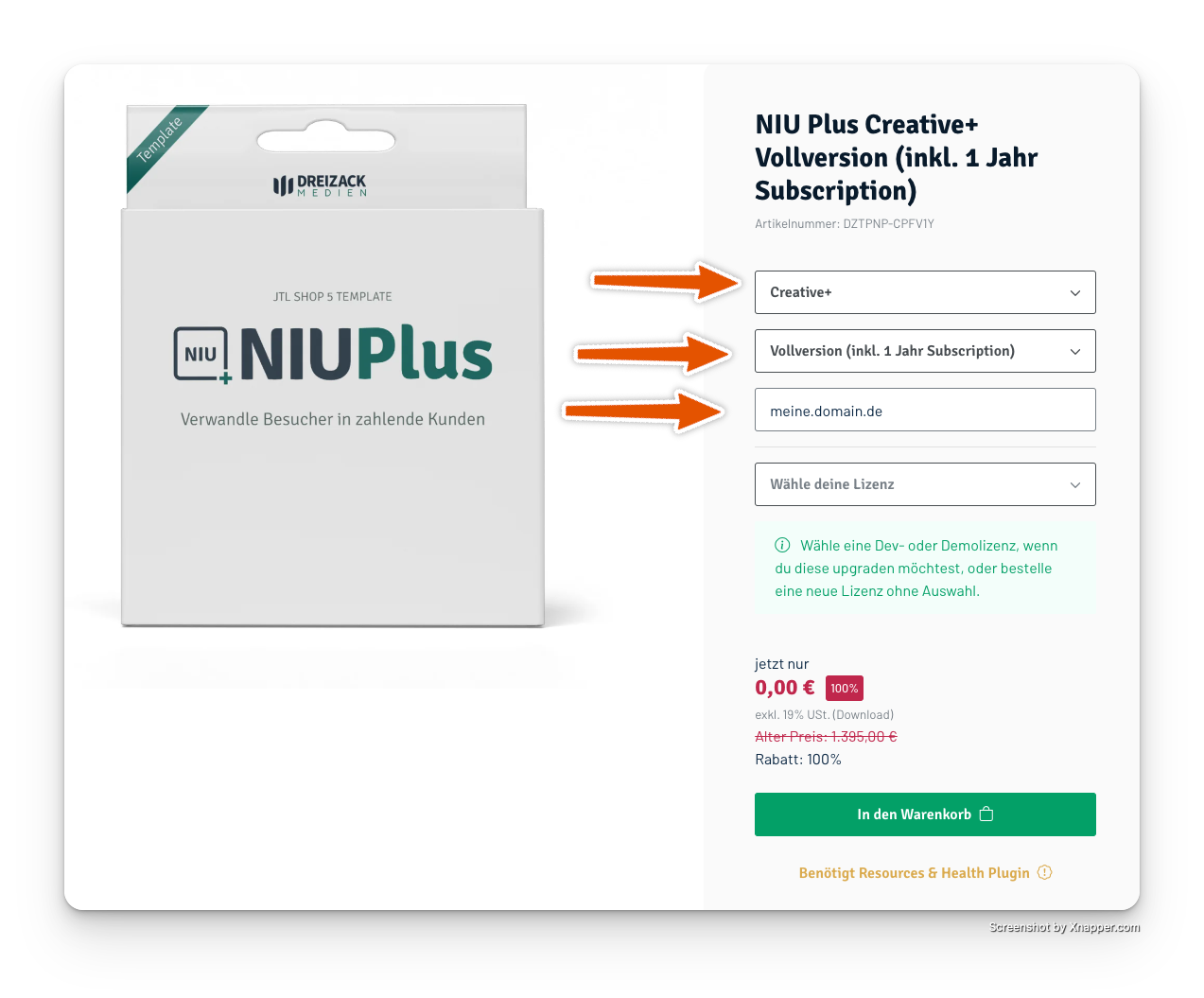
**Achtung!** Diese Auswahl ist nur möglich, wenn du bereits angemeldet bist. Eine Bestellung ohne Registrierung ist ausgeschlossen!
Wenn du bereits eine Demo- oder Entwicklerlizenz hast und angemeldet bist, kannst du alternativ zur Registrierung einer neuen Domain einfach unten im Dropdown deine bestehende Lizenz auswählen und in eine Vollversion umwandeln. Die passende Domain wird dann automatisch übernommen.
Domains einer produktiven Lizenz kannst du später in deinem Kundenkonto bearbeiten und ändern. Wenn du also auf einer Staging Domain gearbeitet hast, kannst du die Lizenz hier in eine Vollversion umwandeln und anschließend in deinem Kundenkonto auf die Live Domain umschreiben.
### 3. NIU Plus Companion Downloaden und installieren
Kehre nach erfolgreicher Buchung auf die Produktseite zurück und lade hier die passende Version der NIU Plus Companion App herunter: [https://store.dreizack-medien.de/DZM-NIUplus-Template-Suite](https://store.dreizack-medien.de/DZM-NIUplus-Template-Suite)
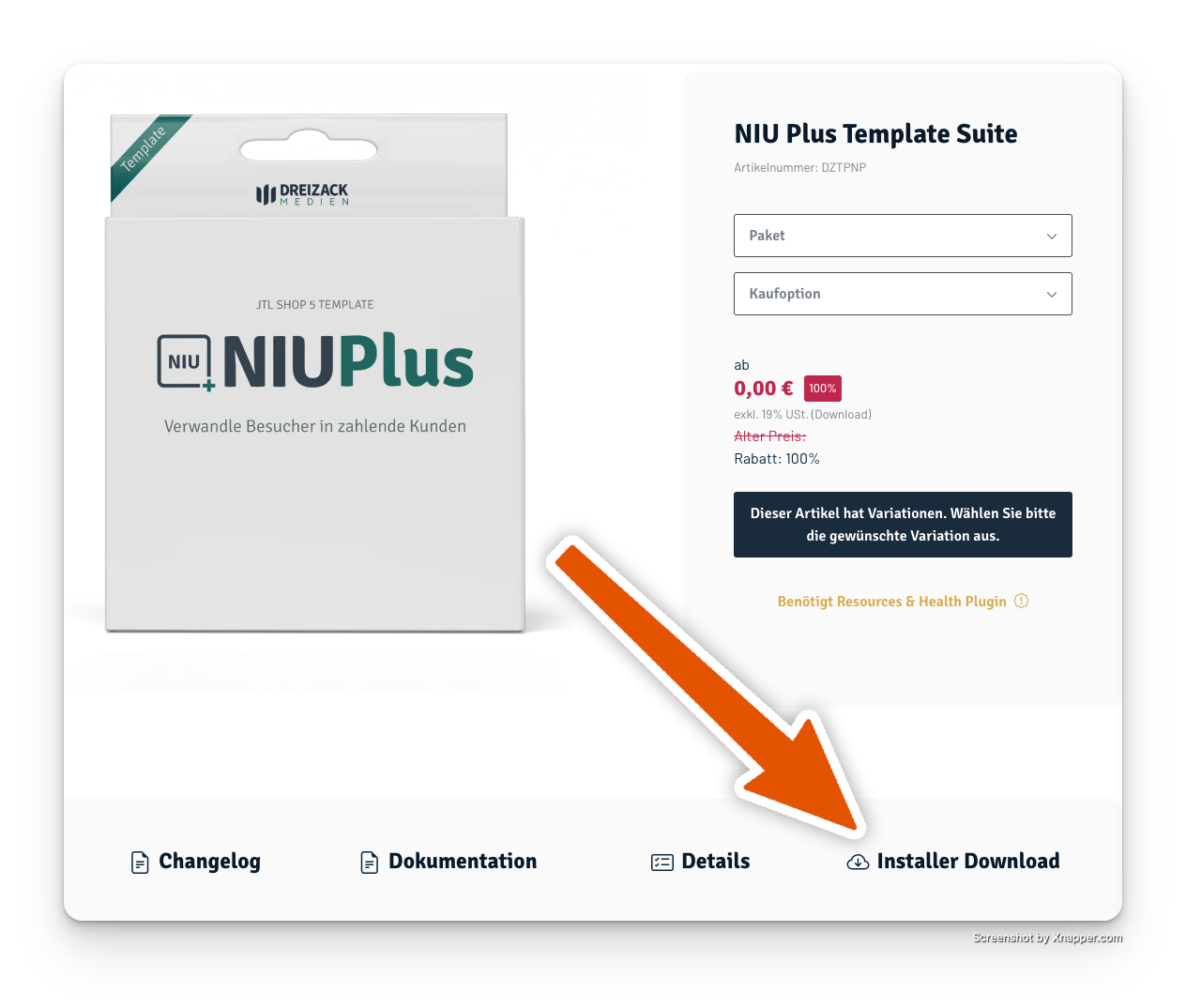
Lade anschließend die Zipdatei wie oben bei Resources & Health über den **Pluginmanager** in deinen Store hoch, und installiere das Plugin
### 4. Lizenz aktivieren
Wechsel in unserem Store in dein **Kundenkonto** unter **Meine Lizenzen** und kopiere dir den **Lizenzschlüssel** für deine Domain.
**Selbstdeaktivierung des Plugins**
Unter Umständen kann es passieren, dass sich das NIU Plus Companion Plugin so lange selbst deaktiviert, bis eine gültige Lizenz eingetragen wurde.
Aktiviere in diesem Fall das Plugin einfach wieder und wechsle **sofort** in die **Plugineinstellungen** und trage den Lizenzschlüssel ein. In wenigen Ausnahmefällen kann es sein, dass sich das Plugin noch ein mal selbst deaktiviert, nachdem du den Schlüssel eingetragen hast. Aber keine Sorge. Nach letztmaliger Aktivierung bleibt es auch aktiviert. Versprochen ;)
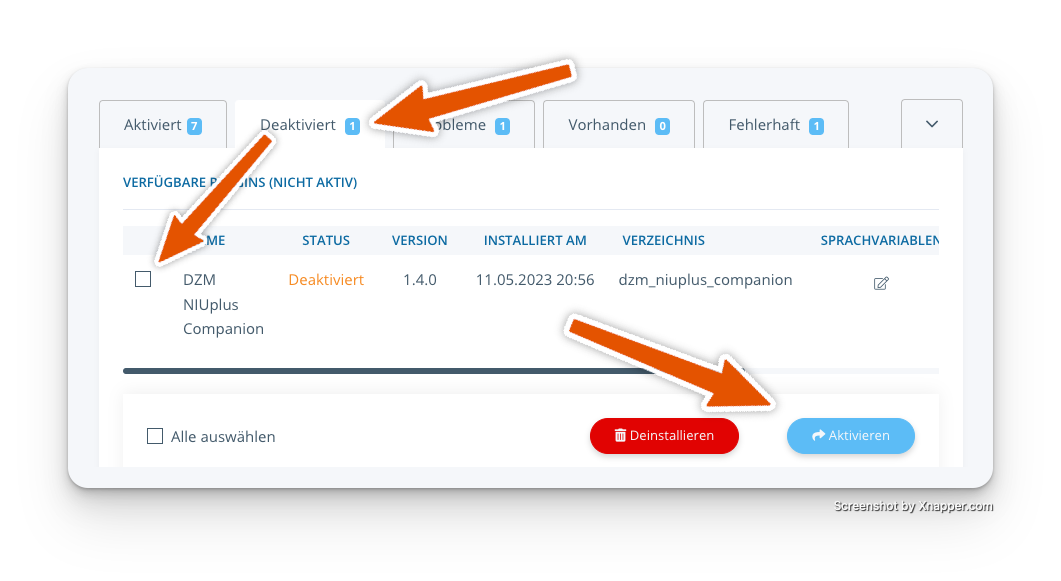
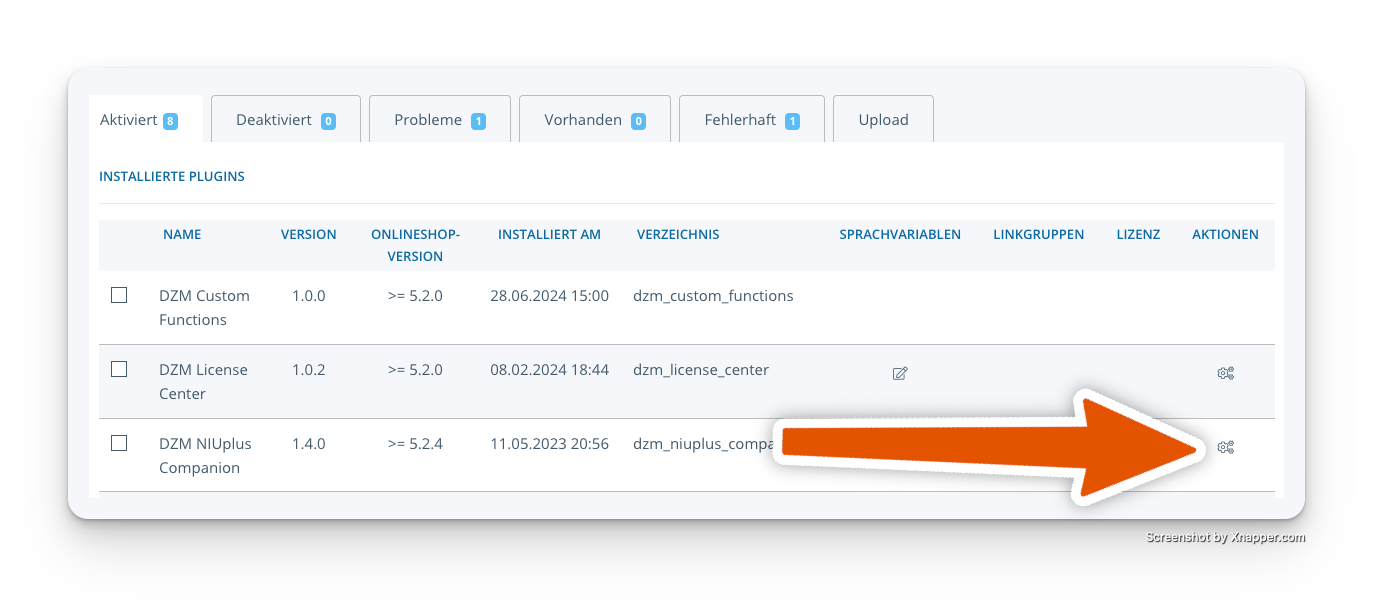
Trage deinen Lizenzschlüssel unter **Lizenz** ein und klick auf **Speichern**
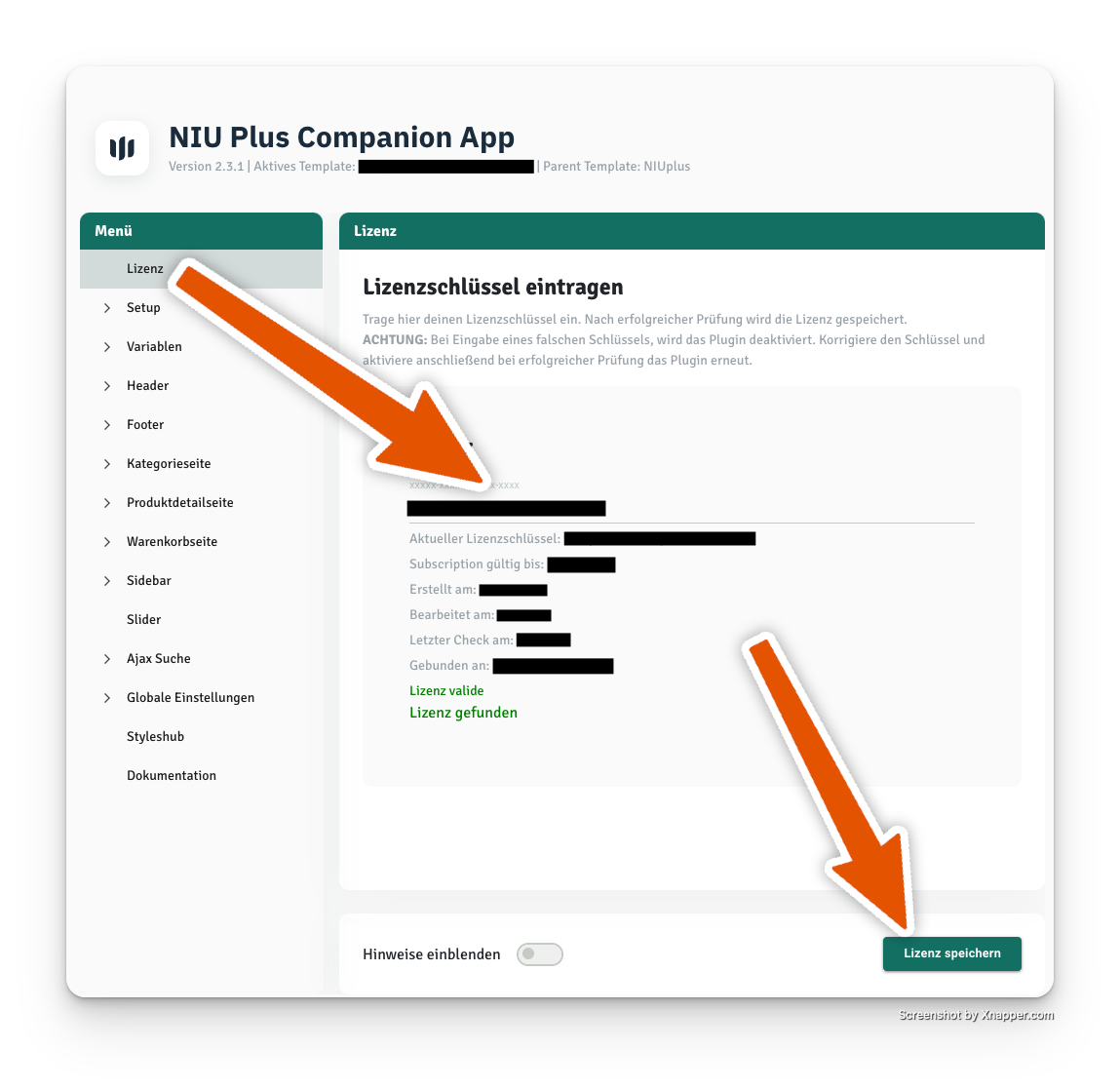
Das Plugin signalisiert dir, dass die Lizenz valide und aktiv ist.
### 5. Setup
Wechsle in den **Setup** Bereich und folge der Anleitung.
Lade zuerst die Templatefiles herunter
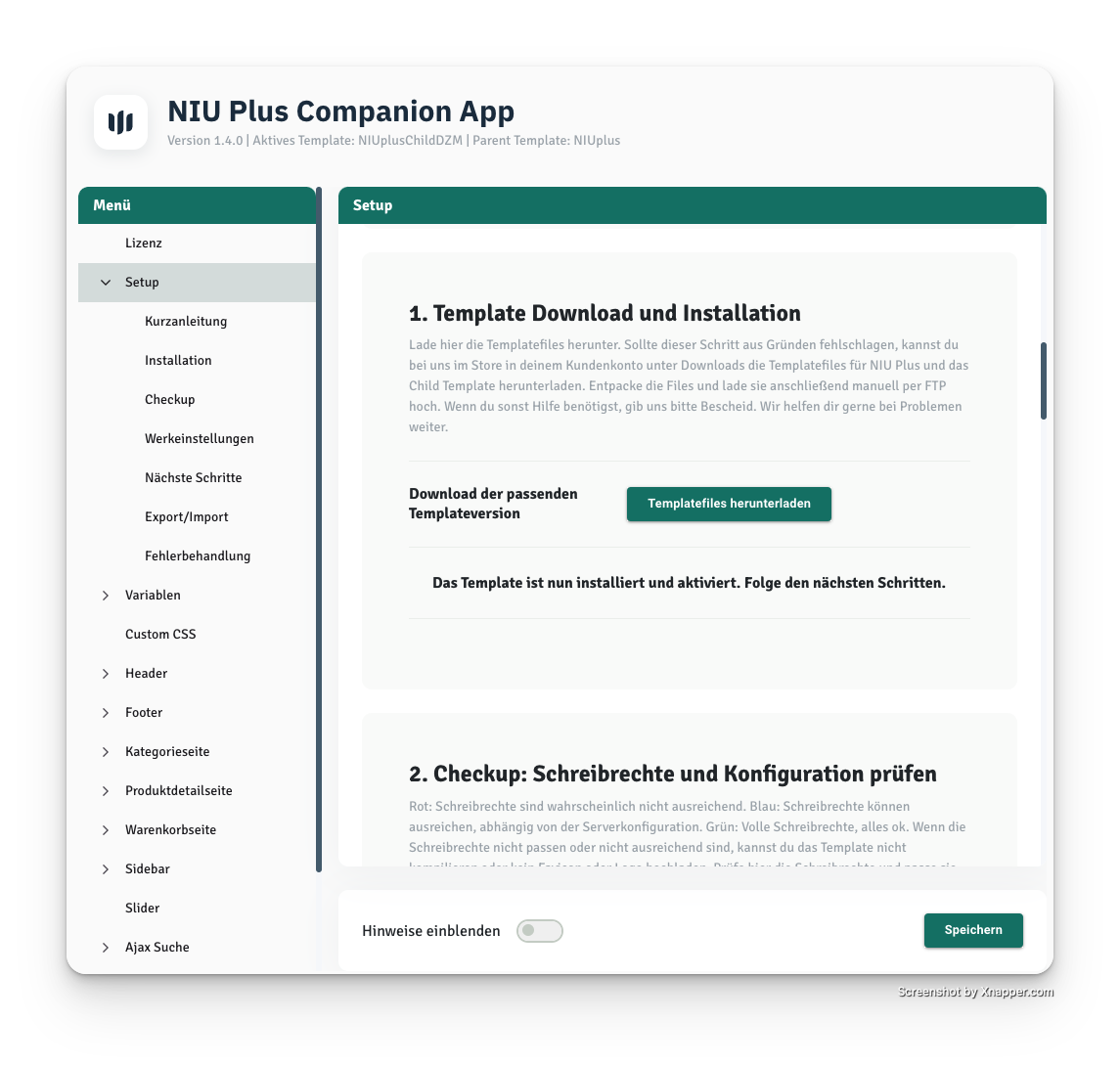
Du kannst in Schritt 2 die Schreibrechte prüfen. In aller Regel gibt es hier keine Probleme und dieser Schritt dient eher der Selbstkontrolle oder einem Entwickler, für den unwahrscheinlichen Fall, dass es Probleme bei der Installation geben sollte.
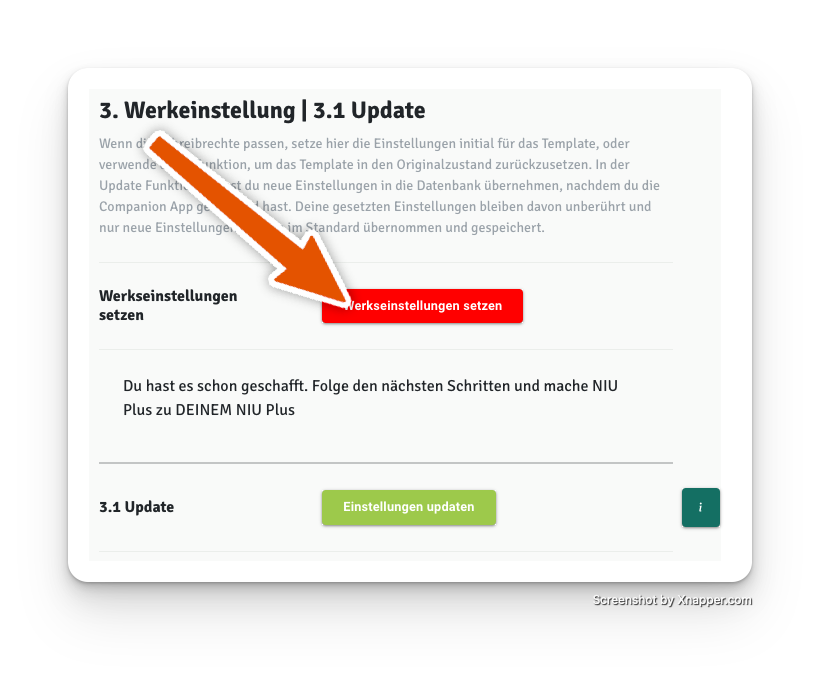
Klicke nun in Schritt 3 auf **Werkeinstellungen setzen**
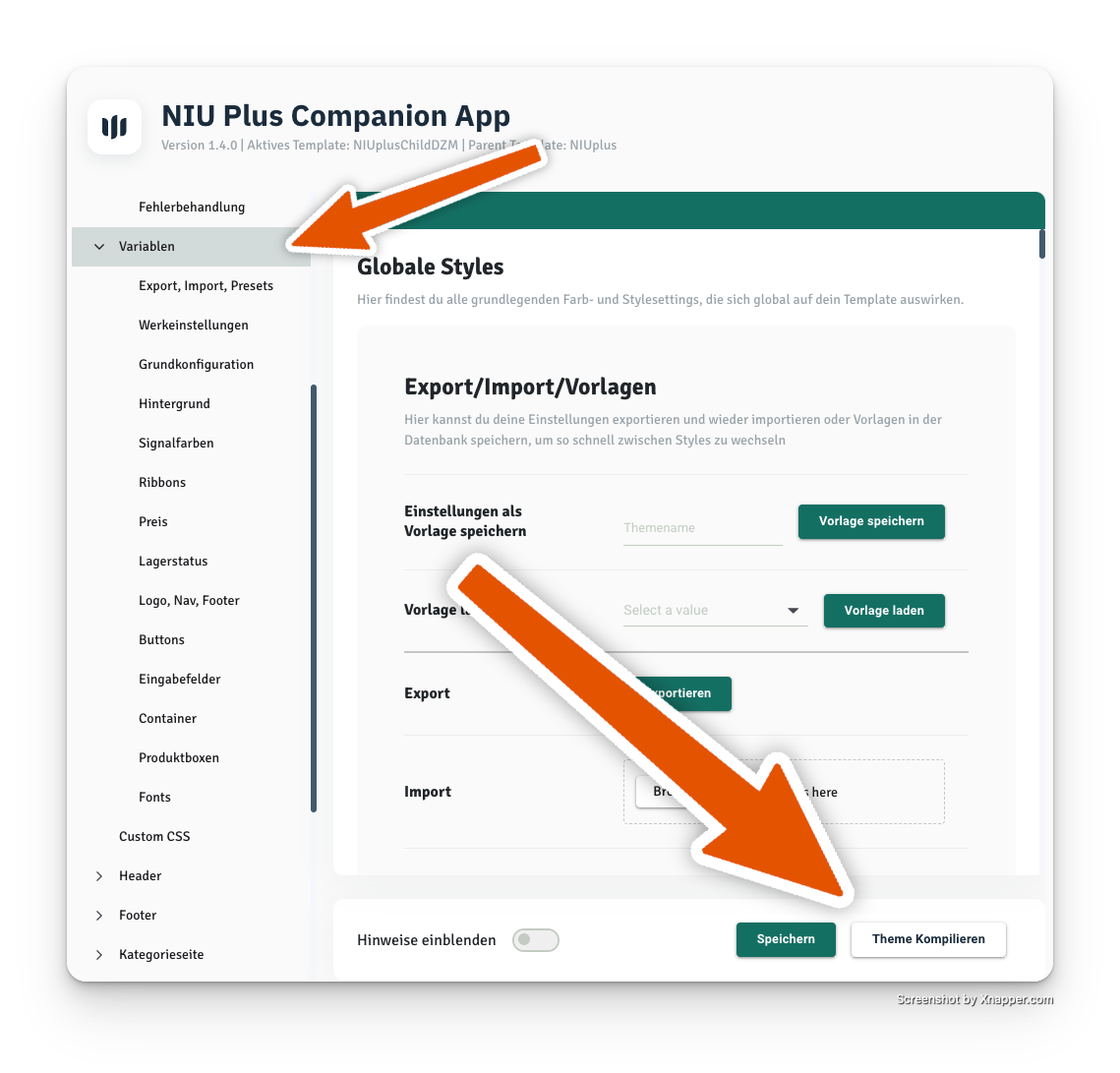
Wechsle nun zum Bereich **Variablen** und klicke auf **Theme kompilieren**
### 6. Abschluss und weitere Schritte
**Herzlichen Glückwunsch!** Dein NIU Plus Template ist nun einsatzbereit.
Du kannst nun mit der Konfiguration fortfahren oder weitere Plugins installieren.
Wenn du **NIU Plus Creative+** oder höher erworben hast, kannst du nun einfach die Plugins der OPC Reihe installieren. Folge dazu den üblichen Schritten wie bisher:
Download des Installers von der Produktseite in der passenden Version
Hochladen über den Pluginmanager
Installation durchführen
**Für Creative+ und höher ist für Plugins der OPC Reihe keine Buchung oder Aktivierung einer Lizenz notwendig.** Die NIU Plus Creative+ Lizenz aktiviert automatisch die übrigen OPC Plugins.
***
## Kurzanleitung
Lade das Plugin DZM Resources & Health in deinen Shop hoch und installiere es
Lade das Plugin NIUplus Companion in deinen Shop hoch und installiere es
Trage deinen Lizenzschlüssel in den Plugineinstellungen ein und aktiviere deine Lizenz
Lade das Template NIUplus in deinen Template Ordner
Lade ggfs das ChildTemplate in deinen Template Ordner
Aktiviere das Template oder Childtemplate
Wechsel zum Companion, wähl den Reiter "Variablen" und klicke unten auf kompilieren
Wechsel zum Template, bearbeite es und speichere es erneut
Wechsel zum Companion
Gehe durch jeden Einstellungsreiter durch und klicke auf Speichern
Das Template sollte jetzt einsatzbereit sein. lösche ggfs den Cache
Achte darauf, dass du die richtigen Einstellungen in den Custom Boxes gesetzt hast