> ## Documentation Index
> Fetch the complete documentation index at: https://docs.dreizack-medien.de/llms.txt
> Use this file to discover all available pages before exploring further.
# Globale Einstellungen
> Hier findest du eine Reihe von Funktionen, die sich global auf den Shop auswirken
## Allgemein
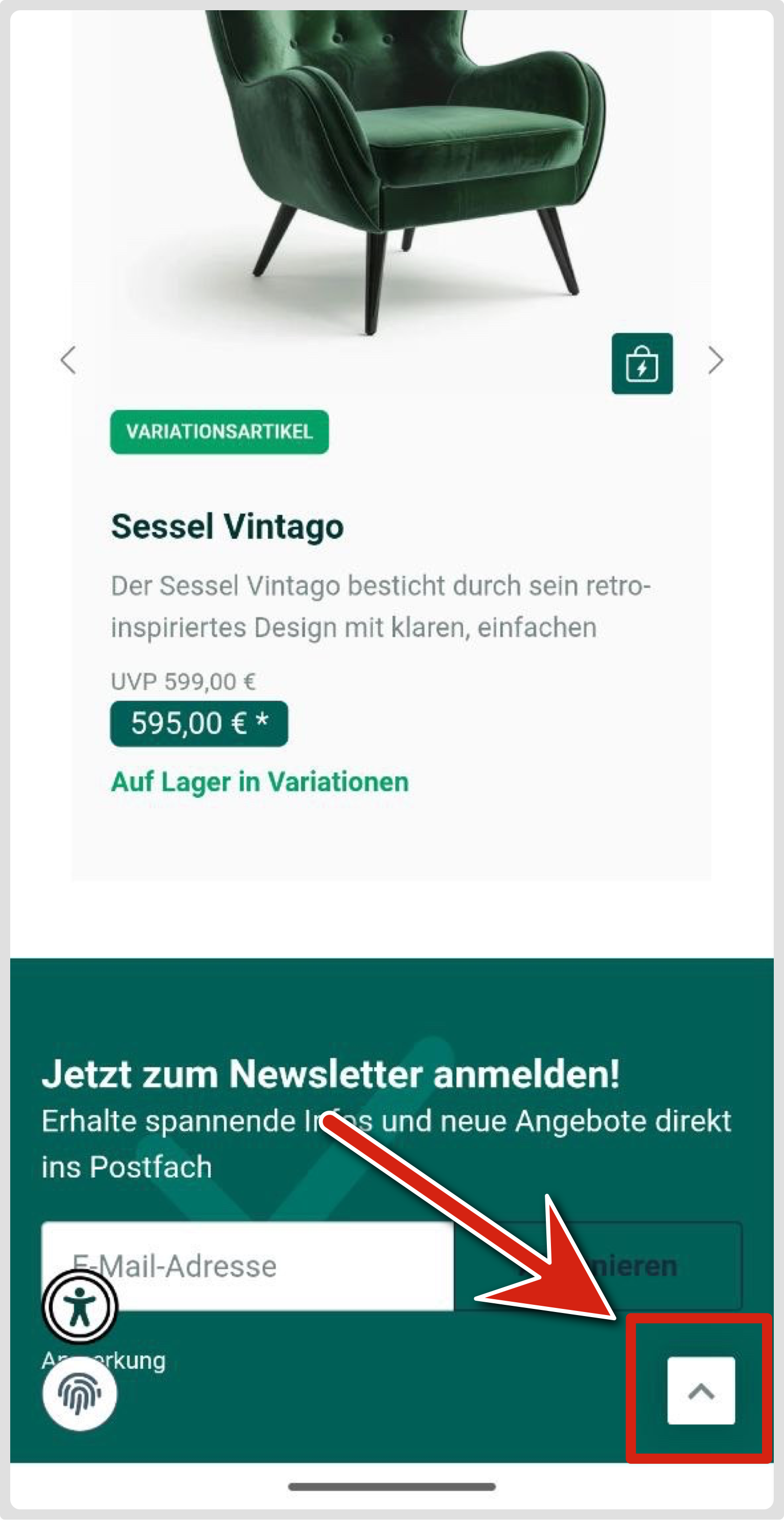
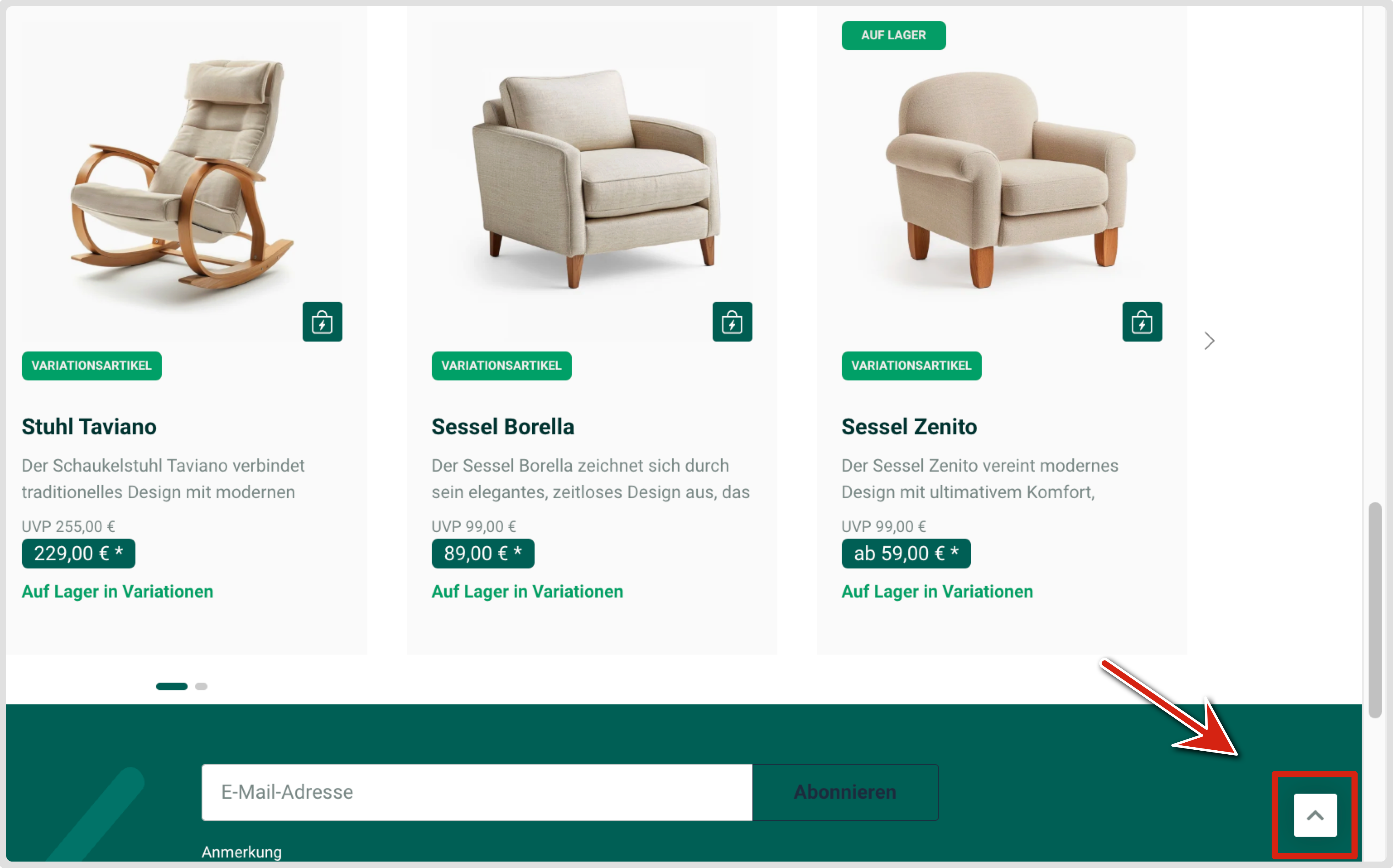
### Scroll Top Button anzeigen
Mit Aktivierung dieser Einstellung wird im rechten unterem Bildschirmeck ein Button angezeigt, mit den dein Kunde wieder zur Header-Ansicht geführt wird, wenn dieser bedrückt wird. Dabei wird die aktuell geöffnete Seite nicht verlassen.
**Mobil:**
**Desktop:**
### Scroll Top Button Sichtbarkeit
Aktiviere hier, auf welchen Endgeräten der Button ersichtlich sein soll.
***
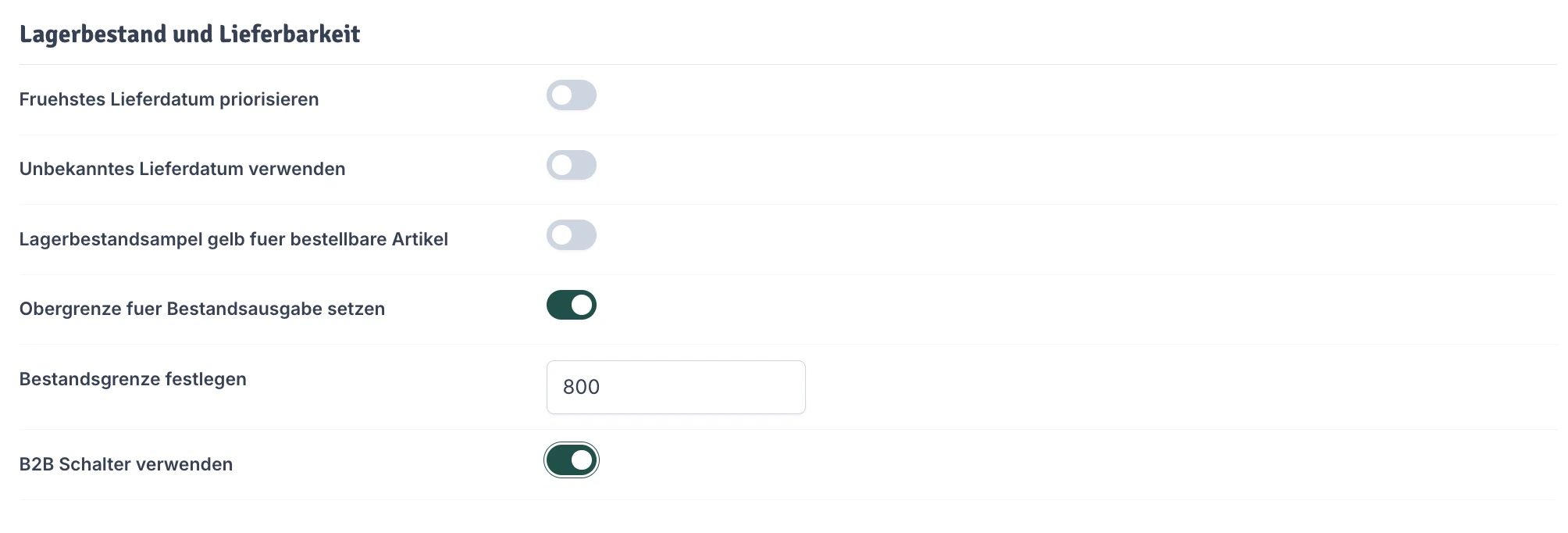
## Lagerbestand und Lieferbarkeit
### Frühestes Lieferdatum priorisieren
Wähle diese Option, damit bei fehlendem Lagerbestand priorisiert wird nach Zulaufdatum, Lieferdatum des Lieferanten bei Lagerbestand und Lieferdatum des Lieferanten bei Verwendung des Verfügbarkeitattributs.
### Unbekanntes Lieferdatum verwenden
Aktiviere diese Option, um das konkrete Lieferdatum deiner Artikel nicht anzeigen zu lassen. Beachte dafür:
Stelle deine Lieferantenbestellungen auf den 1.1.2099. Es wird ein Hinweis ausgegeben, dass der Artikel beim Lieferanten bestellt wurde. Das konkrete Lieferdatum wird dann nicht mit angezeigt.
### Lagerbestandsampel gelb für bestellbare Artikel
Aktiviere diese Option, um den Lagerstatus 'gelb' mit einer Sprachvariable anzeigen zu lassen, dass der Artikel für dich bestellbar ist. Dies greift dann, wenn ein Artikel keinen Bestand hat und es auch sonst weder Lieferantenbestand, noch Lieferantenbestellungen oder sonstiges gibt, der Artikel aber dennoch aufgrund von Überverkäufen möglich ist zu bestellen.
Hierzu muss die JTL-Shop-Einstellung [200](https://latest.niuplus.de/admin/config?einstellungen_suchen=1\&cSuche=200) auf **"Nein"** gesetzt werden.
**Sprachvariablen:** `niu_stock_status_orderable`, `niu_stock_status_orderable_short`
### Obergrenze für Bestandsausgabe setzen
Begrenze hier die Sichtbarkeit deiner Bestände nach oben. Wenn deine Grenze bei 10 liegt, wird am Artikel angezeigt "**+10 Auf Lager**", wenn der Bestand größer 10 ist.
Hierzu muss die JTL-Shop-Einstellung [110](https://latest.niuplus.de/admin/config?einstellungen_suchen=1\&cSuche=110#artikel_lagerbestandsanzeige) auf **"Genauen Lagerbestand anzeigen"** gesetzt werden.
### Bestandsgrenze festlegen
Hier kannst du die Obergrenze für deinen anzeigbaren Bestand definieren.
### B2B Schalter verwenden
Aktiviert den B2B Umschalter für Desktop in der Topbar und Mobil im Kategoriemenü, damit Kunden zwischen Brutto/Netto Anzeige wechseln können.
***
## Produktfunktionen
### Releasedaten laufend prüfen
Diese Option dient dazu die Releasewerte laufend zu überprüfen und den Cache automatisch zu leeren, wenn es Unterschiede gibt und der Artikel verkaufbar sein sollte. Dadurch kannst du Artikel pünktlich zum Release automatisch verkaufbar machen.
Wenn du exakt zum Releasedatum Produkte verkaufbar machen möchtest, dann kann dir der Cache von JTL Shop einen Strich durch die Rechnung machen, denn die Releasedaten, und die Eigenschaft, ob ein Artikel kaufbar ist oder nicht werden vom Cache erfasst. Ist das Releasedatum erricht, kann es trotzdem sein, dass der Artikel nicht verkaufbar ist. Erst wenn das Produkt erneut abgeglichen wird oder der Produktcache anders zurückgesetzt wird, kann der Artikel gekauft werden. Diese Option löst das Problem.
Das könnte unter Umständen zu Lasten der Performance gehen. Bitte prüfe also bei eingeschalteter Funktion, ob diese sich negativ auf deinen Shop auswirkt.
***
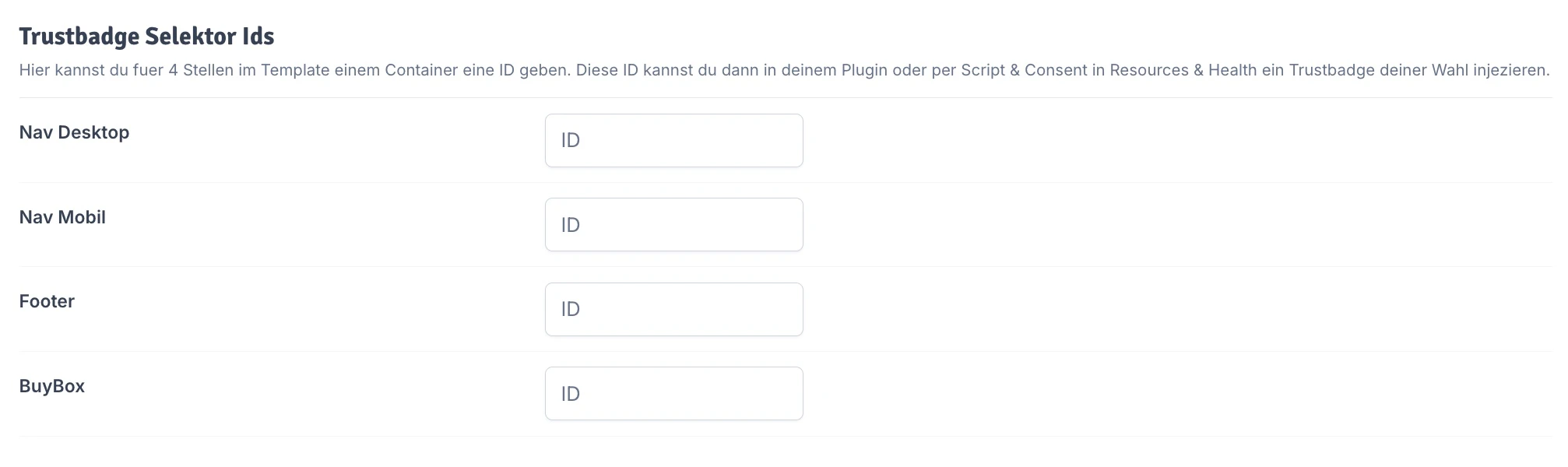
## Trustbadge Selektor IDs
Hier kannst du Containern an 4 verschiedenen Positionen im Template eine individuelle ID zuweisen. Diese ID kannst du im Plugin Resources (Resources & Health) unter Script & Consent ein Trustbadge deiner Wahl injezieren.
In Script & Consent muss dafür in der Option "Position" die Auswahl "Selektor" genutzt werden. Über "CSS-Selektor" definierst du dann deine ID und fügst deinen bereitgestellten Trustbade-Code/Skript in das hinterlegte Feld ein. Anschließend drückst du bei "Speichern" auf den Button "Hinzufügen" um dein Skript zu hinterlegen.
### Nav Desktop
Vergebe hier eine ID für den Trustbadge Container auf dem Desktop in der Nav. Der Container befindet sich in der Navigation neben dem Suchfeld.
### Nav Mobil
Vergebe hier eine ID für den Trustbadge Container auf Mobil in der Nav. Der Container befindet sich in der mobilen Nav neben dem Suchfeld, vorausgesetzt, du hast das Suchfeld unter der Nav aktiv.
Beachte, dass du das Suchfeld mobil unter der Nav aktivieren musst, damit der Container angezeigt wird (siehe [Header-Einstellungen](/NIU-Plus/header)).
### Footer
Vergebe hier eine ID für den Trustbadge Container im Footer. Der Container befindet sich im Footer neben den Zahlungsicons.
### BuyBox
Vergebe hier eine ID für den Trustbadge Container der Buybox. Der Container befindet sich auf der Artikeldetailseite.
***
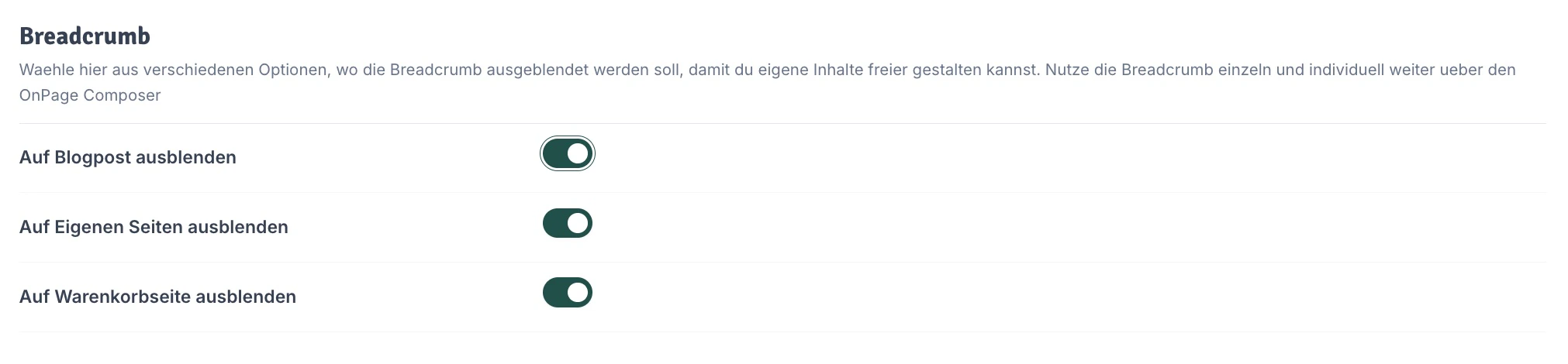
## Breadcrumbs
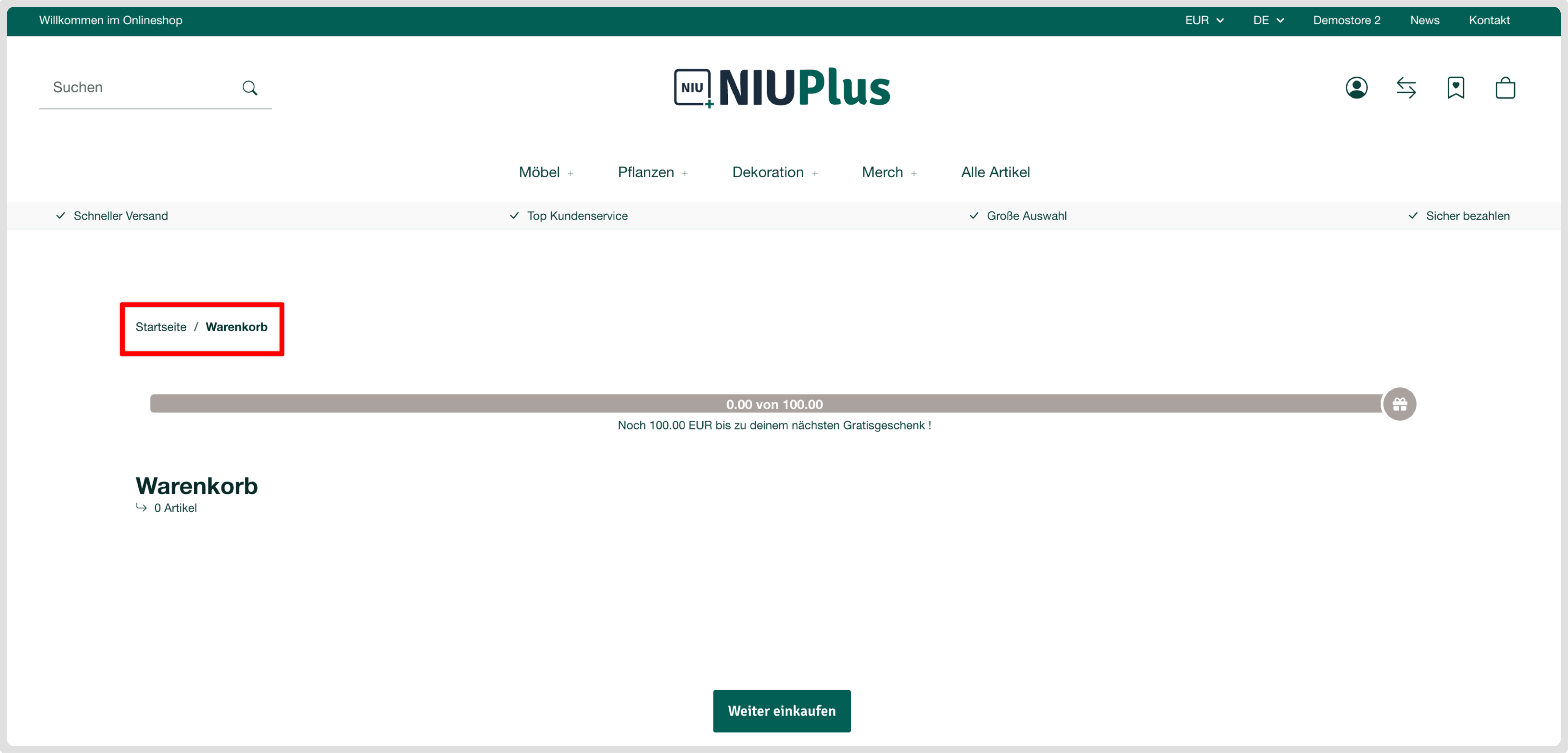
Wähle hier aus verschiedenen Optionen, wo die Breadcrumb ausgeblendet werden soll, damit du eigene Inhalte freier gestalten kannst. Nutze die Breadcrumb einzeln und individuell weiter über den OnPage Composer als Portlet (DZM Smarty Portlets ➝ Breadcrumbs).
Breadcrumbs sind eine sekundäre Navigationshilfe, die es Nutzern ermöglicht, ihren Standort innerhalb der Hierarchie einer Webseite zu erkennen und schnell zu höheren Ebenen zurückzukehren. Sie sind typischerweise eine horizontale Textzeile, die die Struktur der Webseite in einer hierarchischen Weise darstellt und Links zu den übergeordneten Seiten enthält.
### Auf Blogpost ausblenden
Aktiviere diese Option, um Breadcrumbs auf Blogseiten auszublenden.
### Auf Eigenen Seiten ausblenden
Aktiviere diese Option, um Breadcrumbs auf Eigenen Seiten auszublenden. Das Ausblenden von Breadcrumbs kann das Design klarer und übersichtlicher gestalten, insbesondere wenn die Seite einen spezifischen Zweck oder eine spezifische Nachricht hat.
### Auf Warenkorbseite ausblenden
Aktiviere diese Option, um Breadcrumbs auf der Warenkorbseite auszublenden. Auf Warenkorb- und Checkout-Seiten ist es entscheidend, den Benutzerfokus auf den Kaufprozess zu halten. Breadcrumbs können unnötige Ablenkungen schaffen und den Nutzer von der Kaufabschluss-Seite wegführen.
***
## Login Form
### Passwort Anzeigen Funktion verwenden
Hier kannst du aktivieren ob das angegebene Passwort, beim drücken des Buttons, sichtbar wird.
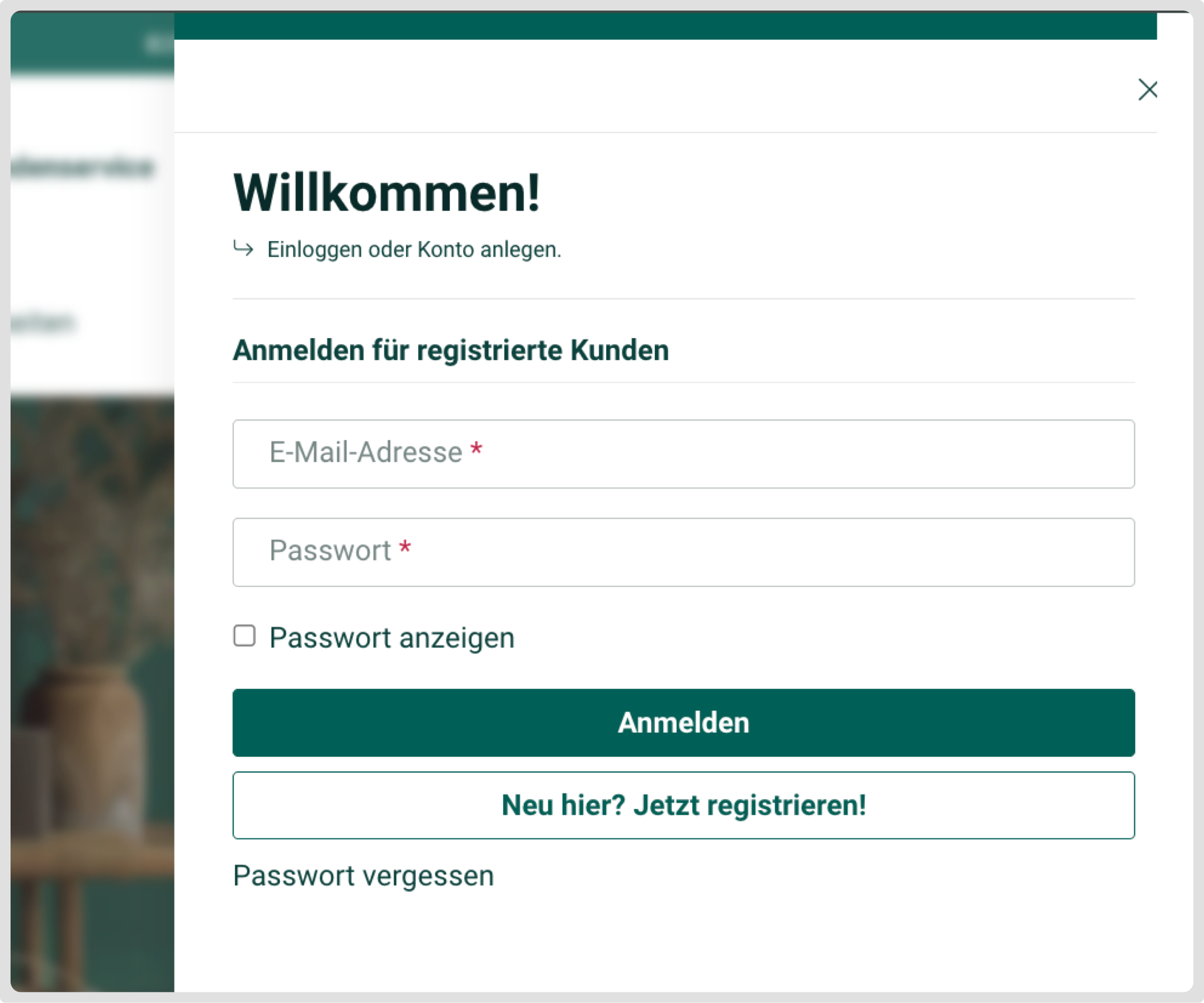
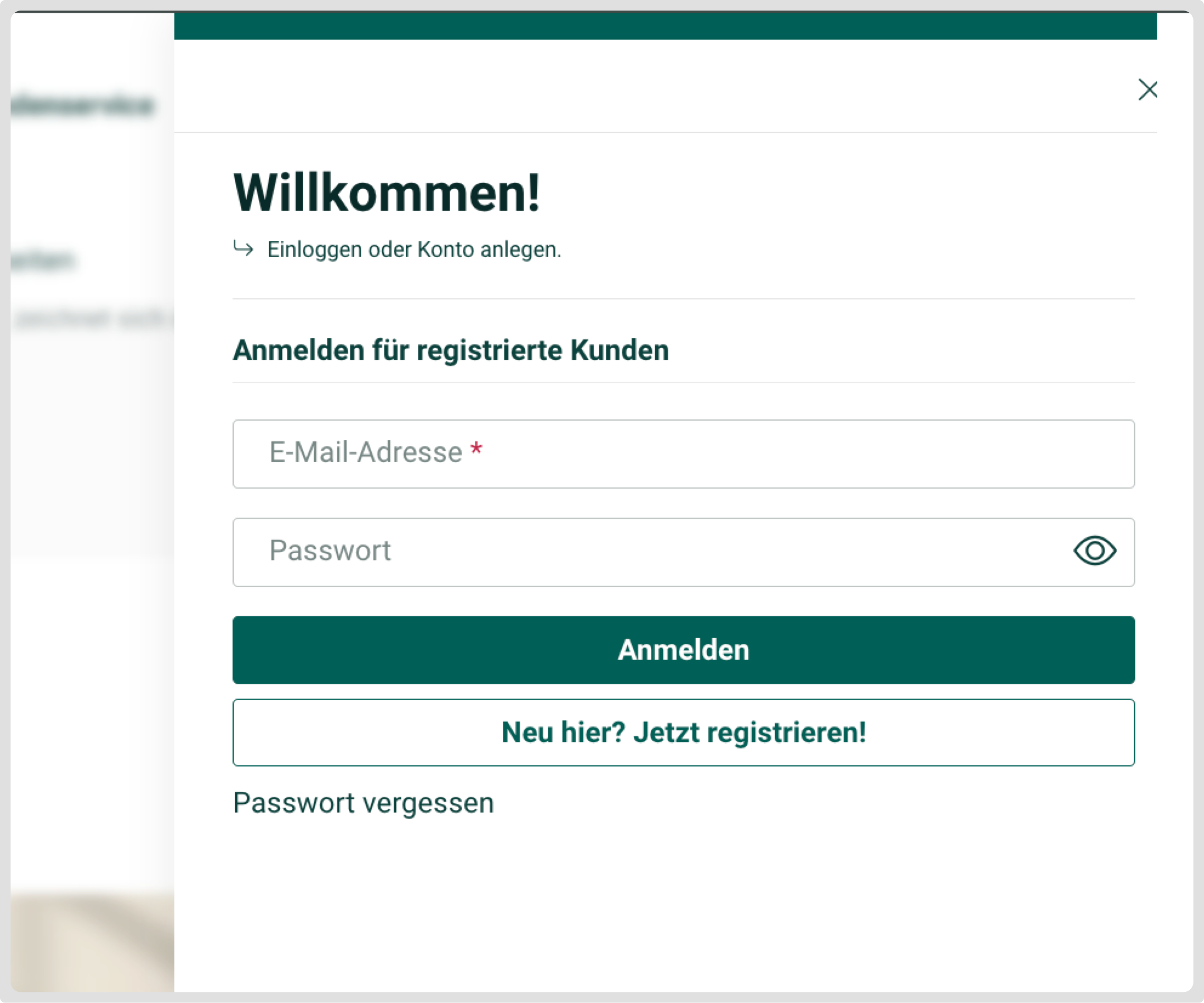
### Anzeigen Icon statt Checkbox verwenden
Lege hier fest, ob anstelle der Checkbox im Passworteingabefeld ein darunter liegender Button mit der Beschriftung "Passwort anzeigen" verwendet wird.
**Mit Button:**
**Mit Icon:**
***
## Consentbanner
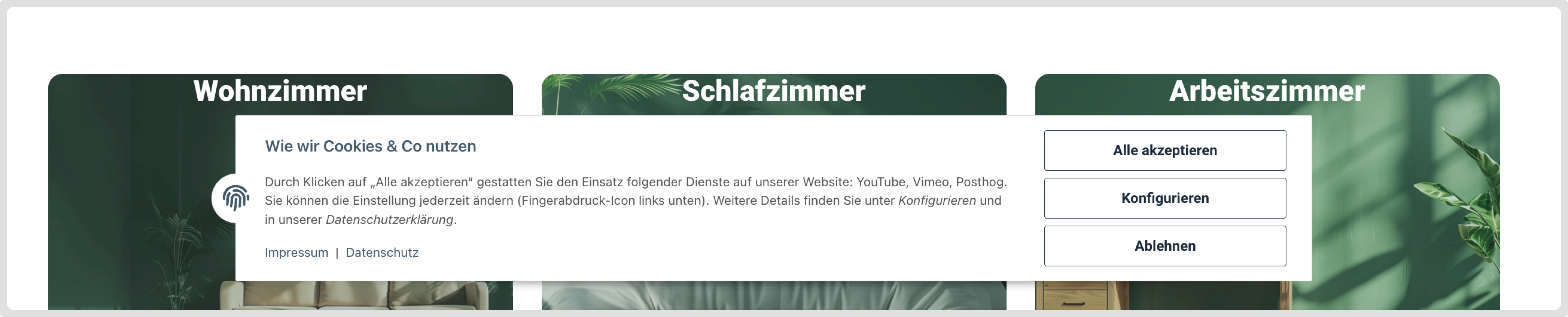
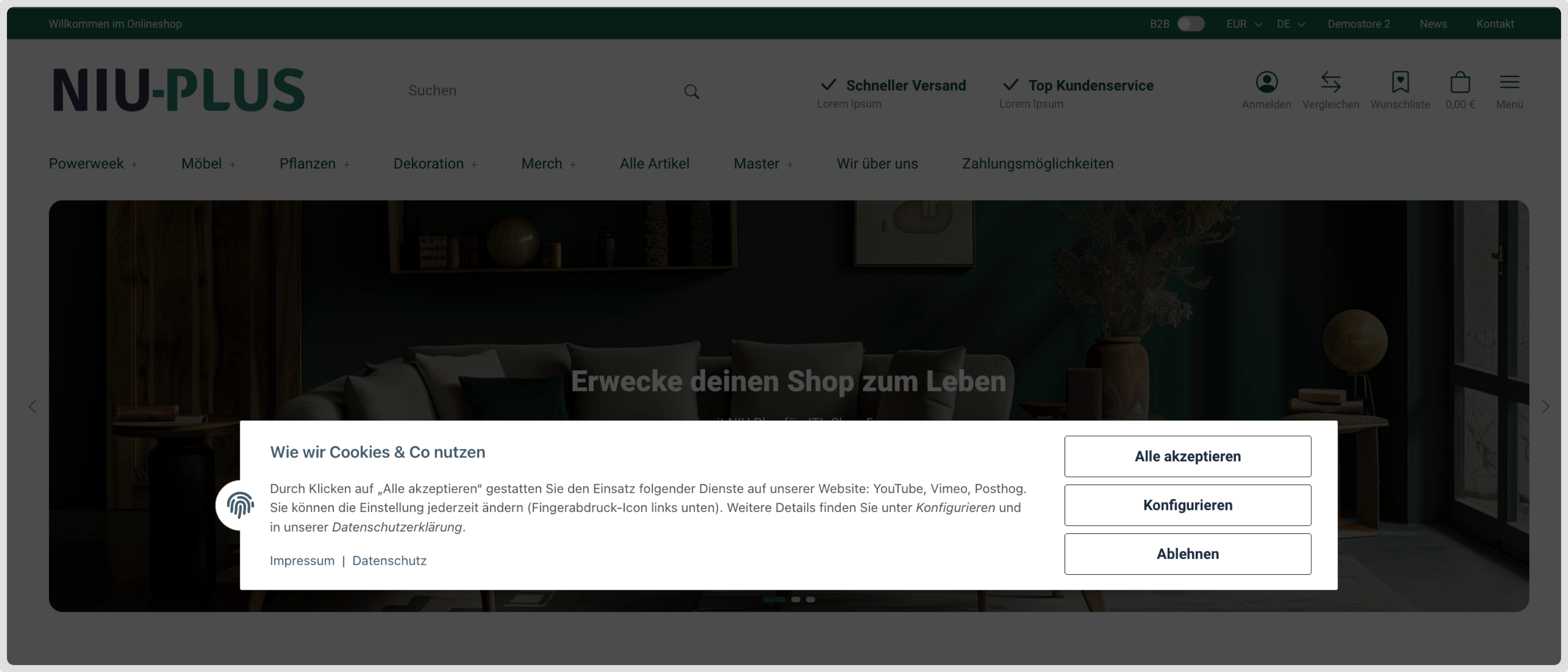
### Consent Banner über den gesamten Bildschirm legen
Hier kannst du festlegen ob der Consentbanner beim Erscheinen, die aktuelle Seitenansicht unscharf ausblendet und nur der Banner visuell ersichtlich ist.
**Standard:**
**Gesamter Bildschirm:**
***
## Branding
### DREIZACK Branding entfernen
Die kleine Notiz in der Footer Bottom Bar fällt nicht großartig auf, unterstützt uns und unsere Partner aber enorm. Dadurch werden andere Shopbetreiber auf unser Template und die Leistung unserer Partner aufmerksam. Denn je populärer NIU Plus wird, umso schneller und besser können wir dieses Produkt weiterentwickeln, wovon Du am Ende am meisten profitierst.
In jedem Fall unterstützen wir auch unsere Partner für ihre hervorragenden Leistungen und vermitteln Kunden, die über ein Partnerprojekt auf uns aufmerksam geworden sind wieder an diese Partner weiter. Wenn du das nicht möchtest, kannst du das Branding hier deaktivieren. Trage dafür in die Textzeile ein '**Ich möchte das nicht unterstützen!**' und deaktiviere anschließend den Switch.
***
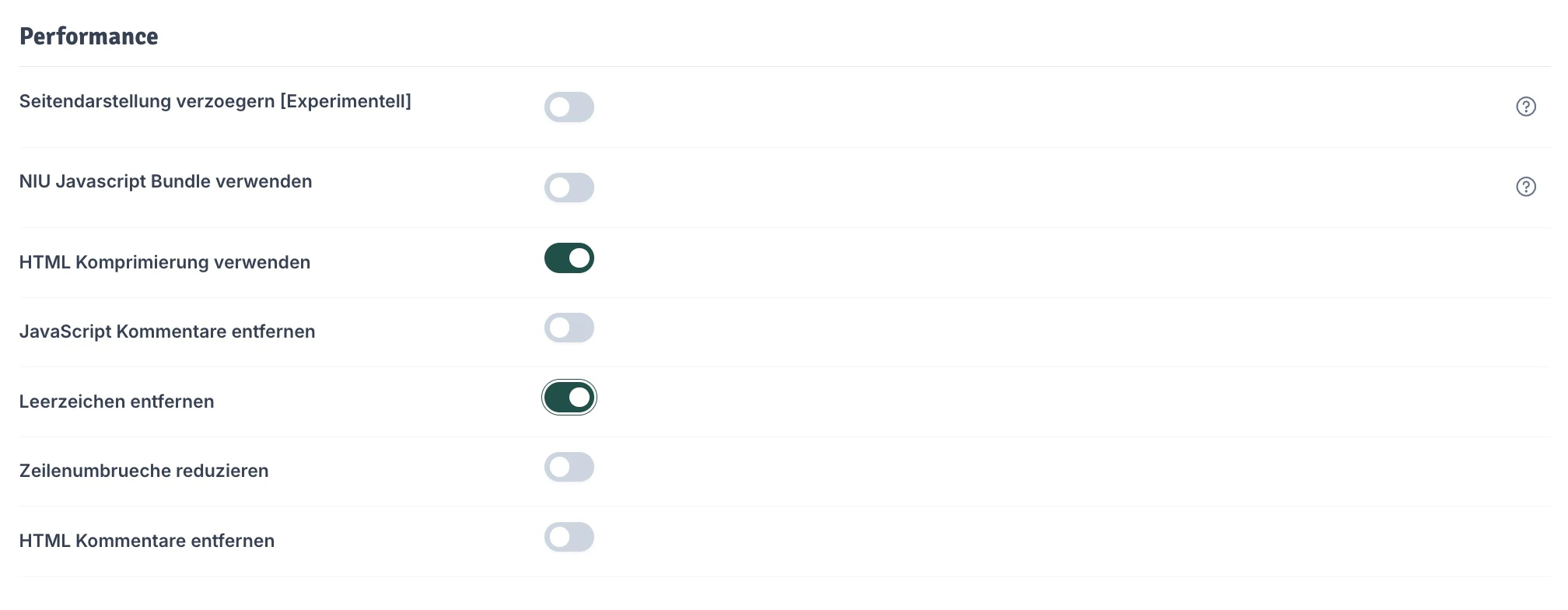
## Performance
### Seitendarstellung verzögern
**Experimentell** - Diese Option ist auf eigene Verantwortung zu testen.
Aktiviere diese Funktion, um das HTML erst einzublenden, wenn das notwendige CSS geladen wird, jedoch nicht später als 1 Sekunde nach dem Ladevorgang. Dies setzt voraus, dass die Komprimierungsfunktion in den Templateeinstellungen aktiviert ist.
Layoutshifts können den Leistungsindex deiner Seite negativ beeinflussen. Oft kommt es zu Layoutshifts, weil das notwendige CSS nicht rechtzeitig geladen wurde und bereits Inhalt gerendert wird. Diese experimentelle Option verzögert die Darstellung der Seite innerhalb eines für die anderen Metriken akzeptablen Bereichs, sodass gravierende Layoutshifts vom Ladevorgang entgegengewirkt werden kann.
### NIU Javascript Bundle verwenden
Nutze diese Option für eine bessere Performance. Weniger Dateien erzeugen weniger Overhead und können so schneller geladen werden.
Teste deinen Shop auf Funktionalität. Solltest du auf Probleme stoßen, die sich in der Console bemerkbar machen, deaktiviere diese Option wieder.
### HTML Komprimierung verwenden
Hier aktivierst du die Komprimierung des HTML-Dokument, was zu schnelleren Downloadzeiten führen kann.
Bitte prüfe nach Konfiguration dieser Einstellungen, ob der Shop in deinem Setup noch vollständig funktioniert. Teilweise kann bei Verwendung unsauberer Scripte die Komprimierung fehlschlagen und die Ausführung von Javascript blockieren.
### JavaScript Kommentare entfernen
Aktiviere diese Option, um Kommentare aus JavaScript-Dateien zu entfernen. Das reduziert die Dateigröße und kann die Ladezeit verbessern.
### Leerzeichen entfernen
Entfernt überflüssige Leerzeichen aus dem HTML-Quellcode, um die Dateigröße zu reduzieren.
### Zeilennumbrüche reduzieren
Aktiviere diese Option, um Zeilennumbrüche im HTML-Quellcode zu reduzieren und so die Dateigröße zu verringern.
### HTML Kommentare entfernen
Entfernt HTML-Kommentare aus dem Quellcode. Dies verkleinert die ausgelieferte Datei und verhindert, dass interne Hinweise im Quellcode für Besucher sichtbar sind.
***
## DEBUG
### Debug Mode aktivieren
Hier deaktivierst die HTML Komprimierung und aktiviert ausgewählte DUMP Ansichten im Template, wenn du als Admin angemeldet bist.