> ## Documentation Index
> Fetch the complete documentation index at: https://docs.dreizack-medien.de/llms.txt
> Use this file to discover all available pages before exploring further.

# Katalog und Meine Widgets

> Alle verfügbaren Elfsight-Widget-Kategorien im Überblick.

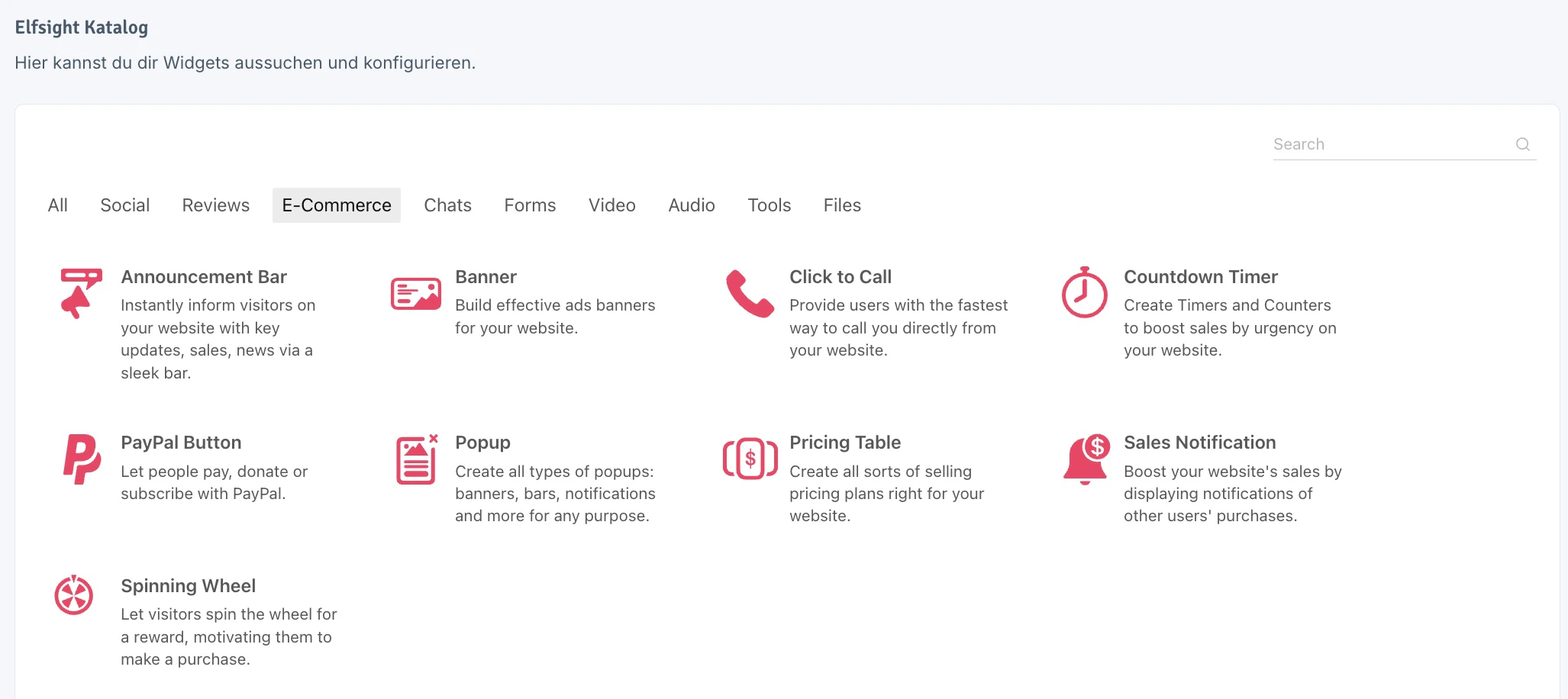
Im Katalog des Elfsight+ Plugins kannst du alle verfügbaren Widget-Typen durchsuchen, auswählen und direkt konfigurieren.

<Frame>
  <img src="https://mintcdn.com/dzm/-kYvNrjv3_xvmAEs/images/elf31.jpg?fit=max&auto=format&n=-kYvNrjv3_xvmAEs&q=85&s=c324b91b499804524e59b3100acddbda" alt="Elfsight Katalog" width="2054" height="916" data-path="images/elf31.jpg" />
</Frame>

<Info>
  Wenn du auf ein Widget klickst und zur Elfsight-Website weitergeleitet wirst, findest du dort auch **visuelle Beispiele für alle verfügbaren Widgets** – so kannst du sehen, wie sie live aussehen, bevor du dich entscheidest.
</Info>

***

## Widget-Kategorien

<AccordionGroup>
  <Accordion title="Social">
    <div style={{display:'grid', gridTemplateColumns:'repeat(3,1fr)', gap:'4px 16px', fontSize:'0.9em'}}>
      <span>Blog</span><span>Comments</span><span>Facebook Feed</span>
      <span>Instagram Feed</span><span>LinkedIn Feed</span><span>Pinterest Feed</span>
      <span>RSS Feed</span><span>Social Feed</span><span>Social Media Icons</span>
      <span>Social Share Buttons</span><span>TikTok Feed</span><span>Tumblr Feed</span>
      <span>Twitter Feed</span>
    </div>
  </Accordion>

  <Accordion title="Bewertungen">
    <div style={{display:'grid', gridTemplateColumns:'repeat(3,1fr)', gap:'4px 16px', fontSize:'0.9em'}}>
      <span>Airbnb Reviews</span><span>AliExpress Reviews</span><span>All-in-One Reviews</span>
      <span>Amazon Reviews</span><span>Apple App Store Reviews</span><span>BBB Reviews</span>
      <span>Booking.com Reviews</span><span>Capterra Reviews</span><span>DealerRater Reviews</span>
      <span>eBay Reviews</span><span>Edmunds Reviews</span><span>Etsy Reviews</span>
      <span>Facebook Reviews</span><span>G2 Reviews</span><span>Google Play Reviews</span>
      <span>Google Reviews</span><span>Hotels Reviews</span><span>Houzz Reviews</span>
      <span>LinkedIn Recommendations</span><span>OpenTable Reviews</span><span>Reviews from Tripadvisor</span>
      <span>Testimonials Slider</span><span>Yelp Reviews</span>
    </div>
  </Accordion>

  <Accordion title="E-Commerce">
    <div style={{display:'grid', gridTemplateColumns:'repeat(3,1fr)', gap:'4px 16px', fontSize:'0.9em'}}>
      <span>Announcement Bar</span><span>Banner</span><span>Click to Call</span>
      <span>Countdown Timer</span><span>PayPal Button</span><span>Popup</span>
      <span>Pricing Table</span><span>Sales Notification</span><span>Spinning Wheel</span>
    </div>
  </Accordion>

  <Accordion title="Chats">
    <div style={{display:'grid', gridTemplateColumns:'repeat(3,1fr)', gap:'4px 16px', fontSize:'0.9em'}}>
      <span>AI Chatbot</span><span>All-in-One Chat</span><span>Facebook Chat</span>
      <span>Instagram Chat</span><span>Line Chat</span><span>Telegram Chat</span>
      <span>Viber Chat</span><span>WhatsApp Chat</span>
    </div>
  </Accordion>

  <Accordion title="Formulare">
    <div style={{display:'grid', gridTemplateColumns:'repeat(3,1fr)', gap:'4px 16px', fontSize:'0.9em'}}>
      <span>Appointment Booking</span><span>Calculator</span><span>Contact Form</span>
      <span>Form Builder</span><span>Poll</span><span>Subscription Form</span>
    </div>
  </Accordion>

  <Accordion title="Video">
    <div style={{display:'grid', gridTemplateColumns:'repeat(3,1fr)', gap:'4px 16px', fontSize:'0.9em'}}>
      <span>Vimeo Gallery</span><span>YouTube Gallery</span>
    </div>
  </Accordion>

  <Accordion title="Audio">
    <div style={{display:'grid', gridTemplateColumns:'repeat(3,1fr)', gap:'4px 16px', fontSize:'0.9em'}}>
      <span>Audio Player</span><span>Background Music</span><span>Podcast Player</span>
      <span>Radio Player</span>
    </div>
  </Accordion>

  <Accordion title="Tools">
    <div style={{display:'grid', gridTemplateColumns:'repeat(3,1fr)', gap:'4px 16px', fontSize:'0.9em'}}>
      <span>Accessibility</span><span>Age Verification</span><span>Back to Top</span>
      <span>Before and After Slider</span><span>Business Hours</span><span>Button</span>
      <span>Cookie Consent</span><span>Event Calendar</span><span>Facebook Share Button</span>
      <span>FAQ</span><span>Google Maps</span><span>Job Board</span>
      <span>Logo Showcase</span><span>Number Counter</span><span>Photo Gallery</span>
      <span>Portfolio</span><span>QR Code</span><span>Restaurant Menu</span>
      <span>Slider</span><span>Stocks</span><span>Store Locator</span>
      <span>Team Showcase</span><span>Timeline</span><span>Visitor Counter</span>
      <span>Weather</span><span>Website Translator</span>
    </div>
  </Accordion>

  <Accordion title="Dateien">
    <div style={{display:'grid', gridTemplateColumns:'repeat(3,1fr)', gap:'4px 16px', fontSize:'0.9em'}}>
      <span>File Embed</span><span>Flipbook</span><span>PDF Embed</span>
    </div>
  </Accordion>
</AccordionGroup>

***

## Einrichtungsbeispiel

Das folgende Beispiel zeigt den vollständigen Ablauf – vom Auswählen eines Widgets im Katalog bis zur fertigen Einbindung im Shop.
<a href="#meine-widgets" style={{display: 'inline-flex', alignItems: 'center', gap: '8px', backgroundColor: '#CAE5A3', color: '#0A2624', padding: '10px 20px', borderRadius: '8px', fontWeight: '600', textDecoration: 'none', marginBottom: '16px'}}>
  Direkt weiter zu Meine Widgets →
</a>

### Widget bei Elfsight einrichten

<Steps>
  <Step title="Widget auswählen">
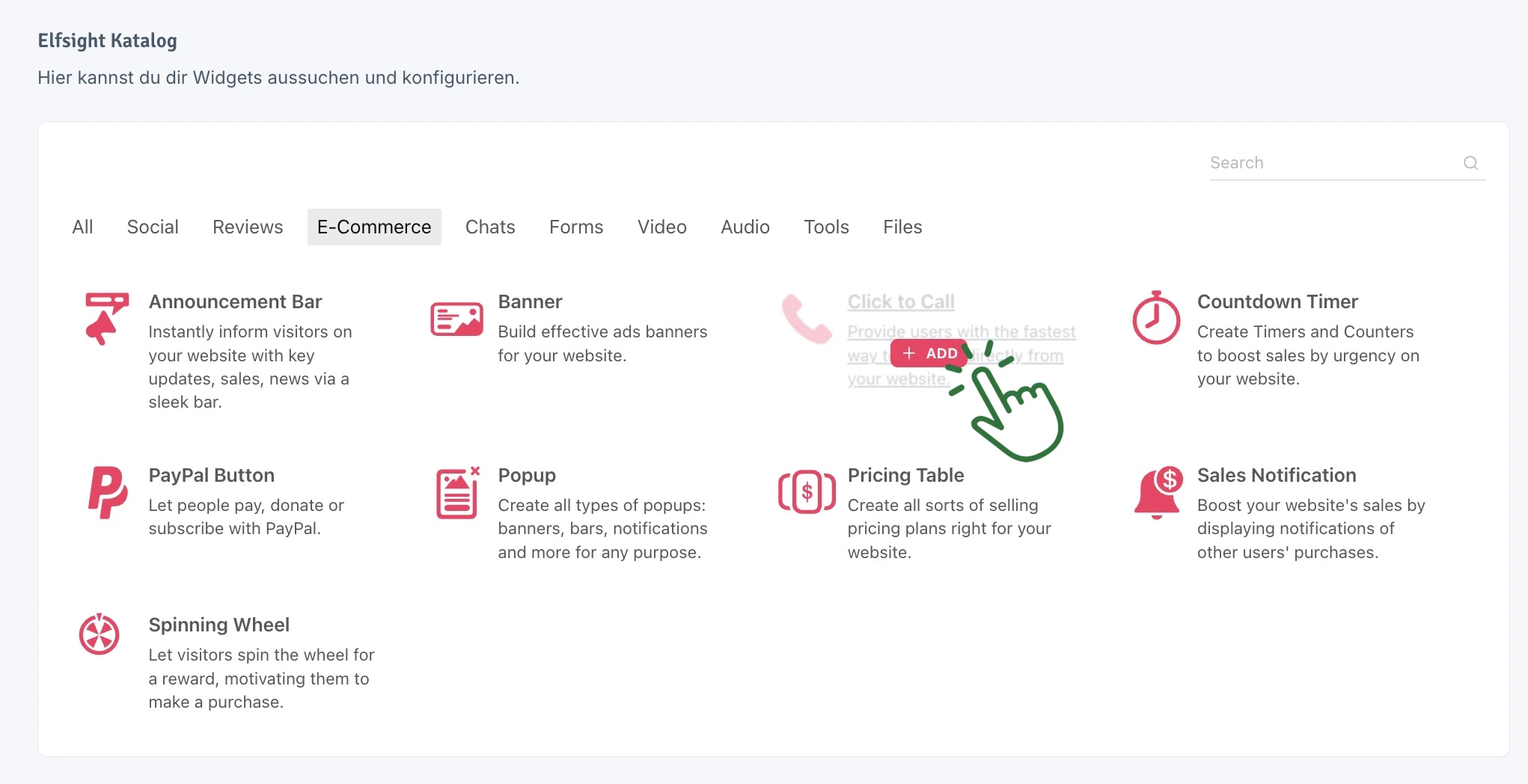
    Klicke im Katalog bei einem Widget auf **+ Add**. Du wirst direkt zur Elfsight-Website weitergeleitet. Falls du noch nicht angemeldet bist, erscheint vorher ein Login- oder Registrierungsfenster.

    <Frame>
      <img src="https://mintcdn.com/dzm/-kYvNrjv3_xvmAEs/images/elf2.jpg?fit=max&auto=format&n=-kYvNrjv3_xvmAEs&q=85&s=6c2e85ff7d8cb0e3276e63e3b5883bd4" alt="Widget im Katalog auswählen" width="2042" height="1048" data-path="images/elf2.jpg" />
    </Frame>
  </Step>

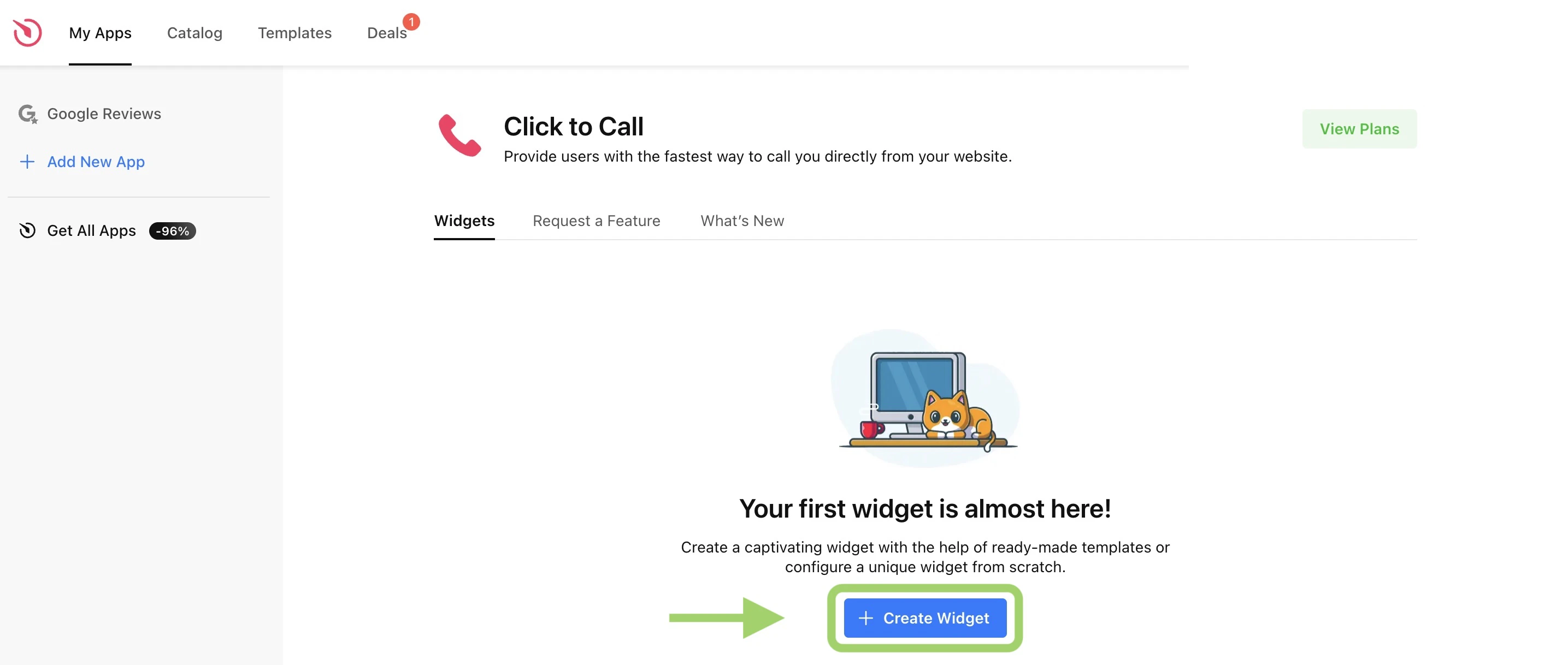
  <Step title="Widget erstellen">
    Auf der Elfsight-Seite angekommen, klicke auf **+ Create Widget**.

    <Frame>
      <img src="https://mintcdn.com/dzm/-kYvNrjv3_xvmAEs/images/elf3.jpg?fit=max&auto=format&n=-kYvNrjv3_xvmAEs&q=85&s=f7c2b4a8e963c5f81a78d4eba0a77904" alt="Create Widget" width="2870" height="1218" data-path="images/elf3.jpg" />
    </Frame>
  </Step>

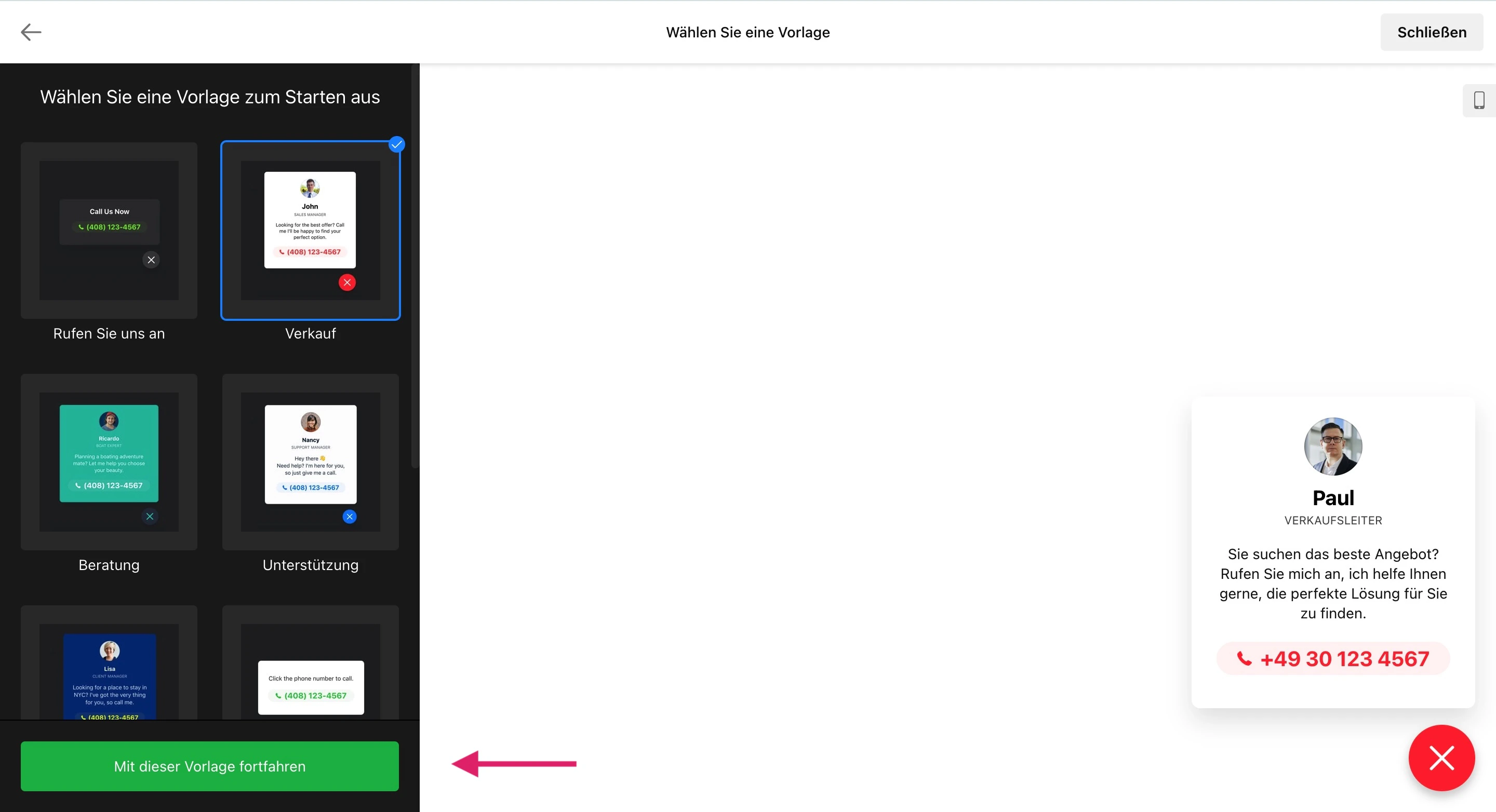
  <Step title="Vorlage wählen">
    Auf der linken Seite siehst du alle verfügbaren Vorlagen und Variationen. Klicke eine Vorlage an – in der Mitte wird dir sofort eine Live-Vorschau angezeigt. Wenn du eine passende Vorlage gefunden hast, klicke unten auf **Mit dieser Vorlage fortfahren**.

    <Frame>
      <img src="https://mintcdn.com/dzm/QEn1ZTvy4HS4f5Ty/images/elf4.jpg?fit=max&auto=format&n=QEn1ZTvy4HS4f5Ty&q=85&s=b0f526495cb713848281676af58c2f09" alt="Vorlage wählen" width="2880" height="1564" data-path="images/elf4.jpg" />
    </Frame>
  </Step>

  <Step title="Inhalt anpassen">
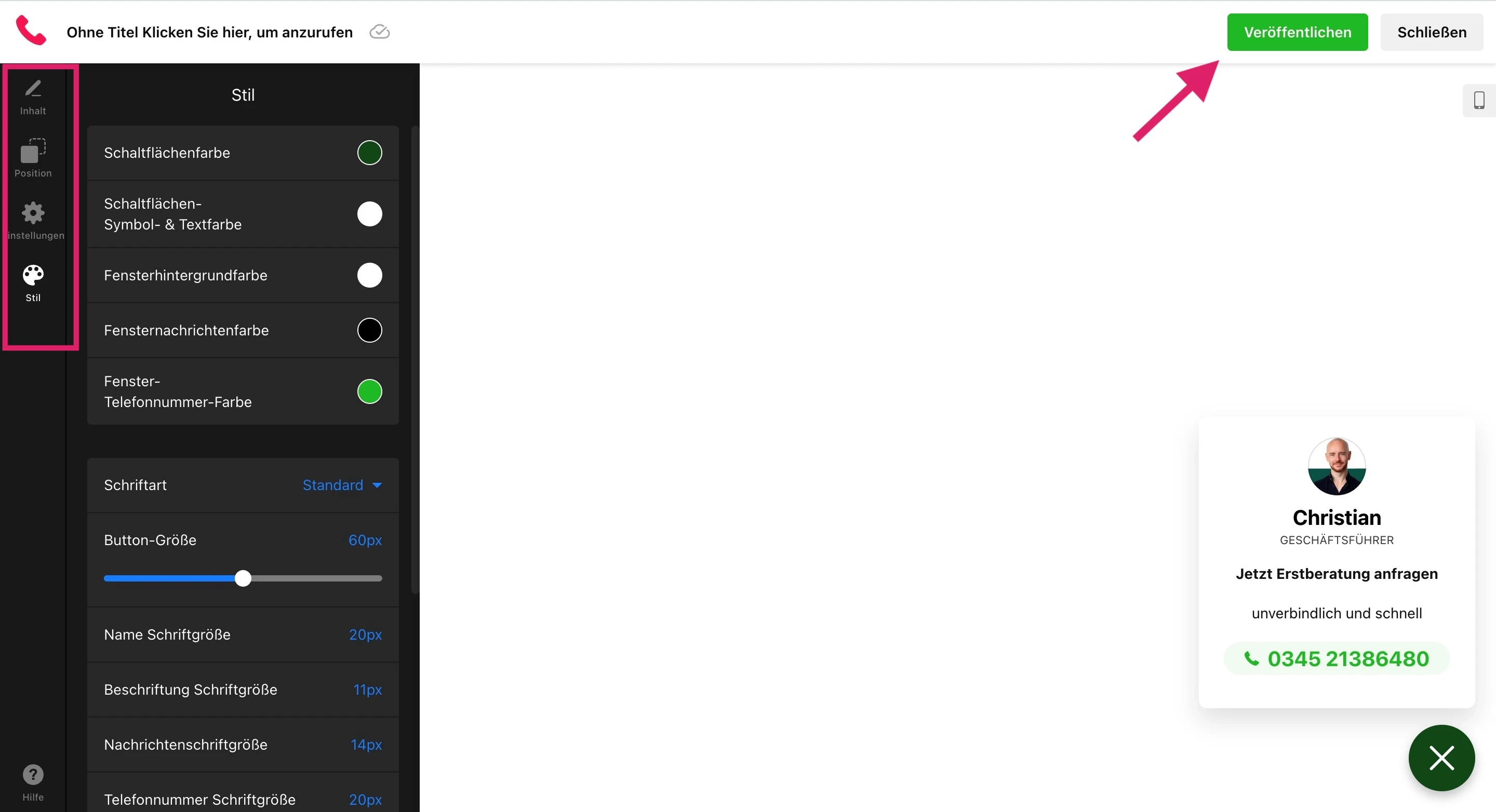
    Im Tab **Inhalt** (links) befüllst du das Widget mit deinen eigenen Daten – z. B. Telefonnummer, Text oder Bilder. Über die weiteren Tabs **Position**, **Einstellungen** und **Stil** stehen dir zusätzliche Anpassungsoptionen zur Verfügung.
  </Step>

  <Step title="Veröffentlichen">
    Wenn du mit dem Widget zufrieden bist, klicke oben rechts auf **Veröffentlichen**.

    <Frame>
      <img src="https://mintcdn.com/dzm/QEn1ZTvy4HS4f5Ty/images/elf6.jpg?fit=max&auto=format&n=QEn1ZTvy4HS4f5Ty&q=85&s=fb4a5dfe766f4400ec29e8d912639872" alt="Veröffentlichen" width="2880" height="1564" data-path="images/elf6.jpg" />
    </Frame>
  </Step>

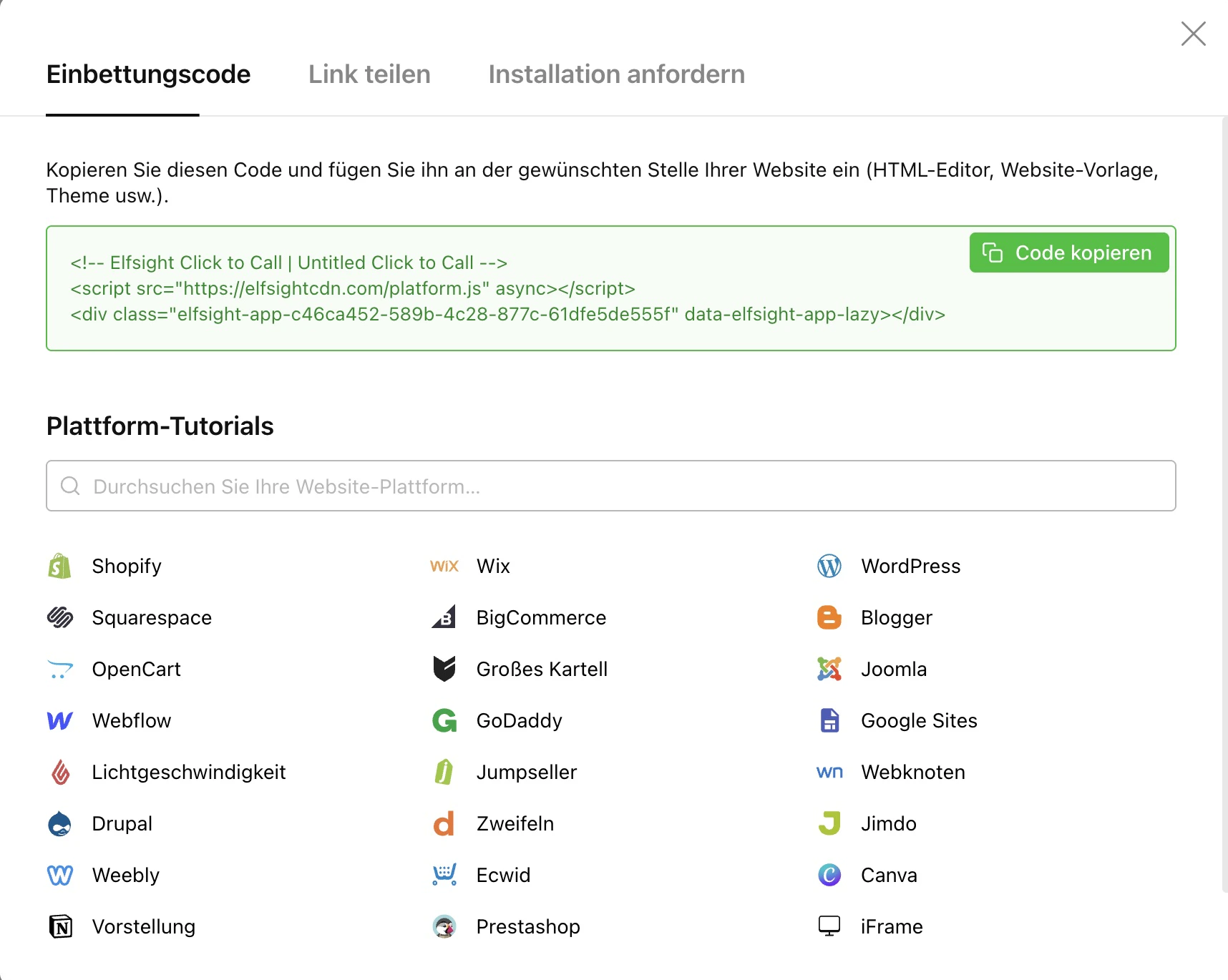
  <Step title="Einbettungscode überspringen">
    Elfsight zeigt dir nach dem Veröffentlichen einen Einbettungscode an – **diesen benötigst du nicht**. Die Einbindung erfolgt entweder direkt über das DZM Elfsight+ Plugin selbst oder – je nach gewählter Widgetposition – über den On-Page-Composer (OPC). Schließe das Fenster einfach.

    <Frame>
      <img src="https://mintcdn.com/dzm/QEn1ZTvy4HS4f5Ty/images/elf7.jpg?fit=max&auto=format&n=QEn1ZTvy4HS4f5Ty&q=85&s=94ebe86b55f2e89008e9805b0db68d15" alt="Einbettungscode" width="1716" height="1370" data-path="images/elf7.jpg" />
    </Frame>
  </Step>
</Steps>

### Widget installieren und im DZM Plugin konfigurieren

<Steps>
  <Step title="Widget in der Elfsight-Übersicht installieren">
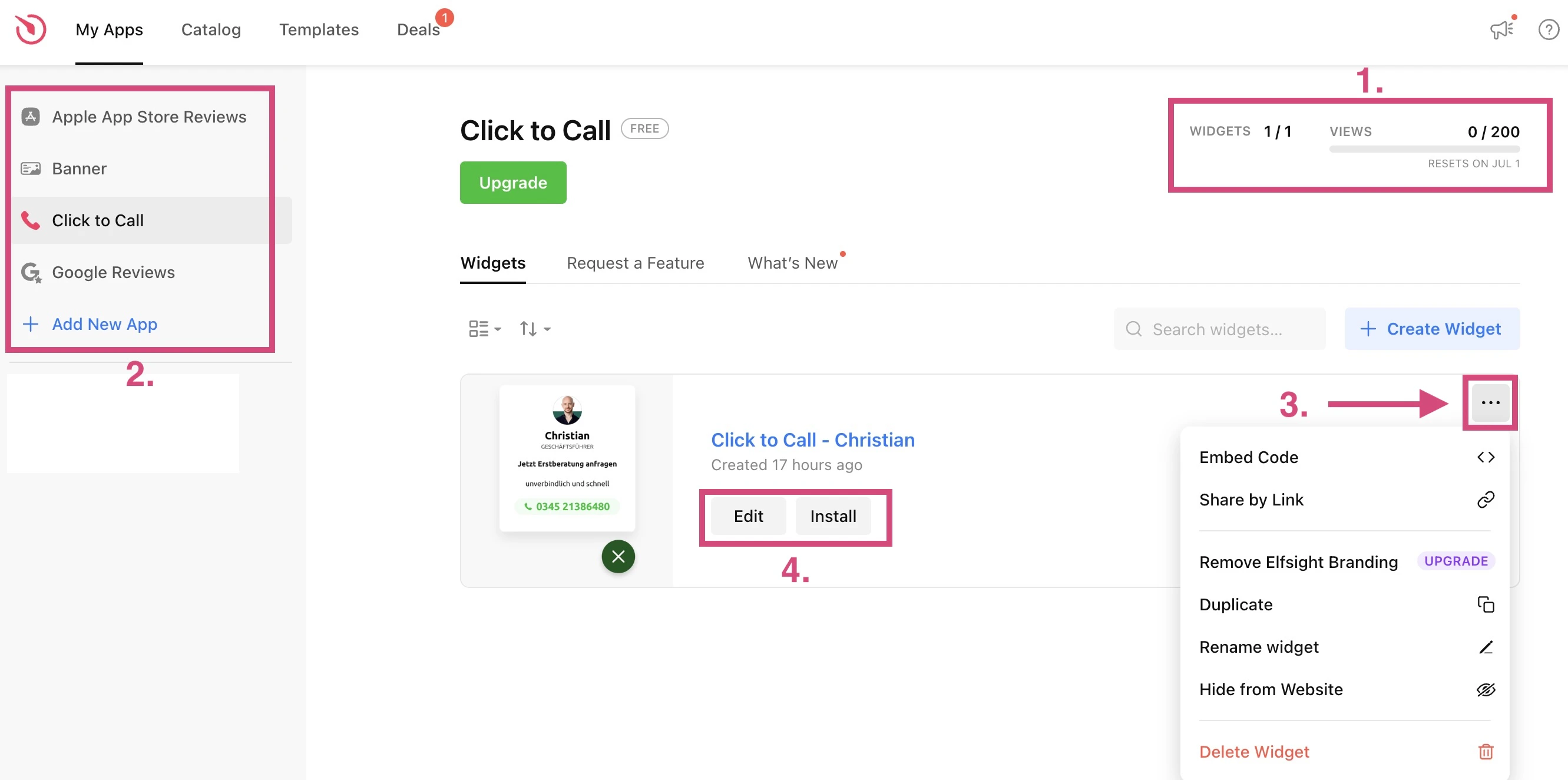
    In der Widget-Übersicht bei Elfsight siehst du alle deine angelegten Widgets auf einen Blick:

    * **1.** Oben rechts: Anzahl genutzter Widgets und verbrauchte Views im Überblick
    * **2.** Links: alle deine Elfsight-Apps in der Seitenleiste
    * **3.** Dreipunkt-Menü: Widget umbenennen, duplizieren oder löschen
    * **4.** Direkt am Widget: **Edit** (weiterbearbeiten) oder **Install** (im DZM Plugin installieren)

    Klicke auf **Install** – du wirst automatisch zurück in dein JTL-Shop-Backend zum DZM Elfsight+ Plugin weitergeleitet.

    <Frame>
      <img src="https://mintcdn.com/dzm/QEn1ZTvy4HS4f5Ty/images/elf33.jpg?fit=max&auto=format&n=QEn1ZTvy4HS4f5Ty&q=85&s=de7a0dc35b2664ceea20fc808dbc9f93" alt="Widget-Übersicht bei Elfsight" width="2662" height="1324" data-path="images/elf33.jpg" />
    </Frame>
  </Step>

  <Step title="Meine Widgets öffnen">
    <div id="meine-widgets" style={{scrollMarginTop: '160px'}} />

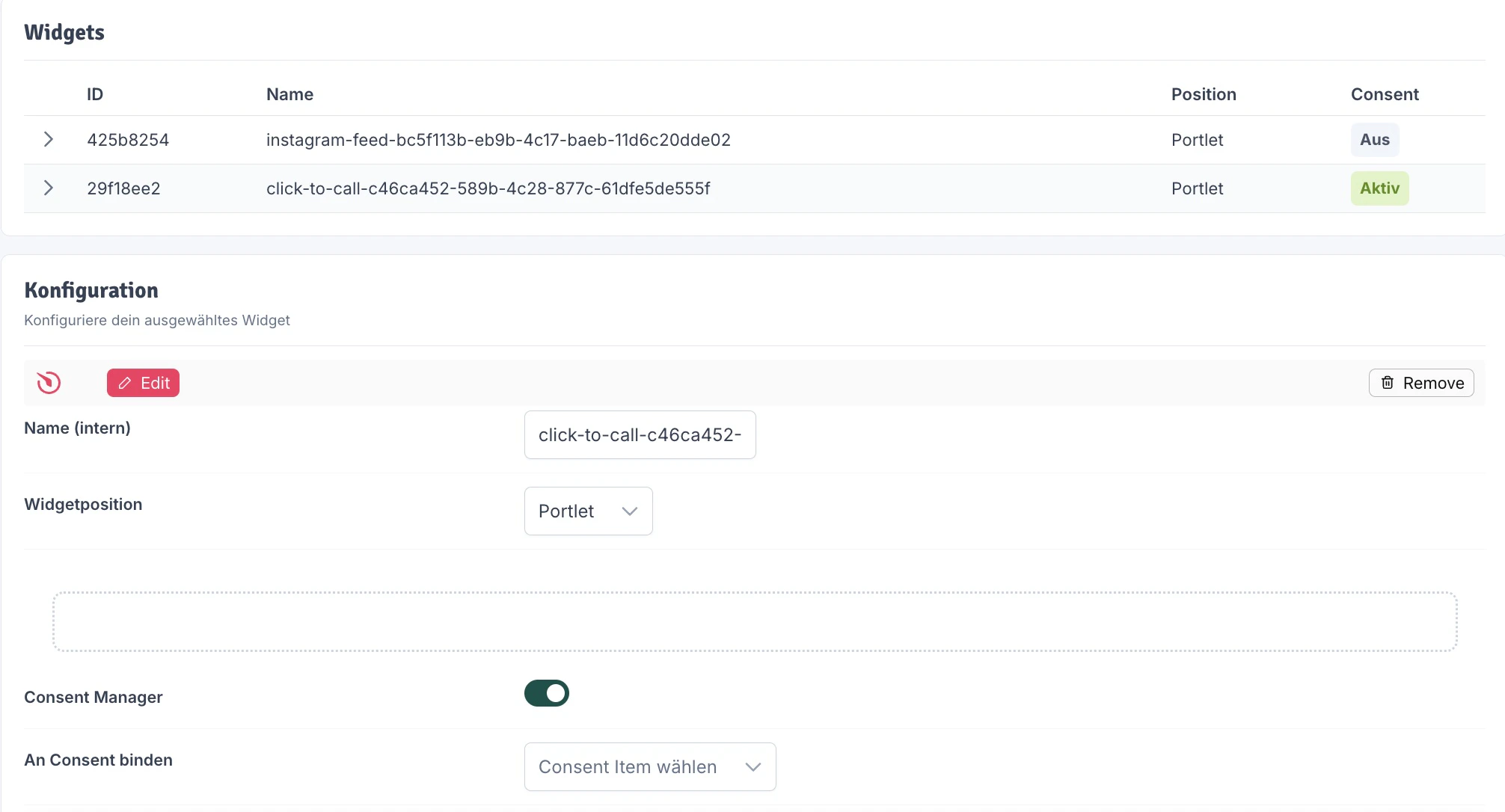
    Im DZM Plugin navigiere zum Bereich **Meine Widgets**. Dort siehst du alle installierten Widgets mit ID, Name, Position und Consent-Status. Klicke auf ein Widget in der Liste, um die Konfigurationsseite zu öffnen.

    <Frame>
      <img src="https://mintcdn.com/dzm/-kYvNrjv3_xvmAEs/images/elf32.jpg?fit=max&auto=format&n=-kYvNrjv3_xvmAEs&q=85&s=a8681139ec279fdc7f2b0f30de870765" alt="Meine Widgets" width="2012" height="1086" data-path="images/elf32.jpg" />
    </Frame>
  </Step>

  <Step title="Widget konfigurieren und speichern">
    Auf der Konfigurationsseite stehen dir folgende Optionen zur Verfügung:

    * **Elfsight-Logo** – Öffnet die Elfsight-Übersicht des Anbieters
    * **Edit** – Widget direkt bei Elfsight weiterbearbeiten

    <ParamField body="Name (intern)" type="string">
      Vergib eine interne Bezeichnung für das Widget, damit du es im Backend leichter wiederfindest.
    </ParamField>

    <ParamField body="Widgetposition" type="select">
      Legt fest, wo das Widget im Shop eingebunden wird:

      * **Header** – Der richtige Platz für Scripte oder Styles, die möglichst früh aufgerufen werden sollen. Kein Platz für sichtbare Elemente.
      * **Footer** – Der richtige Platz für die meisten Scripte, die erst am Ende der Seite geladen werden sollen, oder für schwebende Widgets, die immer in der gleichen Ecke bleiben.
      * **Portlet** – Flexibles Einbinden für sichtbare Elemente. Das Widget wird als Portlet angelegt und kann anschließend im OPC Editor über das Script Portlet beliebig platziert werden.
      * **Selektor** – Das Widget wird an einem bestimmten HTML-Element eingefügt. Gib eine ID (`#meine-id`) oder eine Klasse (`.meine-klasse`) an.
    </ParamField>

    <ParamField body="Consent Manager" type="boolean">
      Wenn aktiviert, wird das Widget erst nach Zustimmung des Besuchers eingebunden.
    </ParamField>

    <ParamField body="An Consent binden" type="select">
      Nur sichtbar wenn der Consent Manager aktiviert ist. Wähle ein Consent Item aus. Neue Items können in **dzm\_resources** angelegt werden.
    </ParamField>

    Klicke abschließend auf **Speichern**.
  </Step>
</Steps>

### Widget im OPC einbinden

<Note>
  Dieser Schritt gilt nur, wenn du als Widgetposition **Portlet** gewählt hast. Bei Header, Footer oder Selektor wird das Widget automatisch ohne OPC eingebunden.
</Note>

<Steps>
  <Step title="Entwurf öffnen und Widget platzieren">
    Öffne im On-Page-Composer (OPC) den gewünschten Entwurf. Suche in der Element-Leiste unter **DZM Scripts** nach dem Widget oder gib in der Suche **Elfsight Widgets** ein. Schiebe das Plugin auf die gewünschte Position auf der Seite.
  </Step>

  <Step title="Widget bearbeiten">
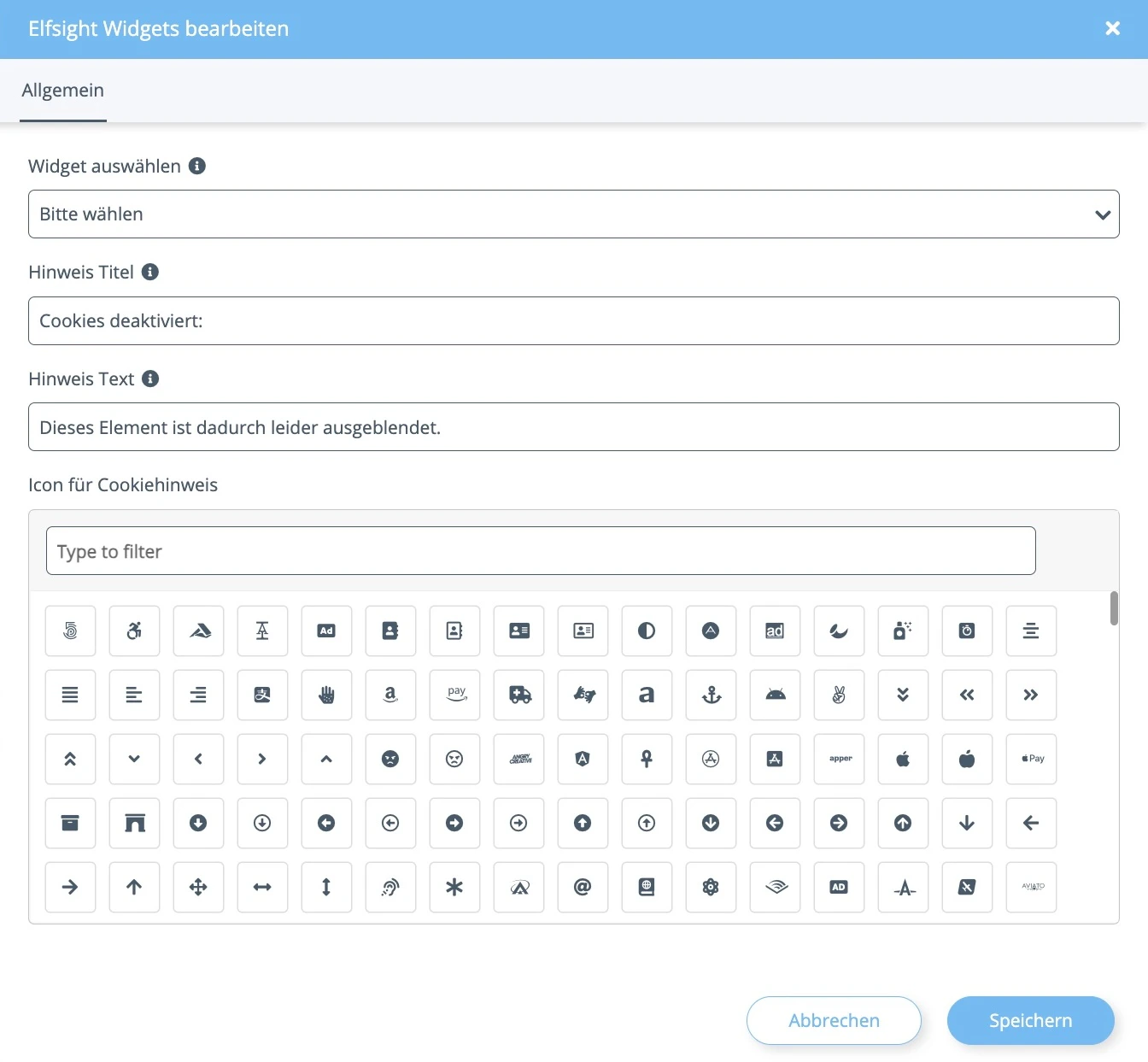
    Klicke auf das platzierte Element und öffne es über **Bearbeiten**. Es öffnet sich der Dialog **Elfsight Widgets bearbeiten**.

    <Frame>
      <img src="https://mintcdn.com/dzm/-kYvNrjv3_xvmAEs/images/elf24.jpg?fit=max&auto=format&n=-kYvNrjv3_xvmAEs&q=85&s=6f860491f8382d3e1ee48aeefc1f45de" alt="Elfsight Widgets bearbeiten" width="1344" height="1243" data-path="images/elf24.jpg" />
    </Frame>

    <ParamField body="Widget auswählen" type="select">
      Wähle aus dem Dropdown das gewünschte Widget aus deinen installierten Elfsight-Widgets aus.
    </ParamField>

    <ParamField body="Hinweis Titel" type="string">
      Wenn dein Widget von Cookies abhängig ist und diese deaktiviert wurden, erscheint ein Hinweis. Wähle hier den Titel für den Hinweis.
    </ParamField>

    <ParamField body="Hinweis Text" type="string">
      Wenn dein Widget von Cookies abhängig ist und diese deaktiviert wurden, erscheint ein Hinweis. Wähle hier eine kurze Erklärung für den Hinweis.
    </ParamField>

    <ParamField body="Icon für Cookiehinweis" type="icon">
      Wähle ein Icon, das zusammen mit dem Hinweis angezeigt wird.
    </ParamField>

    Klicke auf **Speichern** um die Einstellungen zu übernehmen.
  </Step>

  <Step title="Vorschau, Speichern und Veröffentlichen">
    Im OPC kannst du dir das Ergebnis direkt über die **Vorschau** ansehen. Wenn alles passt, speichere den Entwurf und veröffentliche ihn, damit das Widget live auf der Website sichtbar wird.
  </Step>
</Steps>

<div style={{height: '1px', backgroundColor: 'silver', margin: '24px 0'}} />