> ## Documentation Index
> Fetch the complete documentation index at: https://docs.dreizack-medien.de/llms.txt
> Use this file to discover all available pages before exploring further.
# Push Notifications
> Marketing-Push-Nachrichten an alle aktiven Abonnenten senden und Verlauf einsehen
Im Bereich **Push Notifications** sendest du Marketing-Nachrichten an alle aktiven Push-Abonnenten und siehst den Verlauf gesendeter Benachrichtigungen.
Oben in der Ansicht werden zwei Status-Badges angezeigt:
* **Abonnenten** – Anzahl der aktiven Push-Abonnenten
* **VAPID Key aktiv** – Zeigt an, ob der VAPID-Schlüssel korrekt konfiguriert ist (Voraussetzung für Push)
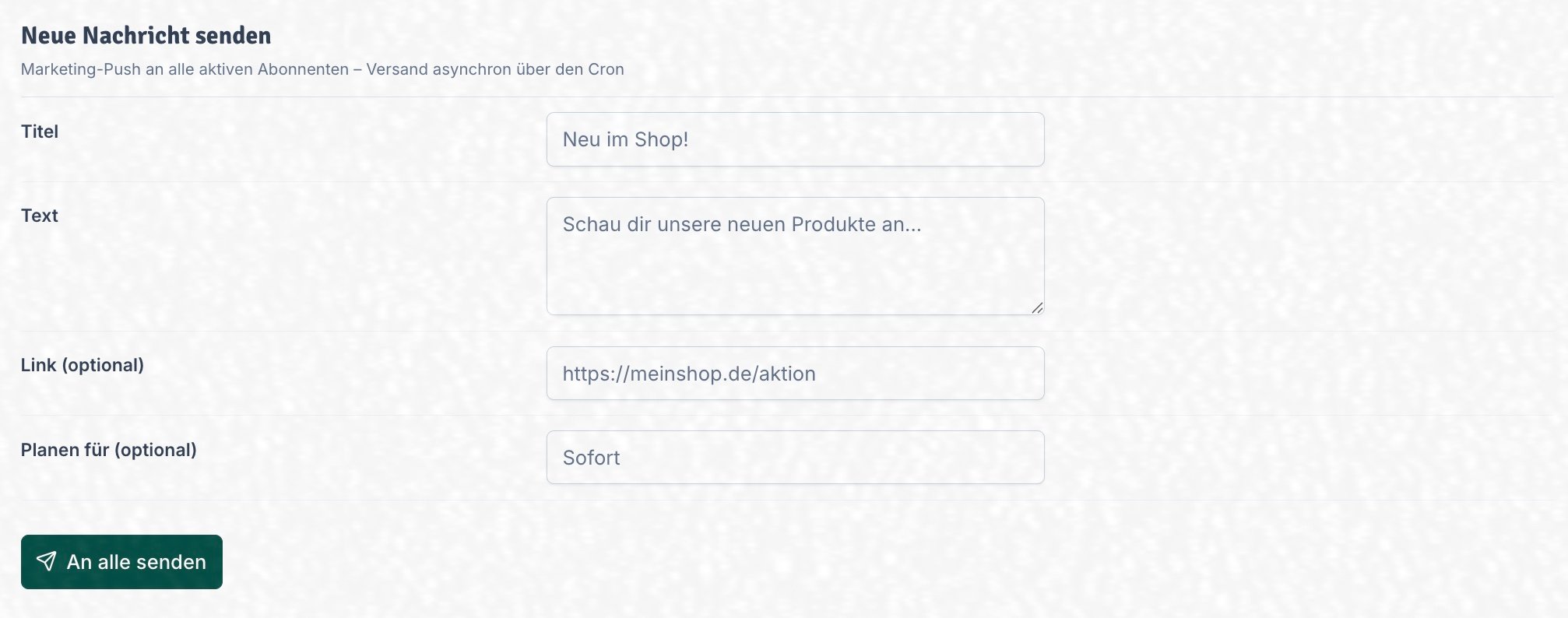
## Neue Nachricht senden
Marketing-Push an alle aktiven Abonnenten – Versand asynchron über den Cron.
Titel der Push-Benachrichtigung. Wird fett im Browser oder auf dem Sperrbildschirm angezeigt.
Inhalt der Benachrichtigung. Kurze, prägnante Nachrichten funktionieren am besten.
URL die beim Klick auf die Benachrichtigung geöffnet wird. Leer lassen = Startseite des Shops.
Zeitpunkt für den geplanten Versand. Leer lassen = beim nächsten Versandlauf sofort.
Klicke auf **An alle senden**, um die Nachricht in die Warteschlange zu stellen. Der Versand erfolgt asynchron über den Cron.
Der Versand läuft asynchron – die Nachricht erscheint nach dem nächsten Cron-Lauf im Verlauf mit dem Status **Versendet**.
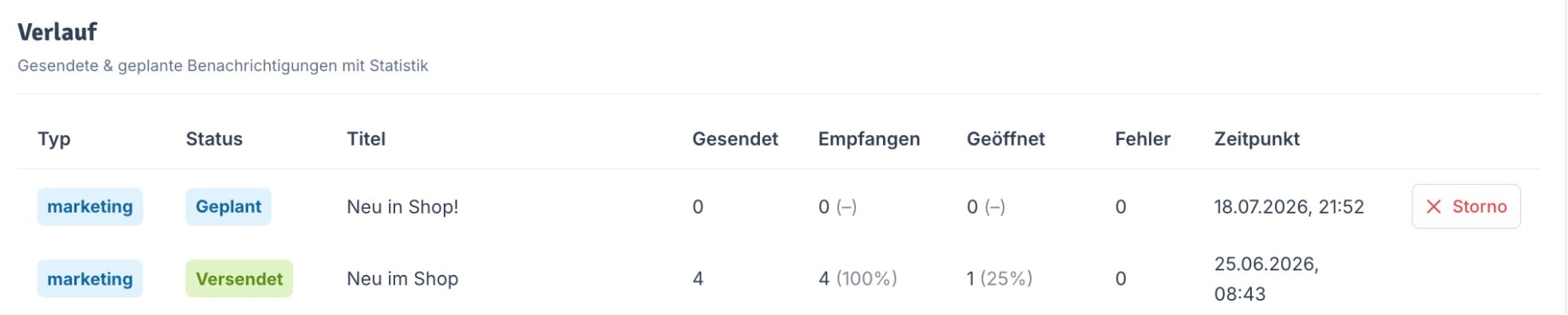
## Verlauf
Gesendete und geplante Benachrichtigungen mit Statistik.
| Spalte | Beschreibung |
| ------------- | ---------------------------------------------------------- |
| **Typ** | Art der Nachricht: `marketing`, `test`, `order_shipped` |
| **Status** | Aktueller Status: **Versendet** (grün), **Geplant** (blau) |
| **Titel** | Titel der gesendeten Benachrichtigung |
| **Gesendet** | Anzahl der Versendeversuche |
| **Empfangen** | Anzahl erfolgreich zugestellter Nachrichten (mit Prozent) |
| **Geöffnet** | Anzahl der Klicks auf die Benachrichtigung (mit Prozent) |
| **Fehler** | Anzahl fehlgeschlagener Zustellungen |
| **Zeitpunkt** | Datum und Uhrzeit des Versands |
Geplante Nachrichten können über den **Storno**-Button rechts in der Zeile abgebrochen werden.