> ## Documentation Index
> Fetch the complete documentation index at: https://docs.dreizack-medien.de/llms.txt
> Use this file to discover all available pages before exploring further.

# Abonnenten

> Übersicht aller registrierten Geräte mit App-Installationsstatus und Push-Abo

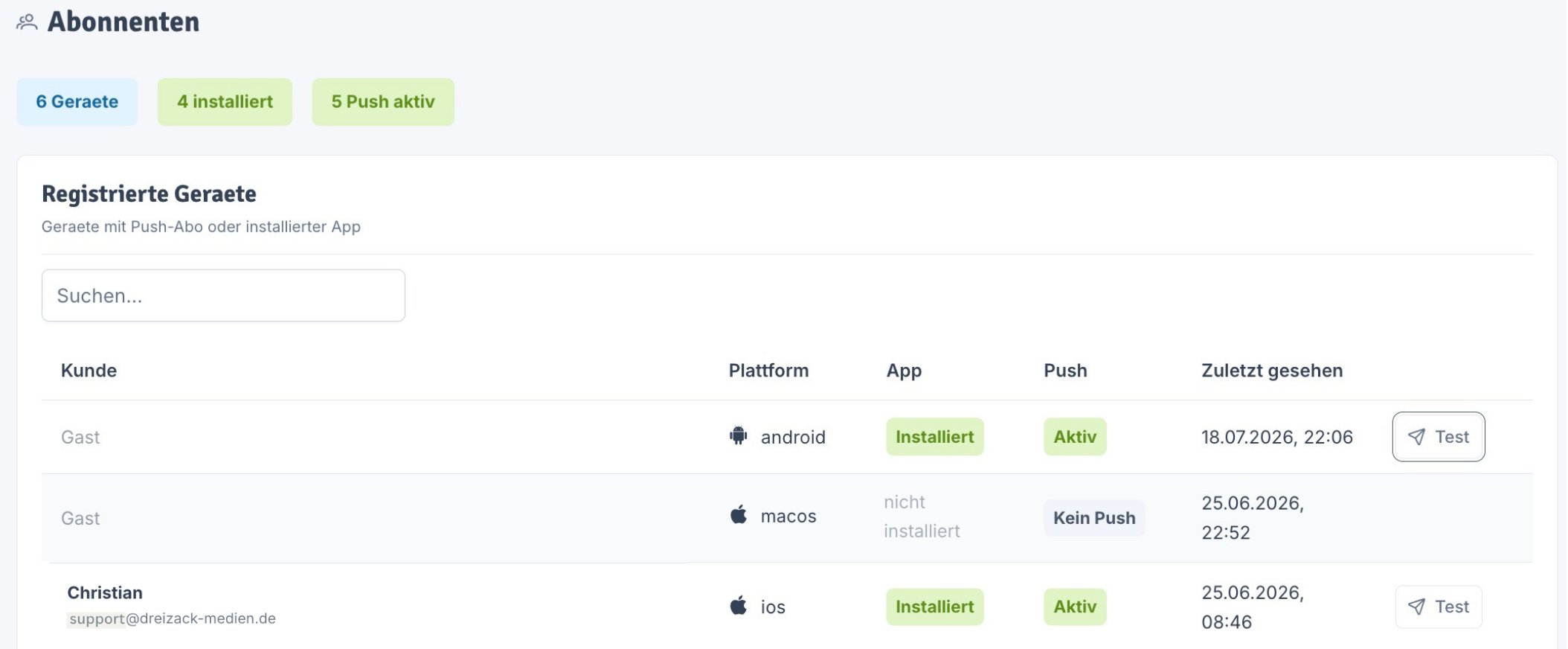
Der Bereich **Abonnenten** zeigt alle Geräte, die entweder die PWA installiert haben oder ein Push-Abo abgeschlossen haben.

Oben werden drei Status-Badges angezeigt:

* **Geräte** – Gesamtzahl aller registrierten Geräte
* **installiert** – Geräte auf denen die PWA installiert ist
* **Push aktiv** – Geräte mit aktivem Push-Abo

## Registrierte Geräte

Geräte mit Push-Abo oder installierter App. Über das Suchfeld kannst du nach Kunden suchen.

<div className="border border-[#DFE1E1] rounded-2xl overflow-hidden dark:border-transparent">
  <Frame>
    <img src="https://mintcdn.com/dzm/mkqIoK56t6WIUjYV/images/dzm-pwa-abonnenten-geraete.png?fit=max&auto=format&n=mkqIoK56t6WIUjYV&q=85&s=9fb109b0d274da48054a4ce6667b7239" alt="Registrierte Geräte – Abonnenten Übersicht" width="2108" height="872" data-path="images/dzm-pwa-abonnenten-geraete.png" />
  </Frame>
</div>

| Spalte              | Beschreibung                                                                                            |
| ------------------- | ------------------------------------------------------------------------------------------------------- |
| **Kunde**           | Name und E-Mail des Kunden, oder „Gast" bei nicht eingeloggten Besuchern                                |
| **Plattform**       | Betriebssystem des Geräts (z.B. android, ios)                                                           |
| **App**             | Installationsstatus der PWA: **Installiert** (grün) oder „nicht installiert"                            |
| **Push**            | Push-Status: **Aktiv** (grün) oder **Kein Push** – Push muss vom Nutzer aktiv im Browser erlaubt werden |
| **Zuletzt gesehen** | Datum und Uhrzeit des letzten Zugriffs                                                                  |

Bei Geräten mit aktivem Push-Abo steht rechts ein **Test**-Button, über den du eine Test-Benachrichtigung direkt an dieses Gerät senden kannst.

### Testnachricht senden

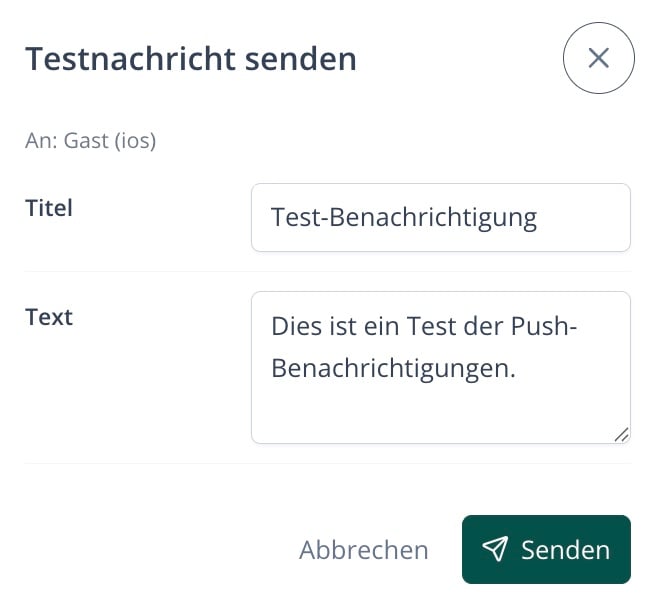
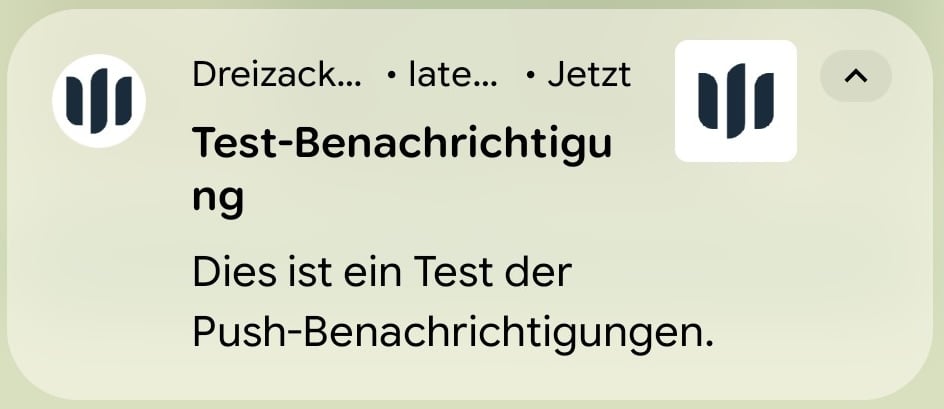
Ein Klick auf **Test** öffnet einen Dialog, in dem du Titel und Text der Testnachricht eingeben kannst. Die Nachricht wird direkt an das gewählte Gerät gesendet.

<div style={{display: 'flex', gap: '16px', alignItems: 'flex-start', flexWrap: 'wrap'}}>
  <div style={{width: '300px'}}>
    <div className="border border-[#DFE1E1] rounded-2xl overflow-hidden dark:border-transparent">
      <Frame>
        <img src="https://mintcdn.com/dzm/mkqIoK56t6WIUjYV/images/dzm-pwa-test-dialog.jpg?fit=max&auto=format&n=mkqIoK56t6WIUjYV&q=85&s=577968a96e3e04ed90c113c457538a70" alt="Testnachricht senden – Dialog" width="658" height="610" data-path="images/dzm-pwa-test-dialog.jpg" />
      </Frame>
    </div>
  </div>

  <div style={{width: '300px'}}>
    <div className="border border-[#DFE1E1] rounded-2xl overflow-hidden dark:border-transparent">
      <Frame>
        <img src="https://mintcdn.com/dzm/mkqIoK56t6WIUjYV/images/dzm-pwa-test-benachrichtigung.jpg?fit=max&auto=format&n=mkqIoK56t6WIUjYV&q=85&s=ac0b203fbf009a780cd1fa8e071f6d7a" alt="Testnachricht – Vorschau auf dem Gerät" width="944" height="409" data-path="images/dzm-pwa-test-benachrichtigung.jpg" />
      </Frame>
    </div>
  </div>
</div>

<Tip>
  Nutze den **Test**-Button, um Push-Benachrichtigungen vor dem Versand an alle Abonnenten auf einem konkreten Gerät zu prüfen.
</Tip>

<div style={{height: '1px', backgroundColor: 'silver', margin: '24px 0'}} />