> ## Documentation Index
> Fetch the complete documentation index at: https://docs.dreizack-medien.de/llms.txt
> Use this file to discover all available pages before exploring further.
# Installation
> Schritt-für-Schritt Anleitung zur Installation von DZM Monitoring
## Installationsprozess
**⚠️ BEVOR DU BEGINNST**
Resources & Health muss dringend VOR allen anderen Plugins installiert und aktualisiert werden.
Diese Installationsbeschreibung richtet sich an die Installation über unseren Store. Du kannst auch die JTL Extension Store Versionen in unserem Store herunterladen und diese manuell über den Pluginmanager nach dieser Anleitung installieren. Ansonsten halte dich bitte einfach an die Installation über den Extension Store unter "Meine Käufe".
## Kurzanleitung
Resources & Health muss installiert sein
Installiere DZM Monitoring
Trag den Lizenzschlüssel in den Pluginsettings ein
***
### 1. Resources & Health
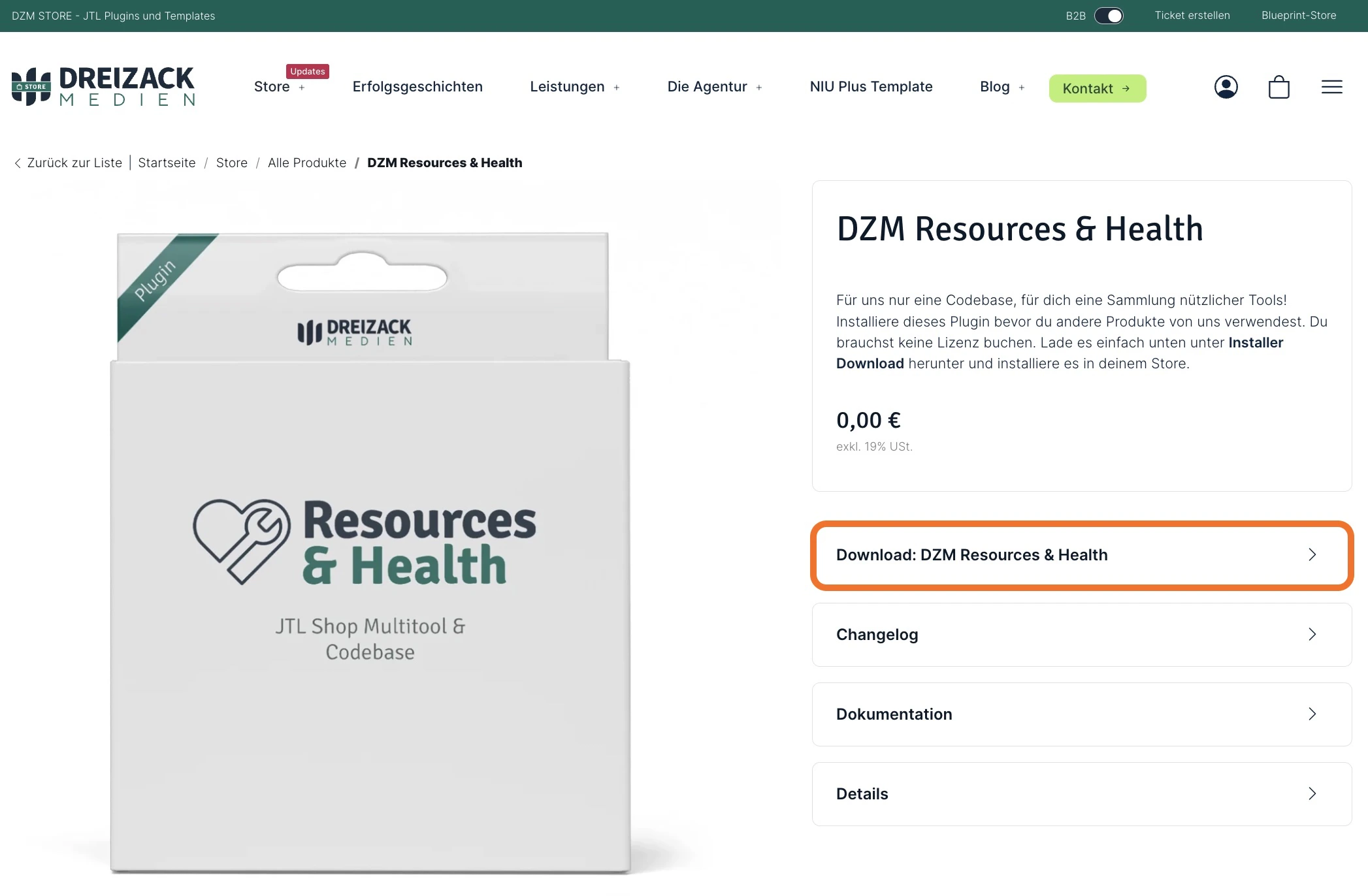
Lade unter [https://store.dreizack-medien.de/DZM-Resources-Health](https://store.dreizack-medien.de/DZM-Resources-Health) unser Plugin **Resources & Health**.
Achte auf die Wahl der passenden Version.
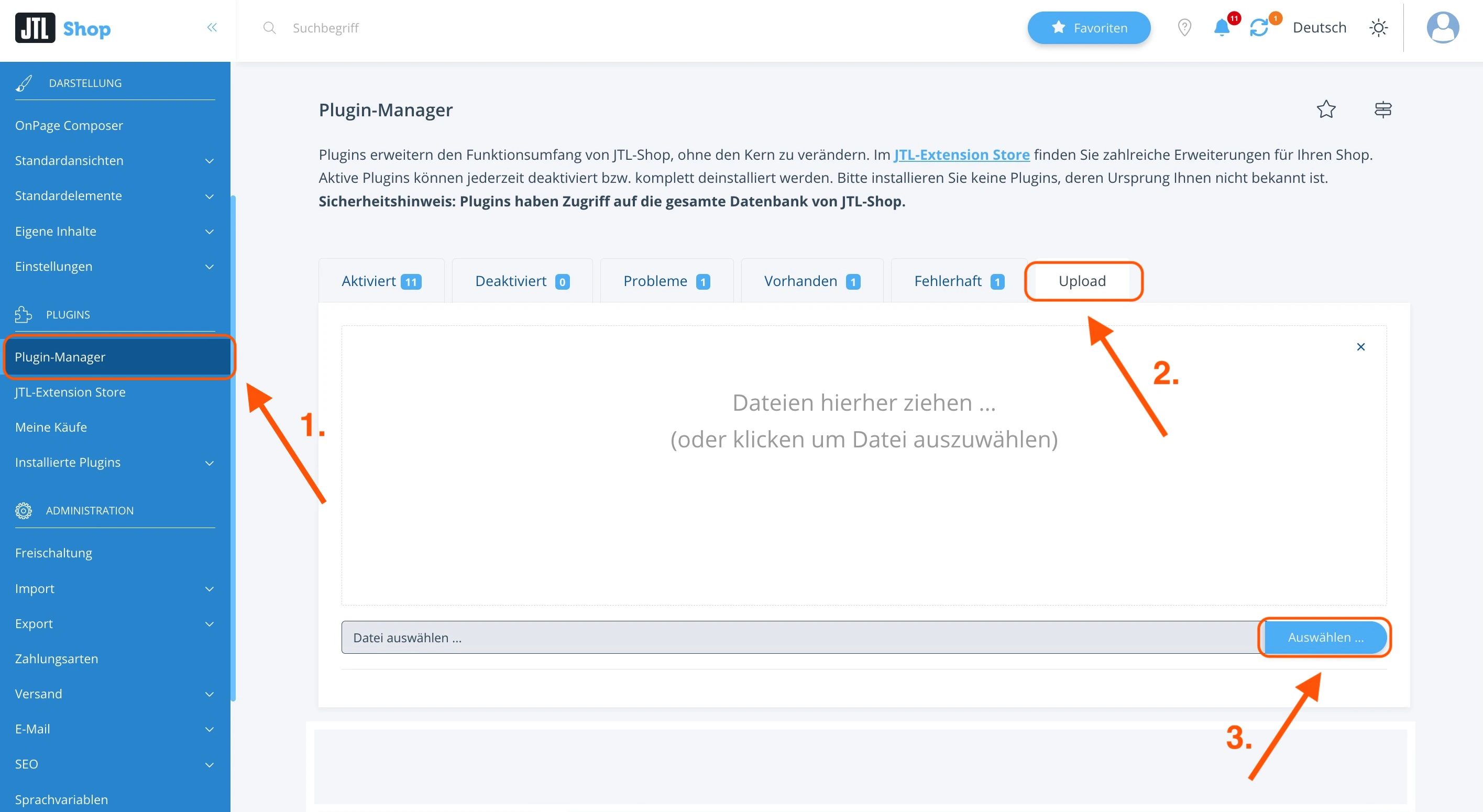
Lade die eben heruntergeladene Zipdatei über den Plugin Manager in deinen Store hoch.
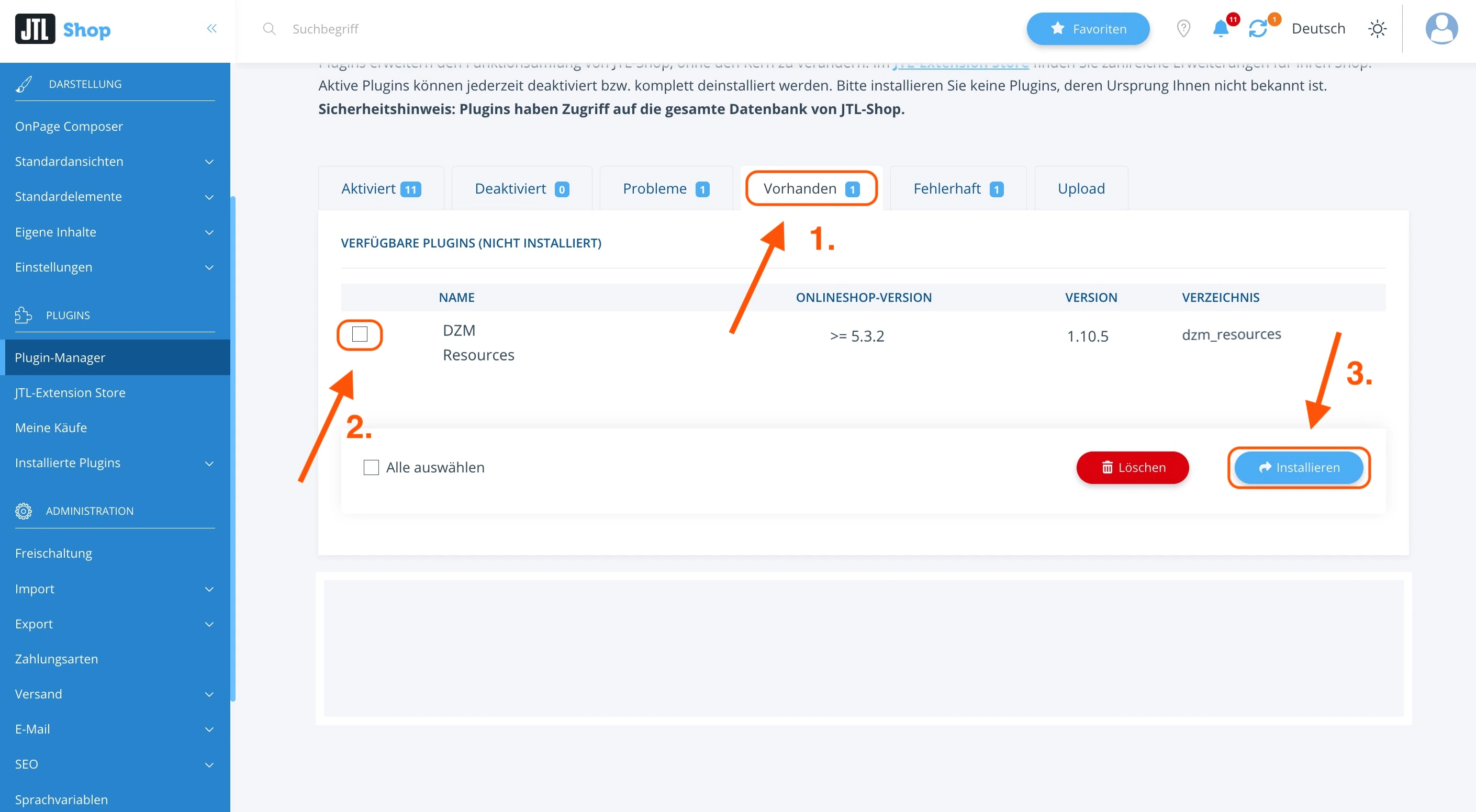
Unter **Vorhanden** wählst du nun das hochgeladene Plugin aus, akzeptierst ggfs. die Lizenzbedingungen und klickst auf **Installieren**.
 ### 2. DZM Monitoring Lizenz buchen
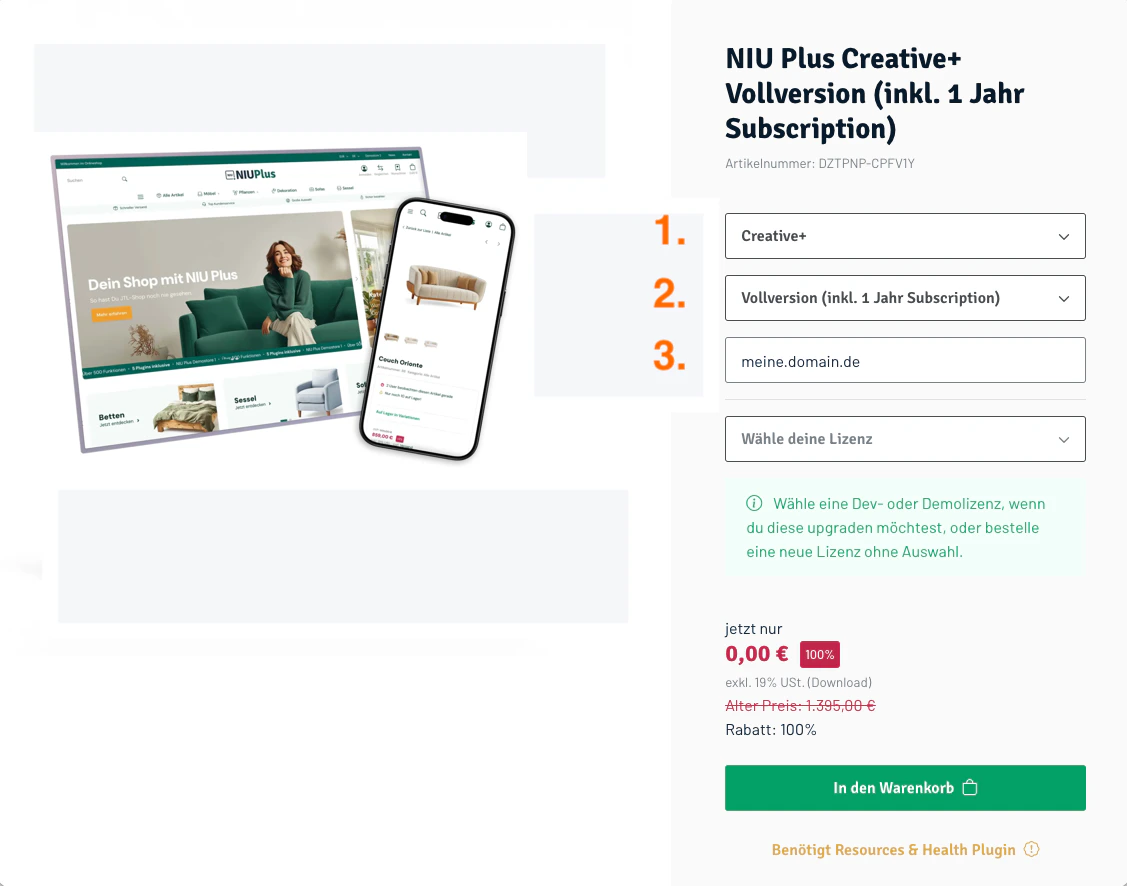
1. Registriere dich in unserem Store.
2. Wähle auf der Produktdetailseite das passende Paket und die passende Kaufoption aus.
3. Trage deine Domain ein – ohne `https://` oder führendes `www.`
**Achtung!** Diese Auswahl ist nur möglich, wenn du bereits angemeldet bist. Eine Bestellung ohne Registrierung ist ausgeschlossen!
Wenn du bereits eine Demo- oder Entwicklerlizenz hast und angemeldet bist, kannst du alternativ zur Registrierung einer neuen Domain einfach unten im Dropdown deine bestehende Lizenz auswählen und in eine Vollversion umwandeln. Die passende Domain wird dann automatisch übernommen.
Domains einer produktiven Lizenz kannst du später in deinem Kundenkonto bearbeiten und ändern. Wenn du also auf einer Staging Domain gearbeitet hast, kannst du die Lizenz hier in eine Vollversion umwandeln und anschließend in deinem Kundenkonto auf die Live Domain umschreiben.
### 2. DZM Monitoring Lizenz buchen
1. Registriere dich in unserem Store.
2. Wähle auf der Produktdetailseite das passende Paket und die passende Kaufoption aus.
3. Trage deine Domain ein – ohne `https://` oder führendes `www.`
**Achtung!** Diese Auswahl ist nur möglich, wenn du bereits angemeldet bist. Eine Bestellung ohne Registrierung ist ausgeschlossen!
Wenn du bereits eine Demo- oder Entwicklerlizenz hast und angemeldet bist, kannst du alternativ zur Registrierung einer neuen Domain einfach unten im Dropdown deine bestehende Lizenz auswählen und in eine Vollversion umwandeln. Die passende Domain wird dann automatisch übernommen.
Domains einer produktiven Lizenz kannst du später in deinem Kundenkonto bearbeiten und ändern. Wenn du also auf einer Staging Domain gearbeitet hast, kannst du die Lizenz hier in eine Vollversion umwandeln und anschließend in deinem Kundenkonto auf die Live Domain umschreiben.
 ### 3. DZM Monitoring herunterladen und installieren
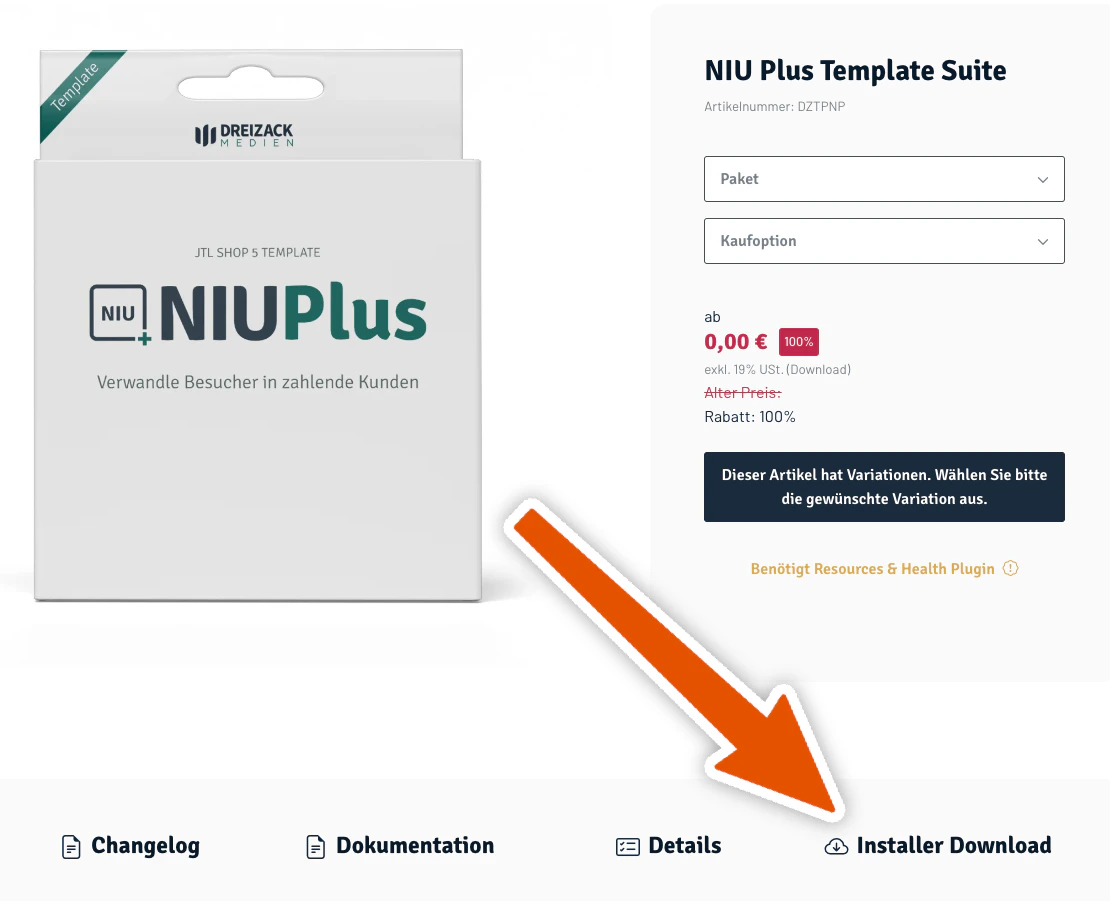
Kehre nach erfolgreicher Buchung auf die Produktseite zurück und lade hier die passende Version von DZM Monitoring herunter.
Lade anschließend die Zipdatei wie oben bei Resources & Health über den **Pluginmanager** in deinen Store hoch und installiere das Plugin.
### 3. DZM Monitoring herunterladen und installieren
Kehre nach erfolgreicher Buchung auf die Produktseite zurück und lade hier die passende Version von DZM Monitoring herunter.
Lade anschließend die Zipdatei wie oben bei Resources & Health über den **Pluginmanager** in deinen Store hoch und installiere das Plugin.
 ### 4. Lizenz aktivieren
Wechsel in unserem Store in dein **Kundenkonto** unter **Meine Lizenzen** und kopiere dir den **Lizenzschlüssel** für deine Domain.
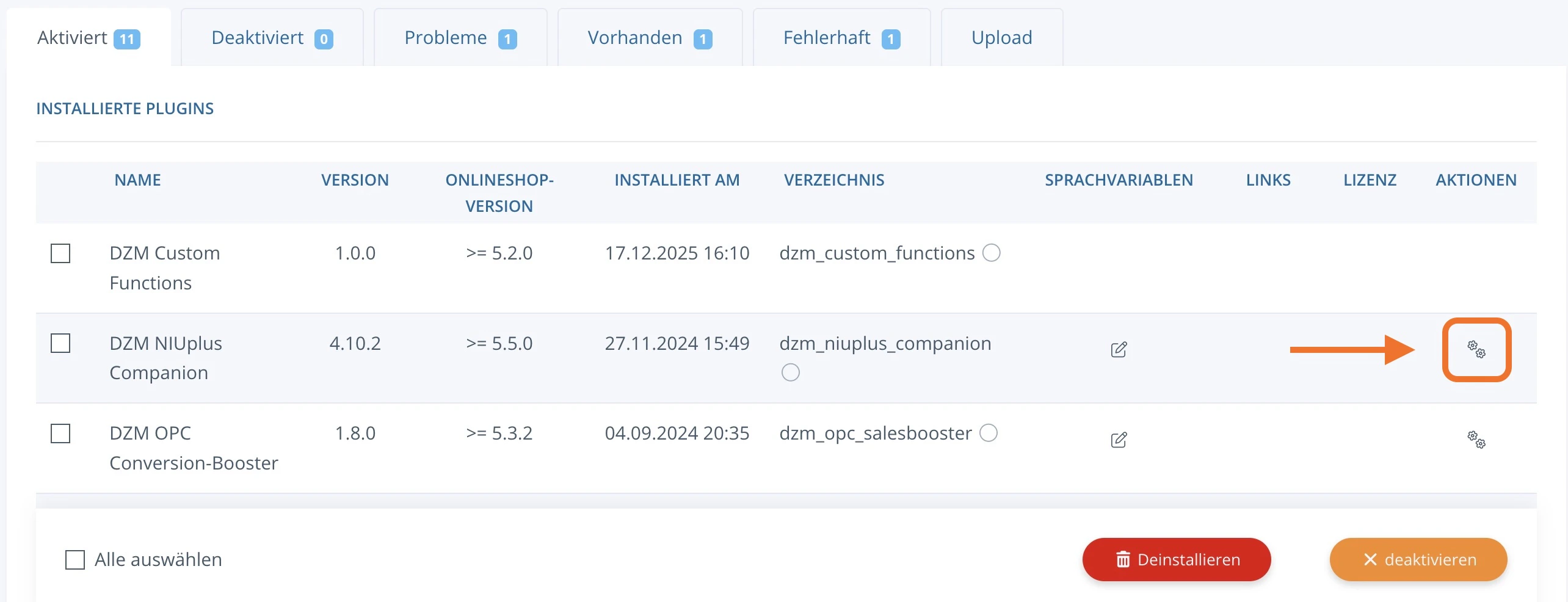
Unter Umständen kann es passieren, dass sich das Plugin so lange selbst deaktiviert, bis eine gültige Lizenz eingetragen wurde.
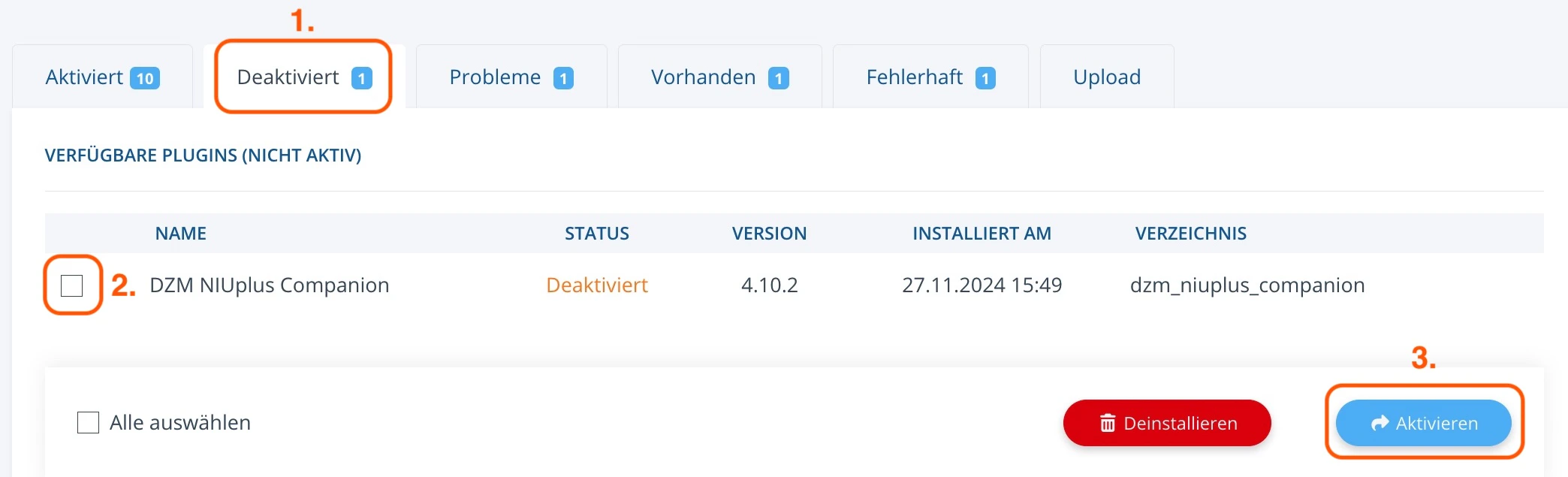
Aktiviere in diesem Fall das Plugin einfach wieder und wechsle **sofort** in die **Plugineinstellungen** und trage den Lizenzschlüssel ein. In wenigen Ausnahmefällen kann es sein, dass sich das Plugin noch ein mal selbst deaktiviert, nachdem du den Schlüssel eingetragen hast. Aber keine Sorge. Nach letztmaliger Aktivierung bleibt es auch aktiviert. Versprochen ;)
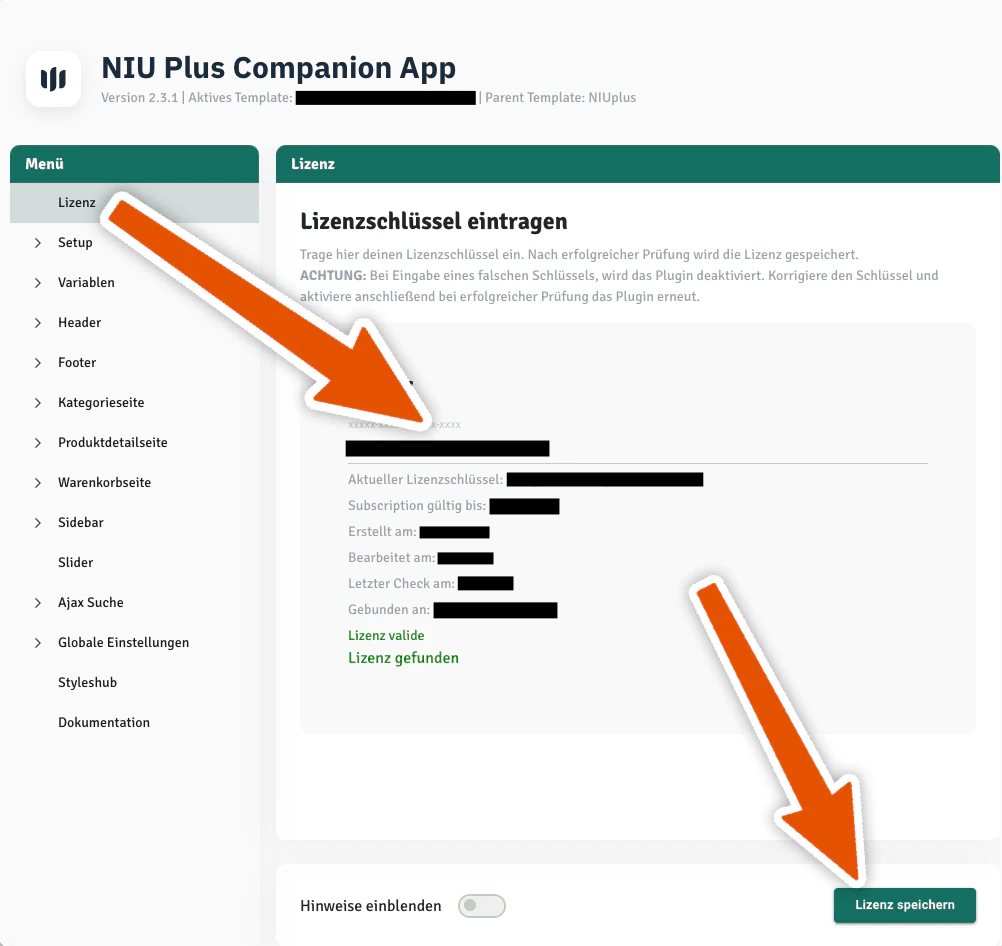
Trage deinen Lizenzschlüssel unter **Lizenz** ein und klick auf **Speichern**.
Das Plugin signalisiert dir, dass die Lizenz valide und aktiv ist.
### 4. Lizenz aktivieren
Wechsel in unserem Store in dein **Kundenkonto** unter **Meine Lizenzen** und kopiere dir den **Lizenzschlüssel** für deine Domain.
Unter Umständen kann es passieren, dass sich das Plugin so lange selbst deaktiviert, bis eine gültige Lizenz eingetragen wurde.
Aktiviere in diesem Fall das Plugin einfach wieder und wechsle **sofort** in die **Plugineinstellungen** und trage den Lizenzschlüssel ein. In wenigen Ausnahmefällen kann es sein, dass sich das Plugin noch ein mal selbst deaktiviert, nachdem du den Schlüssel eingetragen hast. Aber keine Sorge. Nach letztmaliger Aktivierung bleibt es auch aktiviert. Versprochen ;)
Trage deinen Lizenzschlüssel unter **Lizenz** ein und klick auf **Speichern**.
Das Plugin signalisiert dir, dass die Lizenz valide und aktiv ist.
 ***
### Wo finde ich die Installationsfiles?
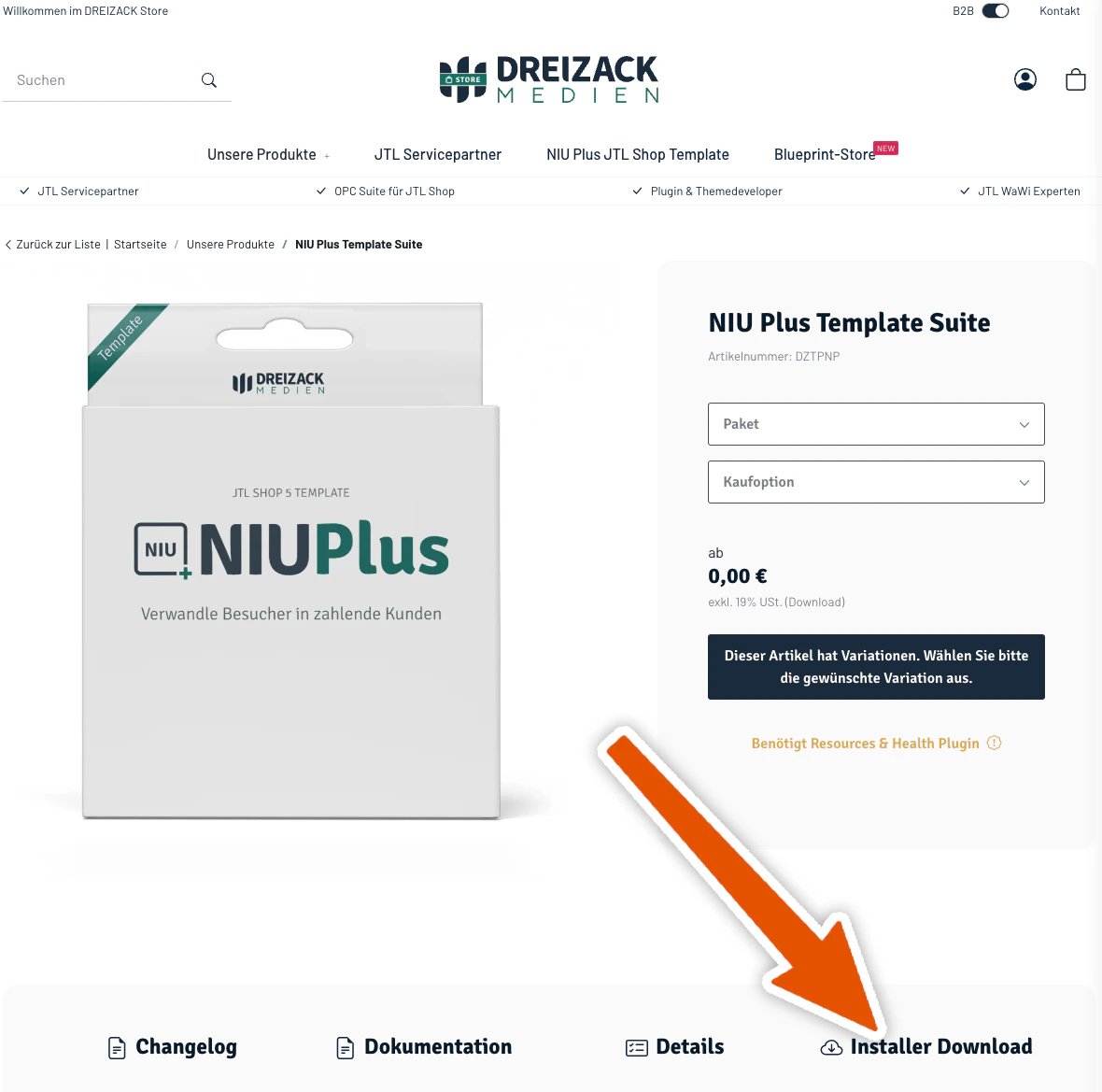
Die Installer Pakete findest du jeweils am Produkt. In der Sidebar findest du alle veröffentlichten Versionen.
* **Achte auf die Info, ob das Plugin Resources & Health benötigt und in welcher Version**
* **Achte auf die kompatible Version**
* **Wähle zwischen der JTL ExtStore Version und der DZM Store Version, je nachdem woher du deine Lizenz bezogen hast**
***
### Wo finde ich die Installationsfiles?
Die Installer Pakete findest du jeweils am Produkt. In der Sidebar findest du alle veröffentlichten Versionen.
* **Achte auf die Info, ob das Plugin Resources & Health benötigt und in welcher Version**
* **Achte auf die kompatible Version**
* **Wähle zwischen der JTL ExtStore Version und der DZM Store Version, je nachdem woher du deine Lizenz bezogen hast**
 **Resources & Health ist unser kostenloses Plugin mit vielen spannenden Tools für deinen Shop.** Für uns ist Resources & Health eine Codebase für die meisten Plugins, damit wir ressourcenschonend entwickeln können und bei der Verwendung mehrerer Plugins deinen Shop nicht unnötig mit doppelten Skripten belasten.
### Wo finde ich die Lizenzschlüssel?
Deine Lizenzschlüssel findest du direkt nach der Buchung in deinem Kundenkonto unter **Meine Lizenzen**. Diesen Lizenzschlüssel trägst du im jeweiligen Plugin ein.
**Resources & Health ist unser kostenloses Plugin mit vielen spannenden Tools für deinen Shop.** Für uns ist Resources & Health eine Codebase für die meisten Plugins, damit wir ressourcenschonend entwickeln können und bei der Verwendung mehrerer Plugins deinen Shop nicht unnötig mit doppelten Skripten belasten.
### Wo finde ich die Lizenzschlüssel?
Deine Lizenzschlüssel findest du direkt nach der Buchung in deinem Kundenkonto unter **Meine Lizenzen**. Diesen Lizenzschlüssel trägst du im jeweiligen Plugin ein.
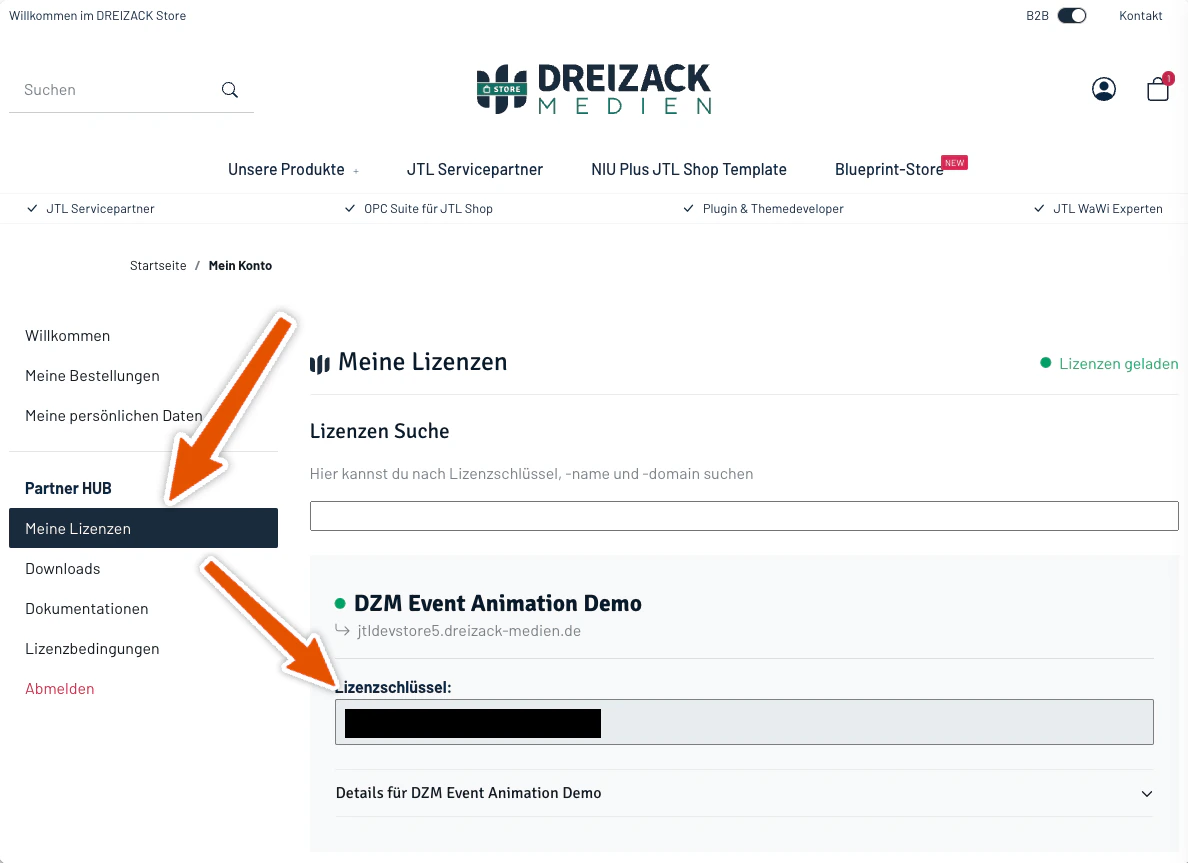 Einen Lizenzschlüssel findest du hier nur, wenn du das Produkt über unseren Store gebucht hast.
### Welche Lizenzen muss ich buchen?
Resources & Health benötigt keine Lizenz und kann direkt heruntergeladen und verwendet werden. Alle anderen Plugins benötigen eine Lizenz.
Einen Lizenzschlüssel findest du hier nur, wenn du das Produkt über unseren Store gebucht hast.
### Welche Lizenzen muss ich buchen?
Resources & Health benötigt keine Lizenz und kann direkt heruntergeladen und verwendet werden. Alle anderen Plugins benötigen eine Lizenz.